Battlefield 6 läuft auf einer überraschend großen Bandbreite an PCs gut, doch die Standard-Voreinstellungen sind nicht der beste Weg, um Sichtbarkeit im kompetitiven Spiel, stabile Framezeiten und eine direkte Zielsteuerung zu maximieren. Am sinnvollsten ist ein benutzerdefiniertes Profil: Texturen und Filterung sollten hoch genug für ein klares Bild bleiben, während Effekte reduziert werden, die zusätzliche visuelle Unruhe erzeugen. Bildschirmbereich-Reflexionen und filmische Kameraeffekte sollten deaktiviert, die richtige Bildwiederholrate eingestellt und Sichtfeld sowie Eingabe unabhängig von der Grafikqualität angepasst werden. Dieser Guide bietet drei fertige Voreinstellungen für schwächere, mittlere und leistungsstarke PCs sowie praktische Maus- und Controller-Einstellungen, die du am Schießstand testen kannst, statt fremde Werte blind zu übernehmen.
Die Empfehlungen basieren auf dem aktuellen Live-Einstellungsmenü von Battlefield 6, den neuesten PC- und Controller-Empfehlungen von EA, den offiziellen Systemzielen zum Launch und öffentlichen Performance-Tests. Sie sollen auch über mehrere Seasons hinweg nützlich bleiben. Die tatsächlichen FPS hängen weiterhin von Karte, Modus, Zerstörungsgrad, CPU, Speichergeschwindigkeit, Treiberversion und davon ab, ob du mit nativer Auflösung oder einem Upscaler spielst. Die nachfolgenden Benchmark-Werte sind deshalb Referenzwerte und keine Garantien.
Die besten Battlefield 6-Grafikeinstellungen auf einen Blick
Wenn du nur eine kompetitive Basis suchst, solltest du zuerst die Einstellungen reduzieren, die EA selbst als vergleichsweise aufwendig oder visuell weniger wichtig einstuft. Der offizielle Battlefield 6-Leitfaden für PC- und Controller-Einstellungen empfiehlt, Gestrüppqualität, Effektqualität, Volumetrik-Qualität, Lichtqualität, Qualität der lokalen Lichter & Schatten, Sonnenschattenqualität und Postprocessing-Qualität auf Niedrig zu setzen, wenn FPS Priorität haben. EA weist außerdem darauf hin, dass sich Gegner:innen in Gebäuden oder durch Wasser für manche Spieler:innen leichter erkennen lassen, wenn Bildschirmbereich-Reflexionen deaktiviert sind.
| Einstellung | Kompetitive Basis | Warum |
|---|---|---|
| Texturqualität | Mittel bei 6 GB VRAM, Hoch ab 8 GB | Hält Oberflächen klar erkennbar, ohne auf schwächeren Grafikkarten unnötig VRAM zu belegen |
| Texturfilterung | Hoch | Hat normalerweise geringe Performance-Kosten und verbessert die Klarheit entfernter Oberflächen |
| Mesh-Qualität | Niedrig bis Mittel | Spart CPU- und GPU-Leistung, ohne die Klarheit auf kurze Distanz stark zu beeinträchtigen |
| Geländequalität | Niedrig bis Mittel | Reduziert die Umgebungsbelastung mit vergleichsweise geringem Nachteil für kompetitives Spielen |
| Gestrüppqualität | Niedrig | Verbessert die FPS und reduziert störende Vegetation |
| Effektqualität | Niedrig | Reduziert aufwendige Kampfeffekte und visuelle Unruhe |
| Volumetrik-Qualität | Niedrig | Rauch und atmosphärische Effekte sind aufwendig und können Ziele verdecken |
| Lichtqualität | Niedrig | EA nennt sie als eine der ersten Einstellungen, die für mehr FPS reduziert werden sollten |
| Qualität der lokalen Lichter & Schatten | Niedrig | Spart Leistung in Innenräumen und Kämpfen mit umfangreicher Zerstörung |
| Sonnenschattenqualität | Niedrig | Reduziert die Kosten der Schatten mit begrenzten Auswirkungen auf die Zielerkennung |
| Reflexionsqualität | Niedrig | Bietet im Verhältnis zu den Rendering-Kosten nur geringen kompetitiven Nutzen |
| Bildschirmbereich-Reflexionen | Aus | Laut EA kann dies die Sicht in Gebäuden und durch Wasser verbessern |
| Postprocessing-Qualität | Niedrig | Reduziert filmische Nachbearbeitung und verbessert die Framerate |
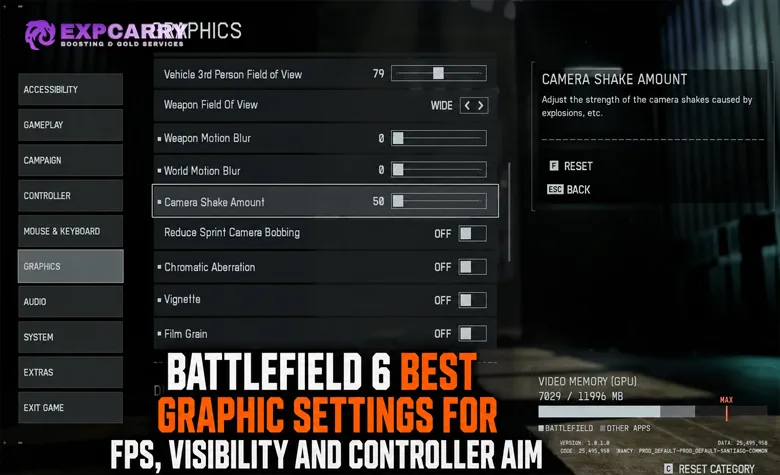
| Welt-Bewegungsunschärfe | 0 | Hält bewegte Ziele schärfer |
| Waffen-Bewegungsunschärfe | 0 | Reduziert Unschärfe bei Rückstoß und Waffenbewegungen |
| Chromatische Aberration | Aus | Entfernt störende Farbsäume |
| Vignette | Aus | Hält die Sicht an den Bildschirmrändern klarer |
| Filmkörnung | Aus | Entfernt absichtlich hinzugefügtes Bildrauschen |
| Waffen-Sichtfeld | Breit | EA empfiehlt dies als Ausgangspunkt für bessere periphere Sicht |
Das bedeutet nicht, dass jeder Regler dauerhaft auf Niedrig stehen muss. Texturqualität und Texturfilterung können bei ausreichendem VRAM höher bleiben, weil sie die Bildschärfe verbessern, ohne dieselbe visuelle Unruhe wie Volumetrik, Schatten, Reflexionen oder Bewegungseffekte zu erzeugen. Die drei folgenden Profile berücksichtigen genau diesen Unterschied, statt einfach jede Einstellung auf Niedrig zu setzen.
Drei Battlefield 6-Voreinstellungen für schwächere, mittlere und High-End-PCs
Nutze das Profil, das deiner Hardware am nächsten kommt, als Ausgangspunkt und passe anschließend Auflösung und Upscaling an die minimale Framerate an, die du tatsächlich halten möchtest. Die Tabelle hält besonders aufwendige Sichtbarkeitseinstellungen in allen drei Profilen niedrig, während stärkere Systeme zusätzliche Leistung für Texturen, Geometrie und Bildqualität einsetzen können.
Voreinstellung 1: Die besten Einstellungen für einen schwächeren PC
Dieses Profil richtet sich an Hardware rund um die Mindestanforderungen von Battlefield 6 sowie ältere Mainstream-GPUs: RTX 2060, RX 5600 XT, Arc A380, Karten auf dem Niveau einer GTX 1650 Super, RX-570-Klasse mit aggressiver Skalierung oder CPUs nahe dem offiziellen Minimum. Priorität hat ein stabiles Ziel von 60 FPS und nicht maximale Grafikqualität.
| Einstellung | Schwächerer PC | Mittelklasse-PC | High-End-PC |
|---|---|---|---|
| Auflösung | 1080p | 1080p mit hoher Bildwiederholrate oder 1440p | 1440p nativ/Qualität oder 4K Qualität |
| Texturqualität | Niedrig oder Mittel | Hoch bei 8 GB VRAM, Mittel bei VRAM-Problemen | Hoch oder Ultra |
| Texturfilterung | Mittel oder Hoch | Hoch | Hoch oder Ultra |
| Mesh-Qualität | Niedrig | Mittel | Hoch |
| Geländequalität | Niedrig | Mittel | Hoch |
| Gestrüppqualität | Niedrig | Niedrig | Niedrig |
| Effektqualität | Niedrig | Niedrig | Niedrig |
| Volumetrik-Qualität | Niedrig | Niedrig | Mittel |
| Lichtqualität | Niedrig | Niedrig | Mittel |
| Lokale Lichter & Schatten | Niedrig | Niedrig | Mittel |
| Sonnenschattenqualität | Niedrig | Niedrig | Mittel |
| Schattenfilterung | PCF | PCF | PCSS, wenn genügend Leistungsreserve vorhanden ist |
| Reflexionsqualität | Niedrig | Niedrig | Niedrig oder Mittel |
| Bildschirmbereich-Reflexionen | Aus | Aus | Aus |
| Postprocessing-Qualität | Niedrig | Niedrig | Niedrig oder Mittel |
| Screen Space AO & GI | Aus oder GTAO Niedrig | Aus oder GTAO Niedrig | GTAO Hoch |
| High Fidelity Objects Amount | Niedrig | Mittel | Hoch |
| Upscaling | Qualität, danach bei Bedarf Ausgeglichen | Nativ, wenn stabil, ansonsten Qualität | Nativ oder Qualität |
| V-Sync | Aus | Aus | Aus |
| Framerate-Limit | 60, wenn die CPU-Simulation instabil ist | Optionales stabiles Limit | Optional unterhalb instabiler Spitzenwerte |
EAs offizielles Mindestziel liegt bei 1080p mit 30 FPS auf Niedrig und einer RTX 2060, RX 5600 XT oder Arc A380. Diese Spezifikation ist die Untergrenze und kein kompetitives Ziel. Spätere unabhängige Tests zeigten, wie gut die Engine skaliert: PC Gamer erreichte mit einer RX 570 mit 4 GB ungefähr 60 FPS bei 1080p, Niedrig und 60 Prozent Auflösungsskalierung. Das zeigt, dass ältere Karten das Spiel ausführen können, allerdings mit deutlich schlechterer Bildqualität. Für eine moderne GPU sollte dieses Ergebnis deshalb nicht als ideales Profil verstanden werden.
Beginne beim Upscaling mit Qualität, weil die Erkennbarkeit von Zielen in Battlefield wichtig ist. Kann die GPU die gewünschte minimale Framerate weiterhin nicht halten, wechsle zuerst zu Ausgeglichen, bevor du die feste Auflösung noch stärker reduzierst. Frame Generation sollte bei einer sehr niedrigen Basis-Framerate nicht das erste Rettungsmittel sein. Generierte Frames können die dargestellte Bewegung flüssiger machen, ersetzen für eine direkte Eingabe aber keine gesunde Basis-Framerate.
CPU-limitierte schwächere Systeme profitieren von einem Framerate-Limit
Niedrige Grafikeinstellungen lösen nicht automatisch jedes Performance-Problem. EA hat ausdrücklich dokumentiert, dass CPUs nahe den Mindestanforderungen die 60-Hz-Simulationsrate des Spiels unter Last teilweise nicht halten können. Dadurch können Rubberbanding, Probleme bei der Trefferregistrierung oder Symptome auftreten, die wie hohe Latenz wirken. EA empfiehlt, das Performance Overlay unter Grafik, Erweitert, Modifizieren zu aktivieren und die Simulationsrate zu beobachten. Sinkt sie ab, kann ein FPS-Limit die CPU entlasten.
Deshalb kann eine instabile Anzeige von 90-120 FPS auf einem älteren Prozessor schlechter wirken als stabile 60 oder 75 FPS. Wenn die GPU-Auslastung niedrig bleibt, während CPU-Threads ausgelastet sind und die Simulationsanzeige instabil wird, solltest du nicht weiter wahllos Grafikeinstellungen reduzieren. Ein vernünftiges Limit kann für gleichmäßigere Framezeiten sorgen.
Voreinstellung 2: Die besten Einstellungen für einen Mittelklasse-PC
Dieses Profil eignet sich für Systeme rund um RTX 3060 Ti, RTX 4060, RTX 5060, RX 6700 XT, RX 7600, Arc B580 und vergleichbare Hardware. Ziel sind 1080p mit hoher Bildwiederholrate oder etwa 60-100 FPS bei 1440p, abhängig von GPU und CPU.
EAs empfohlene PC-Spezifikation zielt mit Hardware der Klasse RTX 3060 Ti, RX 6700 XT oder Arc B580 auf 1440p mit 60 FPS auf Hoch beziehungsweise 1080p mit mehr als 80 FPS auf Niedrig. Die offizielle Seite mit den PC-Anforderungen macht außerdem deutlich, dass diese Ziele mit nativer Darstellung gelten. Das ist wichtig, weil Upscaling Mittelklasse-GPUs zusätzliche Leistungsreserven verschafft, ohne jede Qualitätseinstellung reduzieren zu müssen.
Tests aus dem Jahr 2026 zeigen die Unterschiede zwischen Mainstream-GPUs. In einem ComputerBase-Vergleich bei 1080p mit DLSS beziehungsweise FSR auf Qualität erreichte die RTX 3060 durchschnittlich 54,8 FPS, die RTX 4060 68,1 FPS, die RTX 5060 86,6 FPS, die RX 7600 64,8 FPS und die Arc B580 76,4 FPS. Diese Werte stammen aus einem kontrollierten Benchmark und nicht aus jeder Multiplayer-Karte, eignen sich aber als gute Orientierung dafür, ob dein Ziel eher bei 60, 75, 90 oder 120 FPS liegen sollte.
Für kompetitives Spielen solltest du zusätzliche Leistung zuerst in eine klarere Auflösung investieren, bevor du Schatten oder Reflexionen erhöhst. Ein schärferes 1440p-Bild mit Quality-Upscaling und niedrigen Effekten ist normalerweise hilfreicher als ein unschärferes 1080p-Bild mit aufwendigerer Beleuchtung. Wenn du Empfindlichkeit, Sichtfeld und Rückstoßtraining auf deine tatsächliche Hardware abstimmen möchtest, umfasst die geprüfte Battlefield 6 Coaching-Option auch die Überprüfung von Einstellungen und Aim.
Voreinstellung 3: Die besten Einstellungen für einen High-End-PC
High-End-Hardware sollte nicht automatisch auf Overkill gestellt werden, nur weil sie genügend Leistung besitzt. Für kompetitive Sichtbarkeit geht es darum, eine native oder nahezu native Bildqualität beizubehalten und gleichzeitig auf kostspielige Effekte zu verzichten, die bei der Gegnererkennung nicht helfen. Dieses Profil eignet sich bei 1440p für RTX 4070, RTX 5070, RX 7800 XT und schnellere Karten. RTX 4080, RX 7900 XTX, RTX 5080 und stärkere GPUs können sich dagegen in Richtung 4K oder sehr hoher Bildwiederholraten orientieren.
EAs Ultra-Spezifikation zielt mit einer RTX 4080 oder RX 7900 XTX auf 4K mit 60 FPS auf Ultra beziehungsweise 1440p mit 144 FPS auf Mittel. Dass EA selbst 1440p mit 144 FPS mit Mittel und nicht mit maximalen Einstellungen kombiniert, zeigt den entscheidenden Punkt: In einem Multiplayer-Shooter ist eine hohe Bildwiederholrate wichtiger als unnötiger visueller Aufwand.
Die nativen 1440p-Daten von ComputerBase aus dem Jahr 2026 zeigen, dass Auflösung selbst auf leistungsstarken Karten nicht kostenlos ist. Im getesteten Qualitätsprofil wurden ungefähr 57,2 FPS mit der RTX 4070, 72,4 FPS mit der RTX 5070, 79,1 FPS mit der RX 9070, 87,7 FPS mit der RX 9070 XT, 89,7 FPS mit der RTX 5070 Ti und 100,2 FPS mit der RTX 5080 gemessen. Upscaling und niedrigere kompetitive Einstellungen können diese Werte deutlich erhöhen, aber natives 1440p bleibt anspruchsvoll.
Echte Battlefield 6-FPS-Tests und was die Ergebnisse bedeuten
Benchmark-Tabellen sind nur dann hilfreich, wenn die jeweiligen Testbedingungen zusammen mit dem Ergebnis betrachtet werden. Eine RX 570 mit 60 Prozent Auflösungsskalierung darf nicht direkt mit einer RTX 4060 bei 1080p und Quality-Upscaling verglichen werden, als würden beide denselben Rendering-Aufwand bewältigen. Die folgenden Referenzen zeigen die Performance über drei realistische Hardwareklassen hinweg.
| GPU-Referenz | Testbedingungen | Durchschnittliche FPS | Einordnung |
|---|---|---|---|
| RX 570 4 GB | 1080p, Niedrig, etwa 60 % Auflösungsskalierung | Etwa 60 | Zeigt, dass selbst sehr schwache Hardware mit aggressiver Skalierung spielbare Performance erreichen kann |
| RTX 3060 12 GB | 1080p, DLSS Qualität im ComputerBase-Test 2026 | 54,8 | Benutzerdefinierte Niedrig-Einstellungen oder Ausgeglichen-Upscaling bieten eine sicherere Basis für 60 FPS |
| RTX 4060 8 GB | 1080p, DLSS Qualität im ComputerBase-Test 2026 | 68,1 | Gute Basis für 60-75 FPS mit Reserven für kompetitive Anpassungen |
| RTX 5060 8 GB | 1080p, DLSS Qualität im ComputerBase-Test 2026 | 86,6 | Starker Ausgangspunkt für 1080p mit hoher Bildwiederholrate |
| RTX 4070 12 GB | 1440p nativ im ComputerBase-Test 2026 | 57,2 | Quality-Upscaling ist sinnvoll, wenn deutlich mehr als 60 FPS gewünscht sind |
| RTX 5070 12 GB | 1440p nativ im ComputerBase-Test 2026 | 72,4 | Kompetitive benutzerdefinierte Einstellungen können die nativen Ergebnisse deutlich übertreffen |
| RTX 5080 16 GB | 1440p nativ im ComputerBase-Test 2026 | 100,2 | 1440p mit hoher Bildwiederholrate ist realistisch, ohne maximale Bildqualität verwenden zu müssen |
Die Mainstream-Werte für 1080p stammen aus dem ComputerBase-GPU-Benchmark 2026, während die nativen 1440p-Werte aus dem umfangreicheren Battlefield 6-GPU-Test der Redaktion stammen. Multiplayer kann anspruchsvoller sein als eine reproduzierbare Benchmark-Szene, da sich Zerstörung, Spielerzahl, Fahrzeuge und CPU-Last ständig verändern. Betrachte den Durchschnittswert eines Benchmarks deshalb als Mittelpunkt eines Performance-Bereichs und nicht als garantierte Mindest-Framerate.
Passende Services zu diesem Guide aus unserem Battlefield 6 Angebot.
Alle Battlefield 6 Services ansehen
Die besten Einstellungen für Sichtbarkeit und Sichtfeld
Kompetitive Klarheit hängt sowohl von einem sauberen Bild als auch von der Kameraperspektive ab. Entferne zuerst Effekte, die Bewegungen verdecken, und stelle danach ein Sichtfeld ein, das die Übersicht verbessert, ohne entfernte Infanterie unnötig klein darzustellen.
Die besten Sichtbarkeitseinstellungen für Battlefield 6
Sichtbarkeit bedeutet mehr als nur hohe FPS. Eine hohe Framerate erleichtert das Tracking, doch Bildeffekte können Bewegungen in Rauch, Innenräumen, Wasser oder bei starken Helligkeitswechseln weiterhin verdecken. EAs eigene Empfehlungen für kompetitives Spielen entsprechen weitgehend dem, was viele FPS-Spieler benötigen: weniger Unschärfe, weniger Kamerabewegung, weniger filmische Filter und ein breites, aber kontrolliertes Sichtfeld.
- Welt-Bewegungsunschärfe: 0.
- Waffen-Bewegungsunschärfe: 0.
- Kamerawackeln: Minimum beziehungsweise so niedrig wie angenehm.
- Chromatische Aberration: Aus.
- Vignette: Aus.
- Filmkörnung: Aus.
- Bildschirmbereich-Reflexionen: Aus.
- Waffen-Sichtfeld: Breit.
- Soldat:innen-HUD-Bewegung: Aus.
- Fahrzeug-HUD-Bewegung: Aus.
Das Reduzieren von Effekten macht gegnerische Modelle nicht automatisch heller. Battlefield Studios hat bestätigt, dass die Sichtbarkeit von Soldat:innen unter bestimmten Lichtbedingungen weiterhin ein aktives Design-Thema ist. Diese Einstellungen sollen vermeidbare visuelle Störungen entfernen, damit das Auge weniger Zeit benötigt, um Nachbearbeitung von tatsächlicher Bewegung zu unterscheiden.
Das beste Sichtfeld für Battlefield 6
EA empfiehlt einen Sichtfeldwert von 110 als Ausgangspunkt und weist ausdrücklich darauf hin, dass ein höherer Wert nicht automatisch besser ist. Ein breiteres Sichtfeld verbessert die periphere Wahrnehmung, lässt entfernte Ziele jedoch kleiner erscheinen. Für die meisten 16:9-Desktop-Systeme ist 100-110 eine sichere kompetitive Spanne. 110 ist die offizielle Ausgangsempfehlung, während Spieler:innen mit Schwerpunkt auf Präzision über größere Distanzen etwas niedrigere Werte bevorzugen können.
Empfohlene Sichtfeldbereiche
Nutze 100-105, wenn die Größe weit entfernter Ziele wichtiger ist als maximale periphere Sicht. 105-110 bietet den besten allgemeinen Kompromiss. 110-115 ist sinnvoll, wenn du mit kleineren Gegnerdarstellungen zurechtkommst und relativ nah am Monitor sitzt. Werte nahe dem Maximum können schnell und weitläufig wirken, erschweren jedoch die Erkennung entfernter Infanterie.
Lass das Waffen-Sichtfeld auf Breit. Dadurch erscheint das Waffenmodell kleiner, ohne dass du denselben Anteil an Sichtfeld in der Spielwelt opfern musst. Rund um die Bildschirmmitte bleibt dadurch mehr freie Sicht.
Die besten Maus-, Controller- und Eingabelatenz-Einstellungen
Grafik- und Zieleinstellungen müssen zusammenarbeiten. Verwende EAs aktuelle Werte als Kalibrierungspunkte und passe anschließend Empfindlichkeit und Totzonen an dein eigenes Eingabegerät an, während Rendering-Latenz und Framezeiten stabil bleiben.
Die beste Mausempfindlichkeit und Eingabeeinstellungen
Es gibt keine universell beste Mausempfindlichkeit, weil DPI, Mauspad-Größe, Zielen aus Handgelenk oder Arm, Abstand zum Monitor und vorhandenes Muskelgedächtnis eine Rolle spielen. EA empfiehlt eine Infanterie-Maus-Zielempfindlichkeit von 20 und einen Zoom-Empfindlichkeitskoeffizienten von 178 als Ausgangswerte und empfiehlt anschließend Tests am Schießstand. Genau so sollten diese Werte verstanden werden: als Ausgangspunkte und nicht als feste kompetitive Regeln.
Eine praktische Maus-Konfiguration
Beginne beispielsweise mit 800 DPI und passe die Infanterie-Maus-Zielempfindlichkeit so an, dass eine angenehme Mausbewegung die gewünschte Drehung erzeugt. Wenn du bereits über Jahre ein bestimmtes DPI-Niveau verwendet hast, kannst du dieses stattdessen beibehalten. In Community-Diskussionen liegen Battlefield-artige Tracking-Einstellungen häufig ungefähr im Bereich von 35-50 cm pro 360-Grad-Drehung. Das ist jedoch eine persönliche Präferenz und keine Empfehlung von EA.
- Direkte Mauseingabe: Nutze nach Möglichkeit den direkten Mauspfad des Spiels und vermeide zusätzliche Betriebssystem-Beschleunigung.
- Infanterie-Maus-Zielempfindlichkeit: EAs Ausgangswert ist 20; passe ihn von dort aus nach oben oder unten an.
- Zoom-Empfindlichkeitskoeffizient: EAs Ausgangswert ist 178.
- Vertikales Maus-Zielverhältnis: Halte den Wert konsistent, sofern du keinen bestimmten Grund für eine andere Rückstoßsteuerung hast.
- V-Sync: Aus für geringere Eingabelatenz.
- Framerate-Limiter: Optional; verwende ein stabiles Limit, wenn Framezeiten oder CPU-Simulation unregelmäßig werden.
Ändere deine Empfindlichkeit nicht nach jedem schlechten Match. Teste einen Wert am Schießstand und verwende ihn anschließend mehrere Sessions lang, bevor du entscheidest, ob er ungeeignet ist. Ständige Änderungen zerstören genau die Konstanz, die du aufbauen möchtest.
Die besten Controller-Einstellungen und Zielhilfe
Das Zielen mit Controller wurde seit dem Launch verändert, weshalb ältere Guides irreführend sein können. Update 1.1.2.0 setzte die Zielhilfe auf das Tuning der Open Beta zurück, nachdem EA festgestellt hatte, dass die stärkere Verlangsamung auf große Distanz das Zielen mit hoher Vergrößerung weniger flüssig machte. Spätere Updates verbesserten außerdem Stick-Reaktion, das Verhalten der Dynamic-Reaktionskurve, Totzonen-Werkzeuge und die Eingabekonsistenz bei Geräten mit hoher Polling-Rate.
EAs aktuelle offizielle Ausgangswerte sind wesentlich sinnvoller als eine zufällig kopierte Konfiguration. Beginne mit einer Infanterie-Zielempfindlichkeit von 30-40, Sichtfeld 110, Zoom-Empfindlichkeitskoeffizient 178, Infanterie-Zielhilfe 100, Verlangsamung 100, Vertikalem Zielverhältnis 56 und einer Links/Rechts-Zielbeschleunigung von ungefähr 50-70. Passe die Werte anschließend am Schießstand an.
Empfohlene Controller-Basis
- Infanterie-Zielempfindlichkeit: 30-40.
- Sichtfeld: 105-110.
- Zoom-Empfindlichkeitskoeffizient: 178 als offizieller Ausgangspunkt.
- Infanterie-Zielhilfe: 100 als Ausgangswert.
- Verlangsamung der Infanterie-Zielhilfe: 100 als Ausgangswert.
- Zoomerfassung: 100 als Teil von EAs aktueller Controller-Ausgangsempfehlung; teste sie zusammen mit Zielhilfe und Verlangsamung, statt sie als universell isolierten Wert zu betrachten.
- Links/Rechts-Zielbeschleunigung: 50-70.
- Vertikales Zielverhältnis: 56.
- Stick-Totzone: 0-5, wenn der Controller keine oder nur geringe Stickabweichung besitzt.
Die Totzonen-Empfehlung ist besonders wichtig. EA empfiehlt einen Bereich von 0-5, wenn nur wenig oder keine Stickabweichung vorhanden ist. Nutze die integrierten Totzonen- und Stick-Debug-Anzeigen, statt die Werte eines anderen Controllers zu kopieren. Die richtige Totzone ist der niedrigste Wert, bei dem dein eigenes Gerät keine unerwünschten Bewegungen erzeugt.
Spieler:innen, die noch Waffen und Aufsätze freischalten müssen, um den Rückstoß sinnvoll testen zu können, können die geprüfte Battlefield 6 Weapon Leveling-Option für den Fortschritt nutzen. Die Zieleinstellungen selbst sollten trotzdem immer mit dem eigenen Eingabegerät kalibriert werden.
So reduzierst du die Eingabelatenz
Die Eingabelatenz ist die gesamte Verzögerung zwischen der Bewegung von Maus oder Stick und der sichtbaren Reaktion auf dem Bildschirm. Grafikeinstellungen spielen eine Rolle, weil niedrigere und stabilere Framezeiten diese Kette verkürzen. Anzeigeeinstellungen sind relevant, weil V-Sync und das Verhalten der Bildwiederholrate zusätzliche Verzögerung verursachen können. Bei Controllern können zu große Totzonen und starke Beschleunigung das Spiel träge wirken lassen, selbst wenn die reine Rendering-Latenz niedrig ist.
- Nutze die höchste korrekte Bildwiederholrate deines Monitors. Prüfe das Anzeige-Menü, statt davon auszugehen, dass Windows und das Spiel dieselbe Einstellung verwenden.
- Deaktiviere V-Sync für kompetitives Spielen. EA empfiehlt dies ausdrücklich, um Verzögerungen zu vermeiden.
- Ziele auf stabile FPS statt auf den höchsten kurzfristigen Spitzenwert. Ein Framerate-Limit kann helfen, wenn die CPU-Simulation überlastet wird.
- Nutze NVIDIA Reflex, wenn es auf deinem System verfügbar ist. Bewerte Frame Generation getrennt von Latenztests, da angezeigte FPS und Eingabereaktion nicht dasselbe sind.
- Reduziere Controller-Totzonen. Nutze 0-5 nur dann, wenn der Stick ohne Drift stabil bleibt.
- Deaktiviere Bewegungsunschärfe und Kamerawackeln. Diese Optionen verändern die reine Latenz nicht, machen Bewegungsreaktionen aber leichter erkennbar.
Battlefield 6 hat auch nach dem Launch weitere Änderungen an Eingabe und Einstellungen erhalten. Update 1.3.2.0 zielte auf Zielruckler bei einigen Geräten mit hoher Polling-Rate und bestimmten PC-Konfigurationen ab. Das aktuelle Update 1.4.2.0 vom 18. August 2026 fügt das ADS Dispersion Crosshair zur besseren Darstellung der Waffenstreuung hinzu und behebt das Verhalten des Waffen-Sichtfelds bei der Einstellung Schmal. Wenn sich Zielen oder Sichtbarkeit nach einem Patch plötzlich anders anfühlen, solltest du die Einstellungsseite und Patch Notes erneut prüfen, bevor du deine gesamte Empfindlichkeit aus dem Gedächtnis neu aufbaust.
Upscaling, Frame Generation und Bildqualität auf High-End-Systemen
Upscaling und besonders aufwendige Qualitätseinstellungen sollten dazu dienen, ein klares Grundbild und stabile Framezeiten zu erhalten. Das Ziel ist nicht, nur die höchste FPS-Anzeige oder jeden Grafikregler zu maximieren.
Solltest du DLSS, FSR oder XeSS verwenden?
Nutze einen Upscaler, wenn er einen deutlichen FPS-Gewinn bringt, ohne entfernte Infanterie zu weich darzustellen. Qualität ist bei 1440p und 4K der beste Ausgangspunkt. Bei 1080p kann die native Darstellung schärfer aussehen, weshalb Qualität oder Ausgeglichen nur dann sinnvoll sind, wenn die GPU zusätzliche Leistungsreserven benötigt.
Bei schwächerer Hardware kann Ausgeglichen ein sinnvoller Kompromiss sein. Performance sollte vor allem Situationen vorbehalten bleiben, in denen die native Renderauflösung das Spiel ansonsten kaum spielbar machen würde, insbesondere bei 1080p. Leistungsstarke Systeme sollten Nativ oder Qualität bevorzugen, weil mehr Bilddetail bei der Gegnererkennung hilft.
Frame Generation bedeutet nicht automatisch geringere Latenz
Frame Generation erhöht die dargestellte Framerate, indem generierte Frames zwischen regulär gerenderte Frames eingefügt werden. Dadurch können Bewegungen auf leistungsstarken GPUs flüssiger wirken, eine hohe Basis-Framerate wird jedoch nicht ersetzt. Im kompetitiven Multiplayer sollte zuerst sichergestellt werden, dass das eigentliche Spiel bereits direkt reagiert. Danach kannst du entscheiden, ob die zusätzliche optische Flüssigkeit durch generierte Frames sinnvoll ist.
Warum Overkill für kompetitives Spielen meist die falsche Voreinstellung ist
Battlefield 6 bietet sehr hohe Qualitätsoptionen, weil die Engine gut skaliert. Kompetitive Einstellungen sollten jedoch danach bewertet werden, wie viele nützliche Bildinformationen sie pro verlorenem Frame liefern. Hardware Unboxed testete 43 GPUs und zeigte deutliche Performance-Unterschiede zwischen den Voreinstellungen, während die visuellen Unterschiede zwischen Hoch, Ultra und Overkill häufig wesentlich kleiner ausfallen.
Verwende teure Einstellungen nur dann, wenn du ihren Vorteil tatsächlich wahrnimmst. Texturqualität ist eine sinnvolle Verwendung von verfügbarem VRAM. Schatten, Volumetrik, Reflexionen und filmisches Postprocessing lassen sich in einem Multiplayer-Gefecht wesentlich schwerer rechtfertigen. Das oben genannte High-End-Profil ist bewusst kein Profil für Screenshots.
So testest du Einstellungen und wählst ein FPS-Ziel
Eine sinnvolle Optimierung benötigt einen reproduzierbaren Test und ein realistisches Ziel. Prüfe zuerst Framezeiten und Simulationsstabilität und entscheide anschließend, ob 60, 120 oder 144+ FPS für deine Hardware das richtige Ziel sind.
So testest du deine Einstellungen richtig
Zwanzig Einstellungen gleichzeitig zu ändern und anschließend eine zufällige Conquest-Runde zu spielen, zeigt dir nicht, welche Option tatsächlich geholfen hat. Verwende einen reproduzierbaren Ablauf, damit FPS, Bildklarheit und Zielen miteinander verglichen werden können.
- Stelle zuerst die richtige Auflösung und Bildwiederholrate ein.
- Übernimm das Hardware-Profil, das deinem PC am nächsten kommt.
- Öffne den Schießstand. Prüfe Bildklarheit, Sichtfeld, Hüftfeuer-Empfindlichkeit, ADS-Tracking und Controller-Totzone.
- Aktiviere das Performance Overlay. Beobachte FPS, Framezeiten und Simulationsverhalten.
- Spiele eine große Multiplayer-Karte. Teste Zerstörung, Fahrzeuge, Rauch und hohe Spielerdichte.
- Ändere immer nur eine Gruppe von Grafikeinstellungen. Beginne mit Auflösung/Upscaling, danach Schatten und Effekte und schließlich Objektdetails.
- Behalte das endgültige Profil mehrere Sessions lang. Baue es nicht nach einer einzigen schlechten Runde wieder um.
Wenn dein PC gut läuft, sich dein Aim aber weiterhin inkonsistent anfühlt, liegt das Problem möglicherweise nicht mehr an der Grafik. Der Battlefield 6 Update 1.3.3.0-Guide zu Gunplay und Netcode behandelt eine wichtige frühere Runde von Änderungen an Rückstoß und Netzwerkverhalten, die beeinflussen können, wie sich Schüsse selbst bei identischen Einstellungen anfühlen.
Die besten Einstellungen für 60, 120 und 144+ FPS
Das richtige Profil hängt von der minimalen Framerate ab, die du schützen möchtest. Bei einem Ziel von 60 FPS kannst du mehr Leistung für Texturen und Objektdetails verwenden. Für 144 FPS sollten nahezu alle nicht notwendigen Effekte reduziert und Upscaling aggressiver eingesetzt werden, wenn die native Auflösung größere Einbrüche verursacht.
- Ziel: 60 FPS: Texturen Hoch, Filterung Hoch, Mesh und Gelände Mittel, Effekte Niedrig, Volumetrik Niedrig, Schatten Niedrig, SSR Aus, bei Bedarf Quality-Upscaling.
- Ziel: 120 FPS: Texturen Mittel/Hoch, Mesh Mittel, Gelände und Umgebungseffekte Niedrig, SSR Aus, je nach Auflösung Quality- oder Ausgeglichen-Upscaling.
- Ziel: 144+ FPS: Nutze eine benutzerdefinierte Niedrig-Konfiguration als Basis, erhalte die Texturklarheit, verwende eine ausreichend starke CPU und begrenze die FPS unter instabilen Spitzenwerten, falls die Simulationsrate darunter leidet.
EAs eigene Spezifikationstabelle bietet einen sinnvollen Realitätscheck. Hardware der RTX-3060-Ti-Klasse wird ungefähr für 1440p mit 60 FPS beziehungsweise 1080p mit mehr als 80 FPS eingeordnet, während RTX 4080/RX 7900 XTX offiziell die Klasse für 1440p mit 144 FPS auf Mittel bilden. Wenn deine GPU zwei Generationen darunter liegt, sind nicht die Einstellungen das Problem, wenn sie 1440p mit konstanten 144 FPS nativ auf Hoch nicht erreicht.
Häufige Fehler bei Battlefield 6-Einstellungen
Viele Performance-Probleme entstehen dadurch, dass die falsche Kennzahl verfolgt oder zu viele Variablen gleichzeitig verändert werden. Das Einstellungsmenü bietet genügend Kontrolle, um viele Probleme zu beheben, macht es aber gleichzeitig leicht, widersprüchliche Ziele zu verfolgen.
- Maximales Sichtfeld verwenden, nur weil höher besser klingt: Entfernte Ziele werden kleiner und schwieriger zu erkennen.
- Bildschirmbereich-Reflexionen aktiviert lassen: Sie kosten Leistung und können die Sicht genau in Situationen verschlechtern, in denen Klarheit besonders wichtig ist.
- Overkill verwenden und gleichzeitig eine hohe Bildwiederholrate erwarten: Die visuellen Vorteile sind im Vergleich zur verlorenen Leistungsreserve gering.
- Auf einer GPU mit 8-16 GB alle Texturoptionen auf Niedrig setzen: Das verschlechtert die Bildklarheit, ohne CPU-Limits zu lösen.
- Frame Generation verwenden, um eine schlechte Basis-Framerate zu kaschieren: Flüssige Animationen sind nicht dasselbe wie geringe Eingabelatenz.
- Die Simulationsanzeige ignorieren: Eine überlastete CPU kann sich wie Netzwerklag oder schlechte Trefferregistrierung anfühlen.
- Die Controller-Totzone einer anderen Person kopieren: Die Totzone muss zur tatsächlichen Stickabweichung des eigenen Controllers passen.
- Die Empfindlichkeit in jeder Session ändern: Konstanz ist wichtiger als die Suche nach einem vermeintlich perfekten Wert.
Spieler:innen, denen vor allem ein breiterer Zugriff auf Loadouts wichtig ist, während sie ein stabiles Einstellungsprofil trainieren, können die geprüfte Battlefield 6 Career Rank-Option verwenden. Beim eigenen Spielen solltest du dasselbe Grafik- und Aim-Profil lange genug beibehalten, um Frust durch Fortschritt von tatsächlichen Eingabeproblemen unterscheiden zu können.
FAQ zu den Battlefield 6-Grafikeinstellungen
Diese Antworten behandeln die wichtigsten Fragen zu FPS, Sichtbarkeit und konsistentem Zielen.
Was sind die besten Battlefield 6-Einstellungen für FPS?
Verwende eine benutzerdefinierte Voreinstellung, setze Gestrüpp, Effekte, Volumetrik, Licht, lokale Lichter und Schatten, Sonnenschatten, Reflexionen und Postprocessing auf Niedrig und Bildschirmbereich-Reflexionen auf Aus. Reduziere die Auflösung beziehungsweise nutze Quality- oder Ausgeglichen-Upscaling erst dann, wenn die GPU dein gewünschtes FPS-Ziel weiterhin verfehlt.
Was ist das beste Battlefield 6-Sichtfeld?
EA empfiehlt 110 als Ausgangspunkt. Ein Bereich von 100-110 ist eine starke kompetitive Basis, weil er periphere Sicht bietet, ohne entfernte Ziele übermäßig klein darzustellen.
Sollte ich das Waffen-Sichtfeld auf Breit stellen?
Ja, als Ausgangspunkt. EA empfiehlt Breit, weil das Waffenmodell weniger Bildschirmfläche einnimmt und mehr von der Umgebung sichtbar bleibt.
Sollte ich V-Sync ausschalten?
Ja, wenn möglichst geringe Eingabeverzögerung Priorität hat. EA empfiehlt in seinem PC-Einstellungsleitfaden ausdrücklich, die vertikale Synchronisierung auszuschalten. Einen Framerate-Limiter oder eine variable Bildwiederholrate kannst du separat verwenden, wenn du eine gleichmäßigere Darstellung benötigst.
Sollten Bildschirmbereich-Reflexionen ausgeschaltet sein?
Ja, für kompetitive Sichtbarkeit. EA weist darauf hin, dass manche Spieler:innen Gegner:innen in Gebäuden und durch Wasser leichter erkennen, wenn Bildschirmbereich-Reflexionen deaktiviert sind.
Welche Controller-Empfindlichkeit empfiehlt EA?
EA nennt eine Infanterie-Zielempfindlichkeit von 30-40, einen Zoom-Empfindlichkeitskoeffizienten von 178, ein Vertikales Zielverhältnis von 56 und eine Links/Rechts-Zielbeschleunigung von ungefähr 50-70 als Ausgangswerte.
Welche Controller-Totzone sollte ich verwenden?
EA empfiehlt 0-5, wenn der Controller keine oder nur geringe Stickabweichung besitzt. Erhöhe den Wert nur so weit, bis unerwünschte Stick-Bewegungen verschwinden.
Welche Mausempfindlichkeit sollte ich verwenden?
EA nennt eine Infanterie-Maus-Zielempfindlichkeit von 20 und einen Zoom-Empfindlichkeitskoeffizienten von 178 als Ausgangspunkte. Dein endgültiger Wert sollte an DPI, verfügbaren Mauspad-Platz und vorhandenes Muskelgedächtnis angepasst werden.
Behebt eine niedrigere Grafikqualität immer Lag?
Nein. EA hat Fälle dokumentiert, in denen CPUs nahe den Mindestanforderungen die 60-Hz-Simulationsrate selbst mit niedrigen Einstellungen nicht halten können. Prüfe das Performance Overlay und erwäge ein FPS-Limit, wenn das System CPU-limitiert ist.
Ist DLSS oder FSR Performance für kompetitives Spielen sinnvoll?
Nutze diesen Modus nur, wenn die GPU die zusätzliche Leistung benötigt. Qualität ist der bessere Ausgangspunkt, weil entfernte Infanterie schärfer bleibt. Bei 1080p kann aggressives Performance-Upscaling Ziele deutlich weicher darstellen.
Sollte ich Frame Generation verwenden?
Nutze Frame Generation für eine flüssigere Darstellung erst dann, wenn die Basis-Framerate bereits gesund ist. Die Technik erhöht die angezeigten FPS, ersetzt jedoch keine reaktionsschnelle native oder hochskalierte Basis-Framerate.
Fazit
Das beste Battlefield 6-Grafikprofil ist weder die schönste Voreinstellung noch eine pauschale Niedrig-Konfiguration. Halte Texturen und Filterung hoch genug für ein scharfes Bild, reduziere Gestrüpp, Effekte, Volumetrik, Beleuchtung, Schatten, Reflexionen und Postprocessing, deaktiviere Bildschirmbereich-Reflexionen sowie filmische Filter und nutze das Waffen-Sichtfeld Breit. Schwächere Systeme sollten stabile 60 FPS schützen, Mittelklasse-Systeme auf sauberes 1080p mit hoher Bildwiederholrate oder 1440p mit Quality-Upscaling zielen und High-End-Systeme zusätzliche Leistung eher in Auflösung und stabile Framezeiten als in Overkill-Effekte investieren.
Beim Zielen solltest du mit EAs Sichtfeld-Empfehlung von 110 beginnen, die Mausempfindlichkeit am Schießstand testen, Controller-Totzonen nur so hoch einstellen, wie es deine Hardware benötigt, und Zielhilfe-Werte als Ausgangsbasis statt als universelles kompetitives Geheimnis betrachten. Beobachte reale Framezeiten und Simulationsleistung und nicht nur den höchsten FPS-Wert. Sobald Grafik, Sichtfeld und Eingabe nicht mehr in jeder Session verändert werden, lassen sich Sichtbarkeit und Muskelgedächtnis wesentlich zuverlässiger beurteilen.