



Sind Spiele auf externer Festplatte weg, drohen ein erneuter langer Download, fehlende Mods oder Ungewissheit über Ihre Spielstände. Was sich bei einem Datenverlust auf der externen Festplatte wiederherstellen lässt, hängt davon ab, was mit dem Laufwerk passiert ist und ob die fehlenden Daten noch vorhanden sind. Ein gelöschter Ordner, eine versehentliche Formatierung und eine vom Launcher nicht mehr erkannte Bibliothek erfordern jeweils ein anderes Vorgehen.
Zunächst prüfen wir, was Windows auf dem Laufwerk noch erkennt. Anschließend erklären wir, wie Sie verlorene Dateien mit einer Datenrettungssoftware wiederherstellen und eine weiterhin vorhandene Spielebibliothek erneut mit dem Launcher verknüpfen. Außerdem erfahren Sie, was Sie nach der Wiederherstellung versuchen können, damit Ihre Spiele wieder starten.
Finden Sie zunächst heraus, was tatsächlich fehlt
Öffnen Sie den Datei-Explorer und wählen Sie unter Dieser PC Ihre externe Festplatte aus. Suchen Sie nach dem Ordner, in dem Sie Ihre Spiele installiert haben. Steam speichert Installationsdateien beispielsweise im Ordner steamapps\common innerhalb des jeweiligen Bibliotheksverzeichnisses.
Öffnen Sie den Ordner des betroffenen Spiels und prüfen Sie, ob die Dateien noch vorhanden sind. Allein die Schaltfläche „Installieren“ im Launcher beweist nicht, dass sie gelöscht wurden. Sind die Spieldateien weiterhin zugänglich und werden lediglich vom Launcher nicht erkannt, springen Sie zum Abschnitt „Spiele nach der Wiederherstellung wieder zum Laufen bringen“. Dort wird erklärt, wie Sie die Bibliothek erneut einbinden.
Drücken Sie anschließend Win + R, geben Sie diskmgmt.msc ein und drücken Sie die Eingabetaste, um die Datenträgerverwaltung zu öffnen. Identifizieren Sie die externe Festplatte anhand ihrer Kapazität und prüfen Sie deren Partition im unteren Bereich.
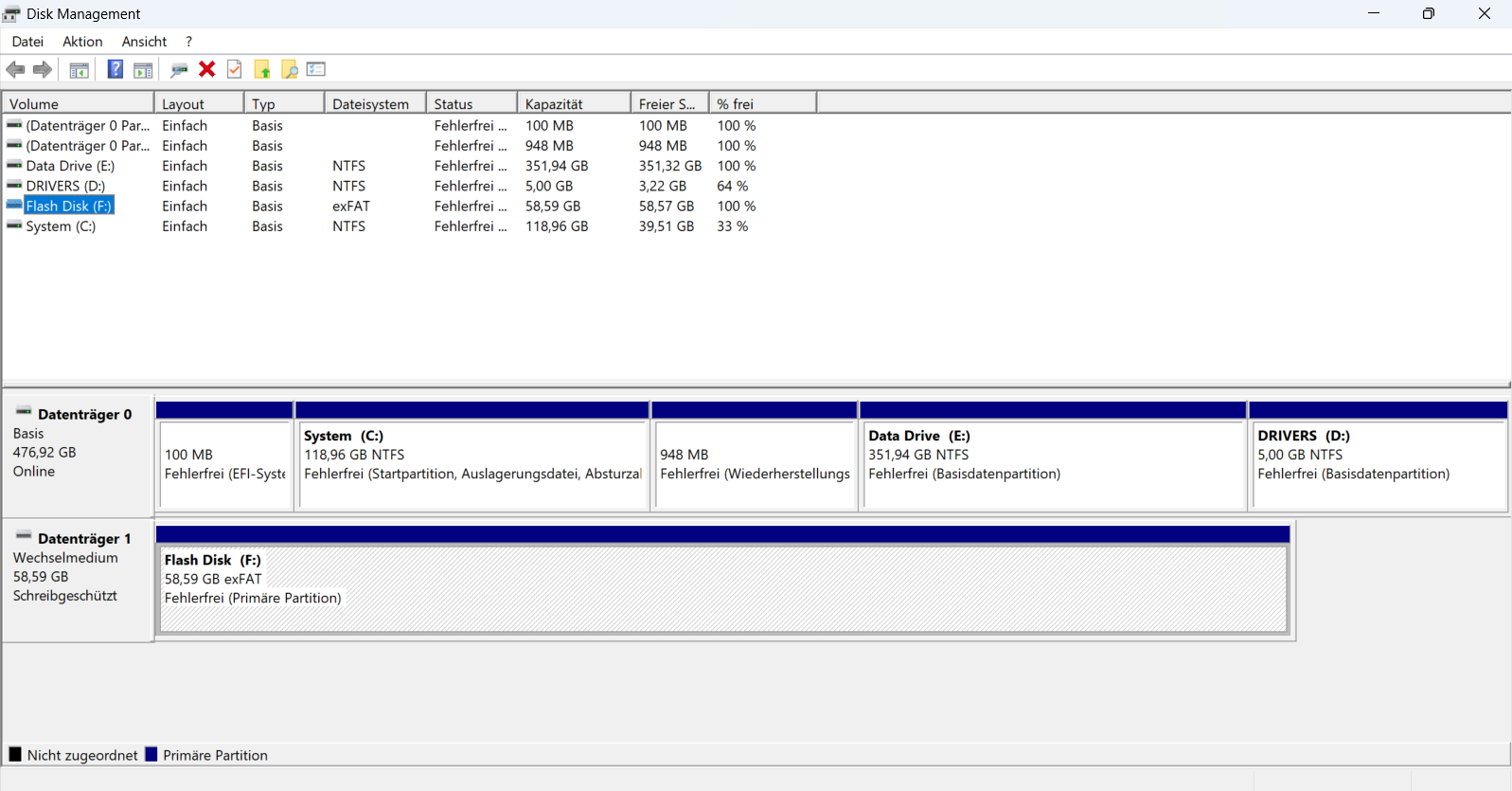
Kapazität, Dateisystem und Partitionsstatus der externen Festplatte in der Windows-Datenträgerverwaltung.
Die folgende Tabelle erklärt die relevanten Statusangaben und das jeweils weitere Vorgehen.
| Anzeige in der Datenträgerverwaltung | Bedeutung | Nächster Schritt |
|---|---|---|
| Eine Partition mit Laufwerkbuchstaben, einem erkannten Dateisystem wie NTFS oder exFAT und dem Status Fehlerfrei | Windows erkennt die Partition. Das bedeutet jedoch nicht, dass alle Dateien vorhanden und unbeschädigt sind. | Haben Sie bei der vorherigen Ordnerprüfung fehlende Dateien festgestellt, beachten Sie als Nächstes die unten aufgeführten Vorsichtsmaßnahmen. |
| Eine erkannte Partition ohne Laufwerkbuchstaben | Der Partition fehlt ein Laufwerkbuchstabe, über den Sie im Datei-Explorer darauf zugreifen können. | Klicken Sie mit der rechten Maustaste auf die Partition und wählen Sie Laufwerkbuchstaben und -pfade ändern…. Weisen Sie ihr nach Möglichkeit den früheren Buchstaben zu, andernfalls einen freien. |
| RAW in der Spalte „Dateisystem“ | Windows kann das Dateisystem der Partition nicht erkennen. | Stellen Sie benötigte Dateien wieder her, bevor Sie Reparaturversuche unternehmen. |
| Nicht zugeordnet, üblicherweise mit einem schwarzen Balken | Der angezeigte Speicherbereich ist keiner erkannten Partition zugewiesen. | Erstellen Sie vor der Wiederherstellung kein neues Volume. Lesen Sie dazu diese Anleitung zum Thema Festplatte nicht zugeordnet. |
Wird das Laufwerk in der Datenträgerverwaltung nicht angezeigt, probieren Sie einen anderen USB-Anschluss und ein kompatibles Kabel aus. Windows muss die Festplatte erkennen, bevor eine Wiederherstellungssoftware sie scannen kann.
Schützen Sie die Daten, bevor Sie Änderungen vornehmen
Deuten Ihre Prüfungen auf fehlende oder unzugängliche Dateien hin, verwenden Sie die externe Festplatte nicht mehr für Spiele, Downloads oder Updates. Neue Daten können den Speicherplatz gelöschter Dateien überschreiben und dadurch die Erfolgschancen der Wiederherstellung verringern.
Bevor Sie fortfahren:
- Schließen Sie Spiele und Launcher vollständig. Auch nach dem Pausieren eines Downloads kann der Launcher noch Aufgaben im Hintergrund ausführen.
- Brechen Sie Aufforderungen von Windows zur Formatierung des Laufwerks ab.
- Verwenden Sie Reparaturwerkzeuge und die Dateiprüfung des Launchers erst, nachdem Ihre benötigten Dateien gesichert wurden, da beide Daten auf dem Laufwerk verändern können.
Trennen Sie die Festplatte und wenden Sie sich an einen professionellen Datenrettungsdienst, wenn sie ungewöhnliche Schleifgeräusche macht, sich wiederholt trennt oder nach einem Sturz nicht mehr funktioniert. Wiederholte Scans oder Versuche, ein Abbild zu erstellen, können defekte Hardware zusätzlich belasten.
Verlorene Spieldateien mit einer Software wiederherstellen
Wenn unter Windows nicht mehr auf Spieldateien zugegriffen werden kann, kann Datenrettungssoftware das Laufwerk nach noch vorhandenen Daten durchsuchen. Das kann nach einem versehentlichen Löschen, einer Schnellformatierung oder einer Beschädigung des Dateisystems helfen.
Für diese Anleitung verwenden wir Disk Drill. Das Programm unterstützt externe Laufwerke mit gängigen Windows-Dateisystemen, darunter NTFS und exFAT, und kann erhaltene Dateisystemeinträge nutzen, um ursprüngliche Datei- und Ordnernamen wiederherzustellen.
Das ist bei Spielen hilfreich, deren Dateien häufig über mehrere Unterordner verteilt sind. Mit den Such- und Filterfunktionen lassen sich die Ergebnisse auf die benötigte Installation oder selbst erstellte Inhalte eingrenzen. Disk Drill kann außerdem ein Laufwerksabbild erstellen und scannen, wenn Sie eine Kopie der Festplatte erhalten möchten.
Mit Disk Drill für Windows können Sie bis zu 100 MB kostenlos wiederherstellen. Für größere Datenmengen ist eine kostenpflichtige Lizenz erforderlich.
Schritt 1: Disk Drill installieren und die externe Festplatte auswählen
Laden Sie Disk Drill für Windows von der offiziellen CleverFiles-Website herunter und installieren Sie das Programm. Speichern Sie weder den Download noch die Installation auf der externen Festplatte, deren Daten Sie wiederherstellen möchten.
Öffnen Sie Disk Drill und suchen Sie das externe Gerät in der Laufwerksliste. Vergleichen Sie Namen und Kapazität mit den zuvor in der Datenträgerverwaltung geprüften Angaben.
Wählen Sie das physische Laufwerk aus, insbesondere wenn dessen Partition fehlt oder neu formatiert wurde. So erfasst der Scan das gesamte Gerät und nicht nur ein vorhandenes Volume.
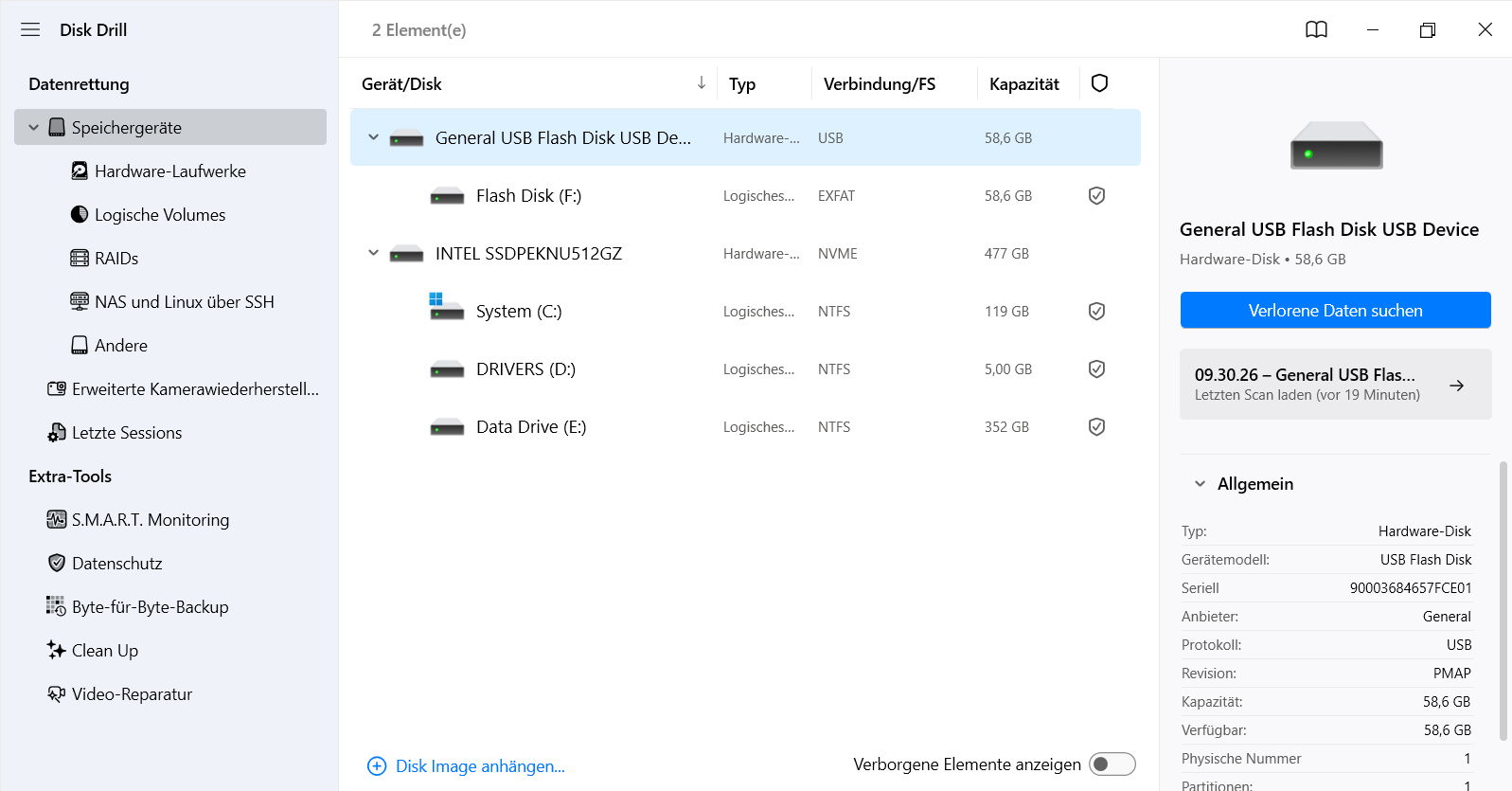
Auswahl der externen Festplatte für den Scan in Disk Drill.
Schritt 2: Nach verlorenen Spieldateien suchen
Klicken Sie auf Verlorene Daten suchen und wählen Sie anschließend Universeller Scan.
Lassen Sie den Scan vollständig durchlaufen, damit alle verfügbaren Ergebnisse erfasst werden. Die Dauer hängt von der Kapazität, der Verbindungsgeschwindigkeit und dem Zustand der Festplatte ab. Klicken Sie nach Abschluss des Scans auf Gefundene Objekte prüfen, um die Dateiliste zu öffnen.
Wurde die externe Festplatte formatiert, lassen sich Spiele und andere Dateien nach einer Schnellformatierung unter Umständen wiederherstellen, obwohl Windows ein leeres Volume anzeigt. Dateien, die durch eine vollständige Formatierung oder spätere Downloads überschrieben wurden, können mit einem Scan nicht zurückgeholt werden.
Schritt 3: Den Spieleordner finden und auswählen
Beginnen Sie mit dem Ordnerbaum und suchen Sie nach dem ursprünglichen Installationsverzeichnis des Spiels.
Wählen Sie den vollständigen Spieleordner einschließlich seiner Unterordner aus, sofern die ursprüngliche Struktur verfügbar ist. Wenn Sie nur die ausführbare Datei wiederherstellen, fehlen weitere Dateien, die das Spiel benötigt.
Suchen Sie stattdessen nach einem bestimmten Spielstand oder Mod, grenzen Sie die Ergebnisse anhand des bekannten Namens, der Dateiendung oder der ungefähren Größe ein.
Nutzen Sie die Vorschau unterstützter Dateien, um die benötigten Inhalte leichter zu erkennen. Fehlen die ursprünglichen Dateinamen, prüfen Sie die rekonstruierten Ergebnisse auf vertraute Dateitypen.
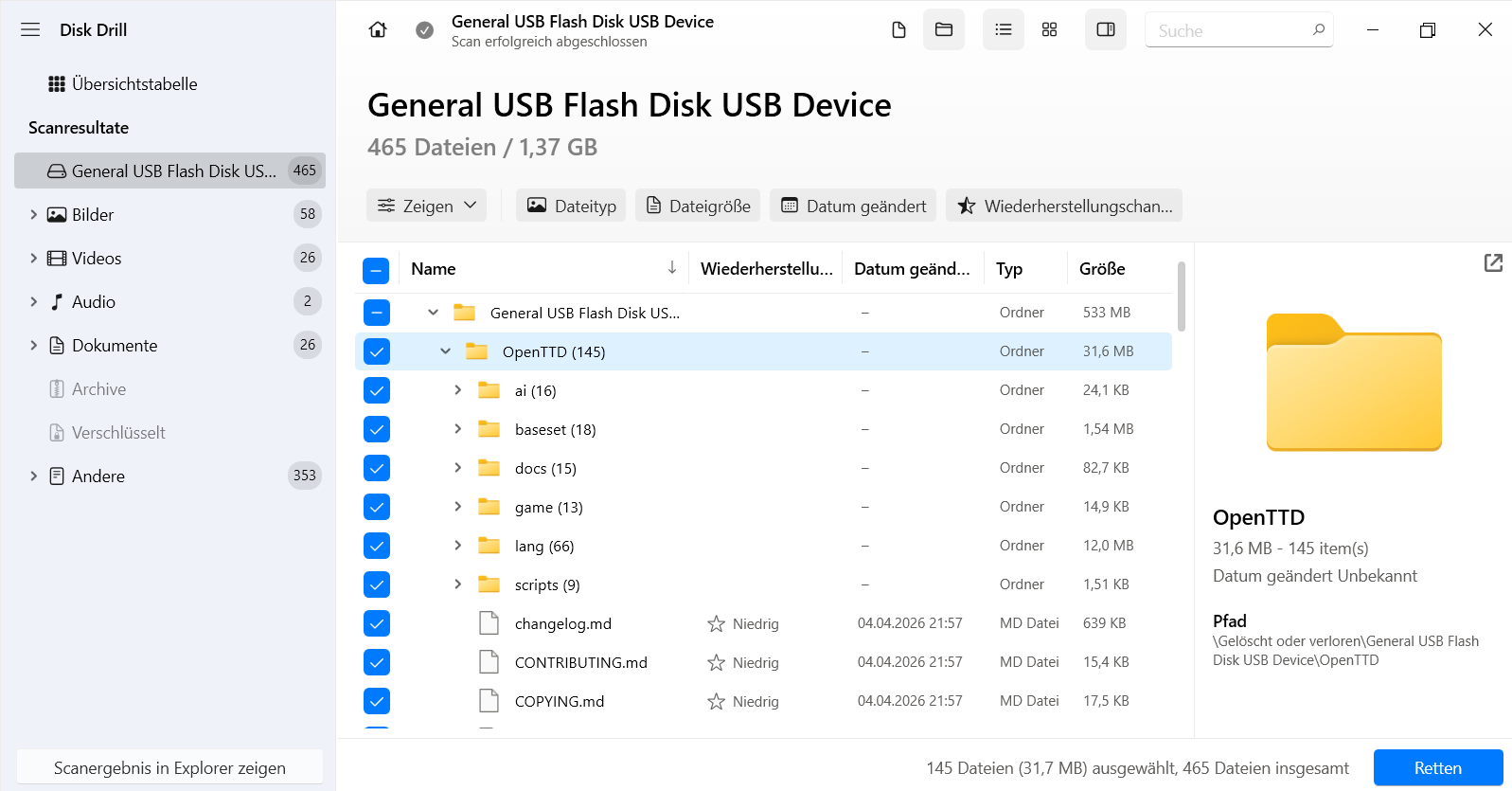
Auswahl gefundener Spieldateien zur Wiederherstellung in Disk Drill.
Schritt 4: Dateien auf einem anderen Laufwerk wiederherstellen
Nachdem Sie die benötigten Dateien ausgewählt haben, klicken Sie auf Retten und wählen Sie als Ziel ein anderes physisches Laufwerk.
Dafür eignet sich eine andere funktionierende externe Festplatte oder ein Ordner auf dem internen Laufwerk Ihres Computers, sofern genügend freier Speicherplatz vorhanden ist.
Speichern Sie die wiederhergestellten Dateien nicht auf einer anderen Partition desselben physischen Laufwerks, da dabei noch wiederherstellbare Daten überschrieben werden können.
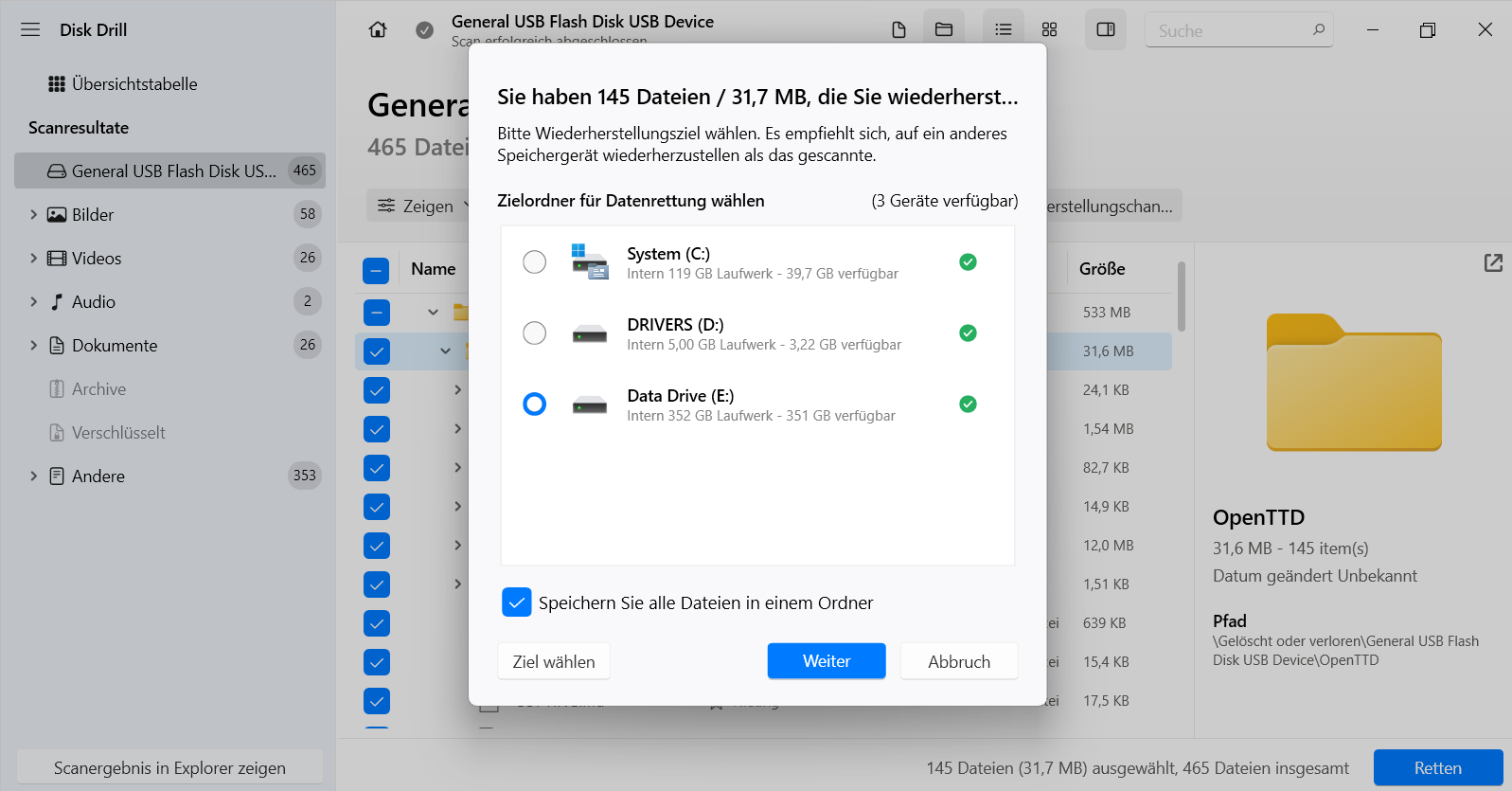
Auswahl eines anderen Laufwerks zum Speichern der wiederhergestellten Dateien.
Klicken Sie auf Weiter, um die Wiederherstellung zu starten, und warten Sie, bis der Vorgang abgeschlossen ist. Öffnen Sie den Zielordner im Datei-Explorer und prüfen Sie, welche Dateien und Unterordner wiederhergestellt wurden.
Bewahren Sie diese Kopie unverändert auf, während Sie mit den folgenden Schritten die Installation erneut einbinden oder Spielstände an ihren vorgesehenen Speicherort zurückkopieren.
Wenn Sie mehr über Disk Drill erfahren oder andere Wiederherstellungsprogramme ausprobieren möchten, finden Sie auf dieser Reddit-Wiki-Seite einen Überblick über die verfügbaren Optionen.
Spiele nach der Wiederherstellung wieder zum Laufen bringen
Sobald sich Ihre Dateien auf einem funktionierenden Laufwerk befinden, müssen sie dem Spiel und seinem Launcher wieder zugänglich gemacht werden. Das weitere Vorgehen hängt davon ab, ob Sie einen Installationsordner, Spielstände oder beides wiederhergestellt haben.
Erkennt der Launcher die wiederhergestellten Dateien nicht, prüfen Sie, ob sich der Spieleordner am richtigen Speicherort der Bibliothek befindet. Haben Sie nur diesen Ordner wiederhergestellt, kopieren Sie ihn in das Installationsverzeichnis der Spielebibliothek auf einem funktionierenden Laufwerk.
Öffnen Sie in Steam Einstellungen > Speicherplatz und vergewissern Sie sich, dass die Bibliothek aufgeführt ist. Fehlt sie, fügen Sie den Ordner hinzu, der steamapps enthält, nicht den einzelnen Spieleordner.
Wird das Spiel weiterhin als nicht installiert angezeigt, klicken Sie auf Installieren und wählen Sie dieselbe Bibliothek aus. Steam kann dann vorhandene Installationsdateien erkennen und fehlende Inhalte herunterladen.
Wird ein Spiel bereits als installiert erkannt, klicken Sie mit der rechten Maustaste auf den Titel und wählen Sie Eigenschaften > Installierte Dateien > Dateien auf Fehler überprüfen.
Sichern Sie benutzerdefinierte Mods vor beiden Vorgängen, da veränderte Installationsdateien ersetzt werden können. Kann Steam die wiederhergestellten Dateien nicht verwenden, installieren Sie das Spiel neu auf dem funktionierenden Laufwerk und bewahren Sie wiederhergestellte Spielstände und Mods getrennt auf.
Haben Sie Spielstände auf der externen Festplatte verloren und wiederhergestellt, schließen Sie das Spiel und legen Sie eine funktionsfähige Kopie am vom Entwickler angegebenen Speicherort ab. Behalten Sie dabei die erwarteten Dateinamen und die Ordnerstruktur bei.
Möchten Sie stattdessen einen Cloud-Spielstand verwenden, prüfen Sie dessen Zeitstempel, bevor Sie eine Synchronisierung bestätigen. Wählen Sie die Version mit dem Spielfortschritt, den Sie behalten möchten.
Starten Sie das Spiel und versuchen Sie, den Spielstand über das Lademenü zu öffnen. Kontrollieren Sie Charakter, Level oder Missionsfortschritt, statt sich nur darauf zu verlassen, dass die Datei vorhanden ist. Einige Spielstände benötigen außerdem die ursprünglichen Mods oder DLCs, um korrekt geladen zu werden.
Externe Festplatte überprüfen und reparieren
Möchten Sie eine externe Festplatte reparieren, ohne Datenverlust zu riskieren, kopieren beziehungsweise retten Sie vorher alle wichtigen Dateien auf ein anderes physisches Laufwerk und prüfen Sie, ob sie sich korrekt öffnen lassen.
Diese Vorgänge können Daten auf dem ursprünglichen Laufwerk verändern oder löschen. Wurden Dateien lediglich versehentlich gelöscht und funktioniert die Festplatte ansonsten normal, ist weder eine Reparatur noch eine Formatierung erforderlich.
Lässt sich die Festplatte öffnen, meldet jedoch Dateisystemfehler, öffnen Sie den Datei-Explorer, klicken Sie mit der rechten Maustaste auf das Laufwerk und wählen Sie Eigenschaften > Tools > Fehlerüberprüfung > Prüfen.
Folgen Sie den Anweisungen, um das Laufwerk zu scannen und von Windows erkannte Fehler zu beheben. Schließen Sie zuvor alle Anwendungen, die auf das Laufwerk zugreifen. Dieser Vorgang behebt Probleme des Dateisystems, aber keine beschädigte Hardware.
Bleibt das Volume im RAW-Format, kann eine Formatierung erforderlich sein, um ein nutzbares Dateisystem anzulegen. Nachdem Sie die wiederhergestellten Kopien geprüft und alle Wiederherstellungsversuche abgeschlossen haben, klicken Sie in der Datenträgerverwaltung mit der rechten Maustaste auf das richtige Volume und wählen Sie Formatieren….
Für eine ausschließlich mit Windows-Spielen verwendete Festplatte ist NTFS eine geeignete Wahl.
Ist der Speicherbereich weiterhin als Nicht zugeordnet gekennzeichnet, klicken Sie mit der rechten Maustaste darauf und wählen Sie Neues einfaches Volume…. Folgen Sie dem Assistenten, um eine Partition zu erstellen, einen Laufwerkbuchstaben zuzuweisen und das Laufwerk zu formatieren.
Prüfen Sie vor der Bestätigung sorgfältig die Kapazität des Geräts, da beide Vorgänge das ursprüngliche Laufwerk verändern.
Kopieren Sie anschließend einige unwichtige Dateien auf die Festplatte, werfen Sie sie sicher aus, schließen Sie sie erneut an und prüfen Sie, ob sich die Dateien öffnen lassen.
Dies ist lediglich ein grundlegender Funktionstest und kein Nachweis langfristiger Zuverlässigkeit. Treten die Fehler oder Verbindungsabbrüche erneut auf, ersetzen Sie die Festplatte, anstatt Ihre Spielebibliothek darauf neu aufzubauen.
Häufig gestellte Fragen
Muss ich meine Spiele erneut kaufen, wenn die externe Festplatte ausfällt?
Normalerweise nicht. In einem digitalen Store gekaufte Spiele bleiben auch bei einem Laufwerksausfall mit Ihrem Konto verknüpft. Melden Sie sich mit dem für den Kauf verwendeten Konto an, um auf Ihre Bibliothek zuzugreifen.
Fehlt ein Kauf, wenden Sie sich an den Support des jeweiligen Stores. Durch die Wiederherstellung von Installationsdateien erhalten Sie weder den Zugriff auf ein Konto zurück noch ersetzen Sie eine erforderliche Spielelizenz.
Kann ich die externe Festplatte an einem anderen Windows-PC wiederherstellen?
Ja. Für die Dateiwiederherstellung benötigen Sie normalerweise nicht den Computer, auf dem die Spiele installiert waren. Auch auf dem zweiten PC müssen diese Spiele nicht installiert sein, um das Laufwerk zu scannen.
Ist die externe Festplatte mit BitLocker geschützt, benötigen Sie zum Entsperren ein gültiges Kennwort oder einen Wiederherstellungsschlüssel. Eine Wiederherstellungssoftware kann diese Verschlüsselung nicht umgehen.
Benötige ich genügend freien Speicherplatz für die Wiederherstellung der gesamten Festplatte?
Nein. Bei einer selektiven Wiederherstellung benötigt das Ziellaufwerk genügend Platz für die ausgewählten Dateien sowie etwas zusätzlichen freien Speicherplatz.
Für ein vollständiges Laufwerksabbild gelten andere Anforderungen: Planen Sie mindestens so viel freien Speicherplatz ein, wie die Gesamtkapazität des Quelllaufwerks beträgt, selbst wenn die Spieleordner nur einen Teil davon belegt haben.