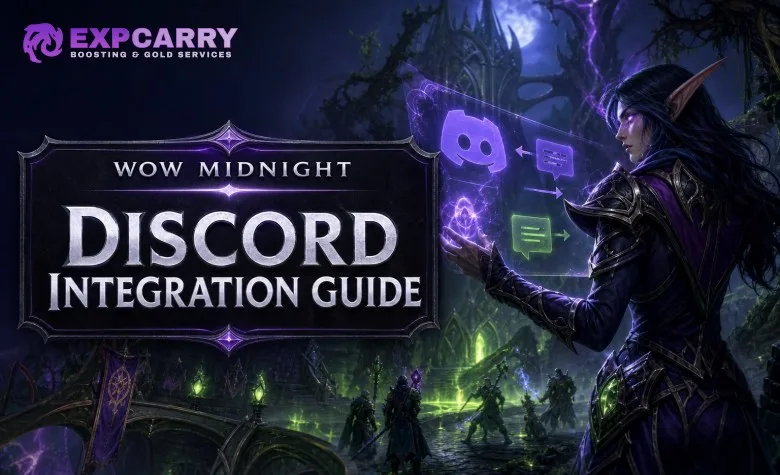
World of Warcraft: Midnight Patch 12.1, Der Fluch von Ula’tek, fügt eine offizielle Verbindung zwischen Discord und dem Gildenchat im Spiel hinzu. Nach der Verknüpfung eurer Battle.net- und Discord-Konten können Gildenleiter oder Offiziere mit den erforderlichen Berechtigungen einen Discord-Textkanal mit der Gilde verbinden. Anschließend können Nachrichten zwischen Discord und WoW gesendet werden, sodass Gildenmitglieder Unterhaltungen verfolgen können, auch wenn sie nicht im Spiel eingeloggt sind.
Was die Discord-Gildenchat-Integration ermöglicht
Die Integration verbindet einen ausgewählten Discord-Textkanal mit einem WoW-Gildenchatkanal. Eine Nachricht im verknüpften Discord-Kanal erscheint im verbundenen Gildenchat, während aus dem Spiel gesendete Nachrichten zurück an Discord übermittelt werden können.
Die Funktion ist für die Gildenkommunikation und nicht für einen allgemeinen Discord-Zugriff gedacht. Discord wird dadurch weder zu einem Ersatz für den WoW-Client, noch werden automatisch alle Kanäle eines Servers verbunden. Die Gildenleitung wählt den Server und den Kanal aus, die verknüpft werden.
- Discord-Nutzer können mit Gildenmitgliedern kommunizieren, die WoW spielen.
- Spieler in WoW können Gildenunterhaltungen verfolgen, ohne Discord zu öffnen.
- Gildenleiter können festlegen, ob Discord-Nachrichten im normalen /guild-Kanal oder in einem separaten /discord-Kanal erscheinen.
- Nachrichten zeigen an, ob sie aus Discord oder aus dem Spiel stammen.
- Spieler können auswählen, welcher Name angezeigt wird, wenn eine Discord-Nachricht im Gildenchat erscheint.
Was ihr benötigt, bevor ihr Discord mit WoW verbindet
Für die Verbindung benötigt ihr ein Battle.net-Konto, ein Discord-Konto und die Mitgliedschaft in einem von der Gilde verwendeten Discord-Server. Die Gilde benötigt außerdem einen Textkanal, dessen Berechtigungen es der Integration erlauben, Nachrichten zu verwalten, anzuzeigen und zu senden.
Gildenmitglieder benötigen nicht allein für die Nutzung des verknüpften Chats Administratorrechte auf dem Discord-Server. Die Einrichtung muss von einem Gildenleiter oder Offizier mit den erforderlichen WoW-Gildenberechtigungen vorgenommen werden, während die Discord-Seite von jemandem konfiguriert werden muss, der den betreffenden Kanal bearbeiten kann.
Erforderliche Berechtigungen für den Discord-Kanal
Konfiguriert den ausgewählten Discord-Kanal mit diesen Berechtigungen, bevor ihr die WoW-Gildeneinstellungen öffnet:
- Kanäle verwalten: Ermöglicht der Integration, die Einstellungen der Kanalverbindung zu bearbeiten.
- Kanal ansehen: Ermöglicht der Integration, Nachrichten im Kanal zu lesen.
- Nachrichten senden: Ermöglicht es, Nachrichten aus dem WoW-Gildenchat in Discord zu veröffentlichen.
Verwendet nach Möglichkeit einen eigenen Gildenkanal. Die Verknüpfung eines stark genutzten Ankündigungs-, Rekrutierungs- oder Offizierskanals kann die Unterhaltung unübersichtlich machen und Nachrichten möglicherweise einem größeren Publikum zugänglich machen als beabsichtigt.
So verknüpft ihr euer Battle.net-Konto mit Discord
- Meldet euch bei dem Battle.net-Konto an, mit dem ihr WoW spielt.
- Öffnet World of Warcraft und gelangt zur Charakterauswahl oder ins Spiel.
- Öffnet das Spielmenü mit Esc.
- Wählt Optionen.
- Öffnet den Reiter Soziales.
- Aktiviert Discord-Funktionalität.
- Folgt den Anweisungen zur Kontoverknüpfung.
- Bestätigt die Verbindung, wenn ihr dazu aufgefordert werdet, während ihr bei Discord angemeldet seid.
Der Autorisierungsschritt verbindet euer Battle.net-Konto mit Discord. Er verbindet eure Gilde nicht automatisch mit einem Server und macht nicht jede Discord-Unterhaltung in WoW sichtbar. Für den Gildenchat ist weiterhin eine separate Verbindung über die Gildeneinstellungen erforderlich.
Den in WoW verwendeten Anzeigenamen auswählen
Die Integration enthält eine Einstellung für den Anzeigenamen von Discord-Nachrichten, die im Spiel angezeigt werden. Folgende Optionen stehen zur Verfügung:
- Standard: Verwendet den vom Spiel festgelegten Standardnamen. Der derzeit angegebene Standard ist der zuletzt online verwendete Charakter.
- Name des zuletzt online verwendeten Charakters: Zeigt den zuletzt von eurem Battle.net-Konto in dieser Gilde verwendeten Charakter an.
- Globaler Discord-Name: Zeigt euren globalen Discord-Namen an.
Wählt die Option, anhand derer Gildenmitglieder euch am einfachsten erkennen können. Charakternamen sind für die Koordination im Spiel nützlich, während ein globaler Discord-Name für Mitglieder deutlicher sein kann, die euch hauptsächlich außerhalb von WoW kennen.
Passende Services zu diesem Guide aus unserem World of Warcraft Angebot.
Alle World of Warcraft Services ansehen
So verbinden Gildenleiter einen Discord-Kanal mit dem Gildenchat
- Öffnet die Oberfläche Gilden & Communities mit J.
- Wählt die Gilde aus und öffnet den Reiter Kader.
- Wählt unten rechts Gildeneinstellungen.
- Öffnet das Dropdown-Menü Gildenverwaltung.
- Wählt Discord-Einstellungen.
- Wählt den Discord-Server aus, der den gewünschten Kanal enthält.
- Wählt im Dropdown-Menü für Kanäle einen geeigneten Kanal aus.
- Bestätigt die Verbindung, indem ihr die Option zum Verknüpfen auswählt.
Nur Kanäle mit den erforderlichen Discord-Berechtigungen stehen zur Auswahl. Wenn der Server oder der Kanal nicht angezeigt wird, überprüft, ob das Battle.net-Konto korrekt verknüpft ist, ihr Mitglied des Discord-Servers seid und die Kanalberechtigungen konfiguriert wurden.
Einen separaten Discord-Chatkanal in WoW verbinden
Gildenleiter können Discord-Nachrichten so konfigurieren, dass sie in einem eigenen Gilden-Discord-Kanal im Spiel statt im regulären Gildenchat erscheinen. Dadurch bleibt der Discord-Verkehr von direkt über WoW gesendeten Nachrichten getrennt.
Ein eigener Kanal ist für Gilden nützlich, die den normalen Gildenchat für kurze Nachrichten im Spiel bewahren möchten, während längere Discord-Unterhaltungen in einem separaten Chat-Reiter sichtbar bleiben. Außerdem lässt sich der Discord-Verkehr leichter filtern, wenn ihr euch auf einen Schlachtzug, eine Mythic+-Sitzung oder ein PvP-Event vorbereitet.
So erscheinen Discord-Nachrichten im Gildenchat
Nach Aktivierung der Verbindung können Nachrichten in beide Richtungen zwischen dem verknüpften Discord-Kanal und dem WoW-Gildenchat übertragen werden. Die Spieloberfläche unterscheidet zwischen Nachrichten aus Discord und direkt in WoW verfassten Nachrichten, sodass Spieler die Quelle eines Beitrags erkennen können.
Gildenmitglieder können ihre Chat-Reiter anpassen, um die verknüpfte Unterhaltung im Blick zu behalten. Wenn der Discord-Verkehr für den normalen /guild-Kanal konfiguriert ist, erscheint er zusammen mit dem gewöhnlichen Gildenchat. Verwendet die Gilde die separate Option, können Discord-Nachrichten über den eigenen /discord-Kanal verfolgt werden.
Welchen Kanal sollte eure Gilde verwenden?
| Konfiguration | Beste Verwendung | Hauptvorteil |
|---|---|---|
| Normaler /guild-Chat | Kleine oder sehr aktive Gilden | Alle sehen dieselbe Unterhaltung, ohne die Chat-Reiter zu ändern |
| Eigener /discord-Chat | Gilden mit häufigen Discord-Nachrichten | Hält externen Chat vom normalen Gildenchat im Spiel getrennt |
Es gibt keine allgemeingültig beste Einstellung. Verwendet den regulären Gildenkanal, wenn die Gilde eine gemeinsame Unterhaltung wünscht. Nutzt einen eigenen Kanal, wenn Offiziere Discord-Diskussionen von Rekrutierung, Aktivitätsankündigungen oder kurzen sozialen Nachrichten im Spiel trennen möchten.
Wer kann die Verbindung einrichten und verwalten?
Discord-Administratoren müssen die Kanalberechtigungen vorbereiten. In WoW führen der Gildenleiter oder Offiziere mit den entsprechenden Berechtigungen zur Gildenverwaltung die Verbindung über die Kader-Einstellungen durch.
Normale Gildenmitglieder können die Integration verwenden, nachdem ihre Battle.net- und Discord-Konten verbunden wurden. Sie wählen weder den Server noch den Kanal der Gilde aus und können das gildenweite Chat-Ziel nicht ändern, sofern sie nicht über die erforderlichen Gildenberechtigungen verfügen.
So behebt ihr Probleme mit dem Discord-Gildenchat
Der Discord-Server wird nicht angezeigt
- Bestätigt, dass das Battle.net-Konto mit dem richtigen Discord-Konto verbunden ist.
- Überprüft, ob das Discord-Konto weiterhin Mitglied des Servers ist.
- Schließt den WoW-Client und öffnet ihn erneut, nachdem ihr die Kontoberechtigung abgeschlossen habt.
- Bittet den Discord-Administrator der Gilde zu überprüfen, ob der betreffende Kanal für die Integration sichtbar ist.
Der Kanal kann nicht ausgewählt werden
- Überprüft die Berechtigungen Kanäle verwalten, Kanal ansehen und Nachrichten senden.
- Prüft, ob die Berechtigungen direkt oder über eine Discord-Rolle gewährt werden.
- Stellt sicher, dass der ausgewählte Kanal ein Textkanal ist, der Nachrichten empfangen kann.
- Bittet einen Discord-Administrator, die Berechtigungsüberschreibungen für den Kanal und seine Kategorie zu überprüfen.
Nachrichten erscheinen nur in eine Richtung
- Bestätigt, dass Nachrichten senden für den verknüpften Kanal aktiviert ist.
- Überprüft, ob Kanal ansehen für die Integration weiterhin verfügbar ist.
- Stellt sicher, dass die Gildenverbindung weiterhin unter Gildeneinstellungen > Discord-Einstellungen aufgeführt ist.
- Vergewissert euch, dass Gildenmitglieder den richtigen Chatkanal in WoW verfolgen.
Der falsche Charaktername wird angezeigt
Öffnet die Discord-Funktionalität oder die Einstellung für den Anzeigenamen und wählt die gewünschte Option aus. Verwendet den zuletzt online verwendeten Charakter, wenn Gildenmitglieder Aktivitäten im Spiel koordinieren, oder den globalen Discord-Namen, wenn die Gilde Mitglieder hauptsächlich über Discord identifiziert.
Überlegungen zu Datenschutz und Moderation
Verbindet nur einen Kanal, dessen Inhalte die Gilde ihren Gildenmitgliedern im Spiel zugänglich machen möchte. Über den verbundenen Kanal gesendete Discord-Nachrichten können in WoW sichtbar werden, und Nachrichten aus WoW können zurück an Discord gesendet werden. Verbindet keine privaten Offiziersdiskussionen, persönlichen Unterhaltungen oder Kanäle mit Informationen, die für ein eingeschränktes Publikum bestimmt sind.
Gildenoffiziere sollten die Mitglieder vor der Aktivierung über die Verbindung informieren. Legt klare Regeln für Rekrutierungsbeiträge, Schlachtzugskoordination, Moderation und themenfremde Unterhaltungen fest. Die Integration überträgt Chatnachrichten, ersetzt aber nicht den bestehenden Discord-Moderationsprozess der Gilde.
Timing von Patch 12.1 und Midnight-Saison 2
Die Discord-Verbindung ist Bestandteil von Midnight Patch 12.1, Der Fluch von Ula’tek. Die Funktion wird vor der Veröffentlichung zusammen mit dem Patch getestet. Das genaue Veröffentlichungsdatum von Patch 12.1 für die Live-Version steht noch nicht fest.
Midnight-Saison 2 beginnt eine Woche nach dem Start von Patch 12.1. Die Discord-Integration selbst ist eine soziale Funktion und nicht an die Teilnahmeberechtigung für Schlachtzüge, Mythic+ oder PvP gebunden. Gilden können sie zur Koordination von Aktivitäten in Saison 2 verwenden, aber mit der Verknüpfung von Discord ist keine Belohnungs- oder Fortschrittsanforderung für Saison 2 verbunden.
Empfohlene Einrichtung für Gilden
- Erstellt oder wählt einen eigenen Discord-Textkanal für die verknüpfte Unterhaltung.
- Wendet die drei erforderlichen Kanalberechtigungen an.
- Verknüpft das Battle.net-Konto des Gildenleiters oder eines autorisierten Offiziers mit Discord.
- Verbindet Server und Kanal über die WoW-Kader-Einstellungen der Gilde.
- Legt fest, ob Nachrichten in /guild oder /discord erscheinen sollen.
- Bittet mehrere Mitglieder, Nachrichten in beide Richtungen zu testen.
- Informiert die Gilde, in welchem Chat-Reiter sich die verbundene Unterhaltung befindet.
Als praktische Vorgehensweise empfiehlt es sich, die Verbindung zunächst mit einer kleinen Gruppe zu testen, bevor ihr sie als Hauptkommunikationskanal der Gilde aktiviert. So lassen sich Berechtigungsprobleme, Unklarheiten beim Anzeigenamen und eine unerwünschte Sichtbarkeit des Kanals leichter erkennen, bevor Inhalte von Patch 12.1 und Aktivitäten in Saison 2 den Gildenverkehr erhöhen.