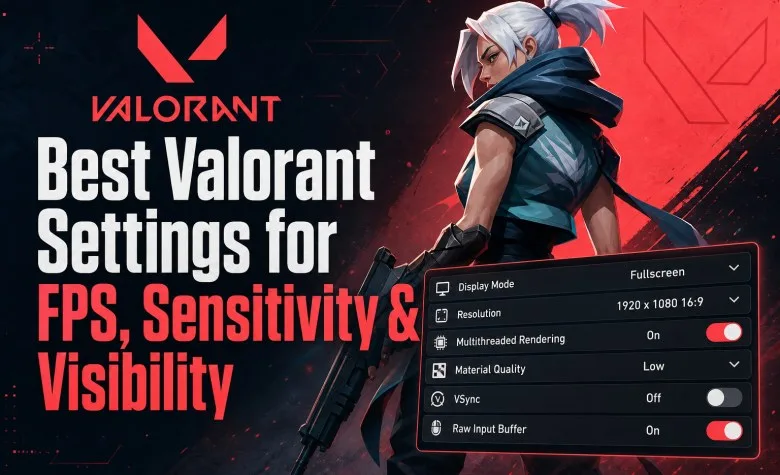
Die besten VALORANT-Einstellungen priorisieren stabile FPS, niedrige Eingabeverzögerung und klare Informationen. Für Competitive bedeutet das normalerweise Vollbild, niedrige Grafikqualität, VSync aus, Multithreaded Rendering an, Raw Input Buffer an, eine kontrollierbare Sensitivity und eine Minimap mit möglichst viel nützlicher Information.
Wenn du einen einfachen Startwert möchtest, nutze 800 DPI mit 0,30 Sensitivity = 240 eDPI, native 16:9-Auflösung, niedrige Grafiksettings und HRTF mit Stereo-Kopfhörern.
| Einstellung | Empfehlung | Grund |
|---|---|---|
| Anzeigemodus | Vollbild | Guter Ausgangspunkt für konstante Performance |
| Auflösung | Native 16:9 | Maximale Klarheit; Riot empfiehlt 16:9 |
| Multithreaded Rendering | An | Kann die Performance deutlich verbessern |
| VSync | Aus | Vermeidet zusätzliche Synchronisationslatenz |
| Materialqualität | Niedrig | Weniger GPU-Last |
| Texturqualität | Niedrig | FPS vor visuellen Details |
| Detailqualität | Niedrig | Weniger Last und visuelle Ablenkung |
| UI-Qualität | Niedrig | Kaum Competitive-Vorteil durch höhere Werte |
| Vignette | Aus | Saubereres Randbild |
| Bloom | Aus | Weniger unnötige Effekte |
| Verzerrung | Aus | Klareres Bild |
| Schatten | Aus | Mehr Performance |
| Raw Input Buffer | An | Aktueller Standard |
| NVIDIA Reflex | An + Boost | Reduziert Render-Latenz auf unterstützten NVIDIA-GPUs |
| AMD Anti-Lag 2 | An, wenn unterstützt | Reduziert Eingabeverzögerung in GPU-limitierten Situationen |
| HRTF | An mit Stereo-Kopfhörern | Bessere Richtungswahrnehmung für viele Spieler |
Beste Valorant Sensitivity
Eine universell perfekte Sensitivity gibt es nicht. VALORANT belohnt jedoch kleine, präzise Korrekturen und sauberes Crosshair Placement. Deshalb liegen viele professionelle Spieler bei vergleichsweise niedriger eDPI.
Ein sinnvoller Startwert ist 240 eDPI.
| DPI | Ingame-Sensitivity | eDPI |
|---|---|---|
| 400 | 0,60 | 240 |
| 800 | 0,30 | 240 |
| 1600 | 0,15 | 240 |
| 3200 | 0,075 | 240 |
Was bedeutet eDPI?
Mit eDPI kannst du Sensitivity-Einstellungen trotz unterschiedlicher Maus-DPI vergleichen.
eDPI = Maus-DPI × Ingame-Sensitivity
Beispiel:
800 × 0,30 = 240 eDPI
1600 DPI mit 0,15 Sensitivity ergeben deshalb dieselbe Drehgeschwindigkeit.
Welche eDPI nutzen Valorant-Profis?
Aktuelle große Pro-Datenbanken liegen beim Median ungefähr im niedrigen bis mittleren 200er-Bereich.
Für die Praxis:
- 200–240: sehr kontrolliert;
- 240–300: guter Allround-Bereich;
- 300–360: schneller, aber noch gut kontrollierbar;
- über 400: möglich, verlangt aber sehr gute Feinmotorik.
Wenn du Köpfe ständig überschießt, reduziere deine Sensitivity um etwa 5–10 %. Wenn du bei engen Winkeln regelmäßig den Mauspad-Rand erreichst, erhöhe sie leicht.
Passende Services zu diesem Guide aus unserem Valorant Angebot.
Alle Valorant Services ansehen
Beste DPI für Valorant
Unsere einfachste Empfehlung ist 800 DPI.
1600 DPI funktionieren genauso gut. Wichtig ist die daraus resultierende eDPI.
- 800 × 0,30 = 240 eDPI;
- 1600 × 0,15 = 240 eDPI.
Scoped und ADS Sensitivity
Starte mit:
- Scoped Sensitivity: 1,0
- ADS Sensitivity: 1,0
Ändere diese Werte erst, wenn deine normale Sensitivity bereits konstant funktioniert.
Soll Raw Input Buffer an sein?
Ja. Riot entfernte in Patch 7.12 den Beta-Status und machte An zum Standardwert.
Beste Grafiksettings für FPS
| Grafikeinstellung | Empfehlung |
|---|---|
| Multithreaded Rendering | An |
| Materialqualität | Niedrig |
| Texturqualität | Niedrig |
| Detailqualität | Niedrig |
| UI-Qualität | Niedrig |
| Vignette | Aus |
| VSync | Aus |
| Anti-Aliasing | Aus oder MSAA 2x bei genügend FPS |
| Anisotropische Filterung | 4x |
| Improve Clarity | An, wenn FPS stabil bleiben |
| Experimental Sharpening | Aus |
| Bloom | Aus |
| Distortion | Aus |
| Cast Shadows | Aus |
Riot nennt Material-, Textur-, Detail- und UI-Qualität selbst als wichtige Optionen zum Senken, wenn die Client-FPS zu niedrig sind.
Multithreaded Rendering an oder aus?
Wenn die Option auf deinem System verfügbar ist, empfehlen wir An. Riot hat sie speziell eingeführt, um CPU-seitige Rendering-Last besser auf mehrere Threads zu verteilen.
Beste Auflösung
Nutze zunächst die native 16:9-Auflösung deines Monitors.
Bei einem normalen Full-HD-Monitor:
1920×1080, Vollbild, höchste verfügbare Bildwiederholrate.
Riot empfiehlt 16:9 offiziell für die beste Spielerfahrung.
Reduziere die Auflösung nur, wenn du tatsächlich FPS gewinnen musst oder bewusst eine andere Darstellung bevorzugst.
Ist Stretched Resolution besser?
Nicht automatisch.
Eine niedrigere oder gestreckte Auflösung kann anders aussehen und auf GPU-limitierten PCs zusätzliche FPS bringen. Sie ist aber kein notwendiges Competitive-Upgrade.
Nutze native Auflösung, bis du einen konkreten Grund hast, etwas zu ändern.
Wie viele FPS braucht man?
| Monitor | Sinnvolles FPS-Ziel |
|---|---|
| 60 Hz | 120+ FPS |
| 120/144 Hz | 180–240+ FPS |
| 165 Hz | 200–240+ FPS |
| 240 Hz | 300+ FPS, wenn stabil |
| 360 Hz+ | So hoch und stabil wie möglich |
Das sind praktische Empfehlungen, keine offiziellen Riot-Grenzen. Stabile Frame Times sind wichtiger als kurze Peaks.
Soll man FPS begrenzen?
Setze das Ingame-Limit auf einen Wert, den dein PC konstant halten kann und der deutlich über deiner Monitorfrequenz liegt.
Wenn dein System sehr hohe FPS stabil hält, ist auch Uncapped sinnvoll. Menü- und Hintergrund-FPS kannst du deutlich niedriger begrenzen.
NVIDIA Reflex
Mit kompatibler NVIDIA-GPU:
NVIDIA Reflex Low Latency: An + Boost
Wenn Boost auf deinem Laptop unnötig hohe Temperaturen verursacht, teste normales An.
AMD Anti-Lag 2
VALORANT unterstützt AMD Anti-Lag 2 seit Patch 12.09.
Mit kompatibler AMD-GPU und aktuellen Treibern solltest du es aktivieren. Riot beschreibt die Funktion als Methode zur Reduzierung der Eingabeverzögerung in bestimmten GPU-limitierten Situationen.
VSync an oder aus?
Für Competitive empfehlen wir Aus.
VSync kann Tearing reduzieren, kann je nach Setup aber zusätzliche Latenz erzeugen.
Beste Minimap-Einstellungen
| Option | Empfehlung |
|---|---|
| Rotate | An |
| Fixed Orientation | Based on Side |
| Keep Player Centered | Aus |
| Minimap Size | 1,1–1,2 |
| Minimap Zoom | 0,85–0,95 |
| Vision Cones | An |
| Map Region Names | Immer |
Das Ziel ist nicht eine möglichst große Minimap, sondern möglichst viel verwertbare Information über Teampositionen und Rotationen.
Beste Gegnerfarbe
Unsere Startempfehlung ist Gelb (Deuteranopie).
Wenn du Rot besser erkennst, bleib bei Rot. Die tatsächlich bessere Sichtbarkeit ist wichtiger als eine Pro-Einstellung.
Beste Audio-Einstellungen
| Audio | Empfehlung |
|---|---|
| Ausgabegerät | Deine tatsächlichen Kopfhörer |
| Lautsprecherkonfiguration | Stereo bei VALORANT-HRTF |
| HRTF | An bei Kopfhörern |
| Externes Spatial Audio | Nicht gleichzeitig mit HRTF |
| Soundeffekte | Deutlich hörbar |
| Musik | Niedrig oder Aus |
| Voice Chat | So einstellen, dass Schritte hörbar bleiben |
Soll HRTF an sein?
Bei normalen Stereo-Kopfhörern empfehlen wir, HRTF An zu testen.
Riot warnt ausdrücklich davor, HRTF gleichzeitig mit einem weiteren virtuellen Surround-System zu verwenden.
Ein sauberes Setup:
- Speaker Configuration: Stereo;
- HRTF: An;
- Windows-/Headset-Surround: Aus.
Windows Spatial Audio oder Virtual 7.1
VALORANT unterstützt externe Spatial-Audio-Lösungen.
Wenn du diese bewusst verwenden möchtest:
- Speaker Configuration auf Auto-Detect;
- Spatial Audio in Windows oder der Headset-Software aktivieren;
- nicht zusätzlich VALORANT-HRTF verarbeiten lassen.
Beste Crosshair-Einstellungen
Crosshair behandeln wir separat, damit diese Seite nicht zwei Suchintents vermischt.
Nutze unseren Valorant Fadenkreuz Codes Guide.
Beste Keybinds
Eine universelle perfekte Tastenbelegung gibt es nicht.
Wichtige Fähigkeiten sollten erreichbar sein, ohne dass du deine Bewegung dafür unterbrechen musst. Seitentasten der Maus können dafür sinnvoll sein.
Solltest du Pro Settings kopieren?
Kopiere die Prinzipien:
- wenig visuelle Ablenkung;
- stabile FPS;
- kontrollierbare Sensitivity;
- informative Minimap;
- niedrige Latenz;
- klarer Positionssound.
Nicht blind kopieren solltest du exakte Sensitivity, Resolution, Keybinds oder Crosshair.
Einstellungen richtig testen
- Grafik für stabile FPS konfigurieren.
- Eine Sensitivity auswählen.
- Range und Deathmatch testen.
- Mehrere Matches spielen.
- Ein konkretes Problem identifizieren.
- Nur den relevanten Wert ändern.
- Erneut testen.
Häufige Fehler
| Fehler | Problem |
|---|---|
| Sensitivity ständig ändern | Keine Anpassung an eine konstante Bewegungsgeschwindigkeit |
| Grafik maximal einstellen | Performance-Verlust ohne Competitive-Mehrwert |
| Stretched blind kopieren | Weniger Klarheit ohne echten Grund |
| Zwei Spatial-Audio-Systeme gleichzeitig | Doppelte Verarbeitung verschlechtert Positionssound |
| Minimap zu stark zoomen | Wichtige Informationen fehlen |
| Nur Peak-FPS verfolgen | Instabile Frame Times können schlechter wirken |
Valorant Einstellungen FAQ
Was ist die beste Sensitivity?
Starte ungefähr bei 240 eDPI, zum Beispiel 800 DPI mit 0,30 Sensitivity.
Welche DPI sind am besten?
800 DPI sind unsere einfachste Empfehlung. 1600 funktionieren genauso gut mit entsprechend halbierter Ingame-Sensitivity.
Soll Raw Input Buffer an sein?
Ja.
Soll VSync an sein?
Für Competitive empfehlen wir Aus.
Soll NVIDIA Reflex an sein?
Ja, bei kompatibler NVIDIA-GPU.
Soll AMD Anti-Lag 2 an sein?
Ja, wenn Hardware und Treiber unterstützt werden.
Soll HRTF an sein?
Bei Stereo-Kopfhörern ist es ein sehr guter Ausgangspunkt.
Welche Auflösung ist die beste?
Beginne mit deiner nativen 16:9-Auflösung.
Finales Setup
- 800 DPI / 0,30 Sens / 240 eDPI;
- Scoped und ADS 1,0;
- native 16:9 Vollbild;
- Multithreaded Rendering An;
- Grafik Niedrig;
- VSync Aus;
- Raw Input Buffer An;
- Reflex An + Boost oder AMD Anti-Lag 2;
- Minimap rotiert, Player Centered Aus;
- HRTF An mit Stereo-Kopfhörern.
Danach solltest du nicht weiter Settings optimieren, sondern Gameplay. Dafür ist unser Valorant Ranked Guide gedacht.