
Leistungsprobleme in WARDOGS haben nicht alle dieselbe Ursache. Schlechte Sichtbarkeit von Gegnern kann durch Beleuchtung und Post-Processing entstehen, eine träge Eingabe kann mit der Frame-Ausgabe oder Mausoptionen zusammenhängen, und Ruckler können selbst dann bestehen bleiben, wenn die durchschnittliche FPS-Zahl gut aussieht. Dieser WARDOGS-Einstellungs-Guide verwendet das Menü der finalen Beta 02 einschließlich ihrer Open-Beta-Phase als praktische Grundlage und behandelt Grafikeinstellungen, Sichtbarkeit, Eingabe und Fehlerbehebung getrennt, statt jedes Problem als Grund zu betrachten, einfach Potato auszuwählen.
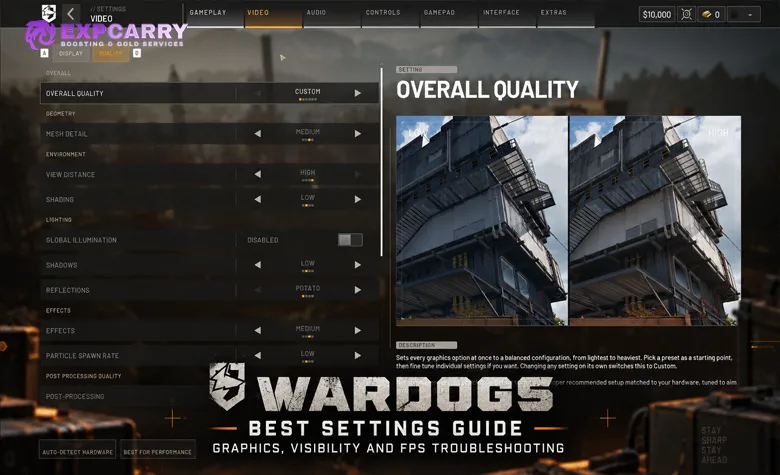
Der sinnvollste Ausgangspunkt ist ein Custom-Profil mit nativer Auflösung, sofern möglich, deaktiviertem VSync, einem Quality-Upscaler nur dann, wenn die GPU ihn benötigt, Mesh Detail auf Medium oder High, View Distance auf High, deaktivierter Global Illumination für das Performance-Profil, Shadows auf Low und deaktivierten unnötigen Kameraeffekten. Das ist ein Ausgangsprofil und keine FPS-Garantie. WARDOGS startet am 10. September 2026 in den Early Access, daher sollten die Optionsnamen und das Performance-Verhalten aus Beta 02 erneut überprüft werden, sobald die Early-Access-Version den Playtest-Client ersetzt.
Testversion und Hardware
Die folgenden Einstellungen beziehen sich auf die Beta-02-Version vom 3. bis 6. September 2026. Der Test startete am 3. September als Closed Beta 02 und wurde am 5. September für alle Spieler geöffnet, bis er am 6. September um 08:00 UTC endete. Auf der offiziellen Steam-Seite von BULKHEAD ist der Early Access für den 10. September angegeben. Dort werden außerdem ungewöhnlich konkrete Leistungsziele veröffentlicht. Diese offiziellen Ziele eignen sich besser zur grundlegenden Einschätzung der eigenen Hardware als der Vergleich des eigenen PCs mit einem zufälligen Screenshot aus einer ruhigen Firing Range.
Beta 02 war ein Skalierungstest, und die Early-Access-Version kann Shader, Presets, Treiberverhalten, versteckte Qualitätswerte und einzelne Menüeinträge verändern. Behandle das exakte Menü aus Beta 02 daher als verifizierte Momentaufnahme vor dem Early Access und nicht als dauerhafte Einstellungsliste. Die vorhandene WARDOGS-Spielübersicht erklärt die übergeordnete Spielstruktur, falls du nachvollziehen möchtest, warum Kämpfe mit 100 Spielern in einer Kontrollzone eine andere Last erzeugen als ein leerer Übungsbereich.
Die offiziellen Hardware-Ziele sind besonders hilfreich, weil sie Auflösung, Qualitätsstufe und die Verwendung von Upscaling ausdrücklich angeben:
| Stufe | CPU | GPU | Arbeitsspeicher | Offizielles Ziel |
|---|---|---|---|---|
| Minimum | Intel Core i5-8600 oder Ryzen 5 3500 | GTX 1660 oder RX 590 | 16 GB | 1080p Low bei 60 FPS, hochskaliert |
| Empfohlen | Intel Core i7-12700K oder Ryzen 7 5700X | RTX 3070 oder RX 6700 XT | 16 GB | 1440p Medium bei 70+ FPS nativ |
| Empfohlener 4K-Pfad | Intel Core i7-12700K oder Ryzen 7 5700X | RTX 3070 oder RX 6700 XT | 16 GB | 4K Medium bei 60+ FPS, hochskaliert |
Beim Mindestziel wird Upscaling bereits vorausgesetzt. Das ist wichtig, wenn du die Leistung einer schwächeren GPU beurteilst. Wird ein System auf GTX-1660-Niveau nativ in 1440p getestet, liegt dieser Vergleich bereits außerhalb des veröffentlichten Mindestziels, noch bevor ein einzelner Regler verändert wird. Dasselbe Prinzip gilt umgekehrt: Wenn eine High-End-GPU an jedem Gebäudeeingang weiterhin ruckelt, kann ein Problem mit Frame Times, Streaming, Treibern oder der jeweiligen Spielversion vorliegen und nicht einfach nur zu wenig Rendering-Leistung.
Grafikoptionen

Beta 02 bot genügend einzelne Einstellungen, um WARDOGS anzupassen, ohne ausschließlich auf die Komplett-Presets angewiesen zu sein. Zu den beobachteten Display-Optionen gehörten Display Mode, Resolution, Brightness, Sharpness, Frame Limit, VSync, NVIDIA Reflex, Main Menu FPS Limit, Anti-Aliasing Method und der Upscaler-Modus. Die Quality-Seite enthielt Mesh Detail, View Distance, Shading, Global Illumination, Shadows, Reflections, Effects, Particle Spawn Rate, Post-Processing, Motion Blur, Depth of Field, Lens Flare, Bloom, die Texturqualität für World und Character sowie Texture Effects, Texture Streaming und Texture Filtering.
BULKHEAD erklärte im Level Design and Performance Devlog, dass Performance auf einer großen Bandbreite an Hardware von Anfang an Priorität hatte und Spieler die Grafik an ihren PC anpassen können. Der Entwickler hat keine endgültige Early-Access-Tabelle veröffentlicht, die für jede Option einen einzigen idealen Wert vorgibt. Die folgenden Profile sind daher redaktionelle Ausgangspunkte auf Basis des Beta-02-Menüs, der offiziellen Hardware-Ziele und wiederholter Rückmeldungen von Spielern.
Beim Upscaling zeigen Aufnahmen aus Beta 02 durchgehend NVIDIA-DLSS- und AMD-FSR-Optionen. Spielerberichte erwähnen außerdem XeSS auf unterstützten Systemen. Frame Generation war zumindest auf einigen kompatiblen RTX-Konfigurationen verfügbar, seine Verfügbarkeit hing während der Tests jedoch von Hardware und Konfiguration ab. Ein Beta-Bericht eines RTX-4080-Nutzers beschreibt, dass Frame Generation ausgegraut blieb, bis das FPS-Limit im Spiel deaktiviert wurde. Das ist ein nützlicher Hinweis zur Fehlerbehebung, aber keine Garantie dafür, dass sich das Early-Access-Menü identisch verhalten wird.
Verwende die folgenden Profile als kontrollierte Ausgangspunkte und nicht als dauerhaft gültige Vorgaben:
| Einstellung | Ausgewogene Grafik und Performance | Kompetitive Sichtbarkeit | Warum ändern? |
|---|---|---|---|
| Resolution | Nativ | Nativ | Bewahrt die Klarheit weit entfernter Ziele; nutze zunächst einen Upscaler, bevor du die Bildschirmauflösung stark reduzierst |
| VSync | Aus, außer Tearing ist ein Problem | Aus | Vermeidet einen zusätzlichen Synchronisierungsschritt, wenn niedrige Eingabelatenz Priorität hat |
| NVIDIA Reflex | Aktiviert, wenn verfügbar | Aktiviert, wenn verfügbar | Nutze die Latenzoption im Spiel auf unterstützter NVIDIA-Hardware |
| Upscaling | Nativ oder Quality | Quality, danach nur bei Bedarf Balanced | Quality ist der sicherere erste Kompromiss für die Bildschärfe |
| Frame Generation | Erst testen, wenn die Basis-Framerate stabil ist | Für Basistests aus | Generierte Frames können die Darstellung flüssiger machen, beseitigen aber nicht die zugrunde liegende Rendering-Latenz |
| Mesh Detail | High | Medium oder High | Spieler berichten wiederholt von besser lesbarer Vegetation und Geometrie oberhalb der niedrigsten Werte |
| View Distance | High | High | Die Erkennung auf große Entfernung ist in großen Kontrollzonen wichtig |
| Shading | Medium | Medium | Erhält die Definition der Szene, ohne diese Option zum ersten Performance-Opfer zu machen |
| Global Illumination | An, wenn die GPU Reserven hat | Aus | Großer visueller Unterschied und ein häufiger Kompromiss zwischen Performance und Sichtbarkeit in Beta 02 |
| Shadows | Medium | Low | Low ist der bessere Kompromiss als Potato, wenn die Szene weiterhin stimmig aussehen soll |
| Reflections | Medium | Low | Für die Zielerfassung normalerweise weniger wichtig als Mesh Detail und View Distance |
| Effects | Medium oder High | Medium | Hält Zerstörung und Gefechte lesbar, ohne jeden Effekt zu maximieren |
| Particle Spawn Rate | Medium | Low | Reduziert die visuelle Dichte bei Explosionen und hektischen Gefechten |
| Post-Processing | Medium | Low | Ein sinnvoller Bereich, um kosmetische Bildverarbeitung zu reduzieren |
| Motion Blur | Aus | Aus | Sorgt bei schnellen Kamerabewegungen für ein klareres Bild |
| Depth of Field | Aus oder nach Vorliebe | Aus | Verhindert absichtliche Unschärfe beim Absuchen weit entfernter Ziele |
| Lens Flare | Aus oder nach Vorliebe | Aus | Reduziert störende helle Bildbereiche |
| Bloom | Low oder nach Vorliebe | Aus | Regelt das Leuchten um helle Flächen, ohne die Geometrie zu beeinflussen |
| World and Character Textures | High bei stabiler VRAM-Auslastung | Medium oder High | Texturen wegen VRAM-Druck reduzieren, nicht automatisch bei jedem FPS-Problem |
| Texture Streaming | Standard oder Medium | Medium, nur beim Testen von Streaming-Problemen weiter reduzieren | Eine blinde Änderung behebt möglicherweise keine Ruckler, die nichts mit Asset-Streaming zu tun haben |
Wenn dein Ziel das beste Verhältnis aus Bildqualität und Performance und nicht das maximal reduzierte kompetitive Bild ist, beginne mit der Balanced-Spalte und senke Global Illumination, Shadows, Reflections und Post-Processing jeweils einzeln. Reduziere nicht sofort gleichzeitig Mesh Detail, View Distance und sämtliche Texturoptionen, da du sonst nicht feststellen kannst, welche Änderung tatsächlich geholfen hat. Spieler, die einschätzen lassen möchten, ob ein Problem technischer oder spielerischer Natur ist, können WARDOGS Coaching parallel zu ihren eigenen Einstellungstests nutzen. Die Profile des Artikels sind jedoch so ausgelegt, dass sie auch ohne externe Hilfe verwendbar sind.
Hol dir jeden Wardogs-Service bei ExpCarry: Raids, Dungeons, PvP, Leveling, Gold, Farming, Coaching und individuelle Bestellungen.
Sichtbarkeit
Die Sichtbarkeit ist der umstrittenste Teil der WARDOGS-Grafikoptimierung, da die niedrigsten Einstellungen verändern können, wie leicht Gegner, Fenster, Vegetation und dunkle Innenräume zu erkennen sind. Das deutlichste Muster aus der Beta-02-Community lautet nicht einfach „alles auf Low“. Spieler empfehlen wiederholt, Mesh Detail auf Medium oder High und View Distance auf High zu belassen und stattdessen Beleuchtung und Post-Processing zu reduzieren, die das Bild verdunkeln oder überladen.
Global Illumination ist das deutlichste Beispiel. Ist sie aktiviert, wirken Innenräume und indirekte Beleuchtung wesentlich natürlicher. Bei deaktivierter Option berichteten mehrere Spieler aus Beta 02 sowohl von besserer Performance als auch von helleren Sichtlinien in Gebäude. Eine separate Diskussion entstand um Potato Shadows, da diese Einstellung Innenräume und Deckung im Freien deutlich leichter lesbar machen kann. Für ein normales ausgewogenes Setup ist Low bei Shadows der bessere Ausgangspunkt als Potato. Potato bleibt eine Ausweichoption für schwache Hardware oder ein bewusst auf maximale Sichtbarkeit ausgelegtes Profil, reduziert die visuelle Qualität jedoch erheblich.
Die Diskussion zu den Grafikeinstellungen von Beta 02 enthält nützliche Messwerte von Spielern. Diese Ergebnisse sind jedoch keine direkt austauschbaren Benchmarks. Unterschiedliche Orte, Spielerzahlen, Fahrzeuge, Upscaler und Hintergrundlasten können das Ergebnis deutlich verändern. Zahlenbeispiele werden nur dort aufgeführt, wo der jeweilige Spieler genügend Informationen zu Hardware und Testbedingungen angegeben hat:
| Gemeldete Hardware | Gemeldetes Test-Setup | Gemeldetes Ergebnis | Was daraus tatsächlich hervorgeht |
|---|---|---|---|
| RX 7900 XTX, Ryzen 9 7950X3D | 4K, FSR Performance, High außer Mesh Detail und Post-Processing auf Medium | Etwa 100-135 FPS abhängig von Ort, Spielern, Fahrzeugen sowie Fahren oder Fliegen | Die Performance kann sich unter vollen Match-Bedingungen stark verändern, ohne dass das Preset geändert wird |
| RTX 2080 Super, Ryzen 7 5700X3D, 32 GB RAM | 1440p, vom Spieler als DLSS Medium bezeichnet, Shadows Low, übrige Einstellungen überwiegend Potato | 60-80 FPS; derselbe Spieler meldete rund 10 FPS weniger beim Wechsel von Shadows Potato auf Low | Die Schattenqualität kann auf dieser speziellen älteren GPU relevant sein, der Unterschied von 10 FPS ist jedoch keine allgemeingültige Zusage |
| RX 9070 XT, Ryzen 7 9800X3D, 32 GB RAM | Firing Range, High-Einstellungen, FSR Quality, Shadows und Reflections Low, keine Frame Generation | 150-180 FPS beim Fliegen in der Firing Range | Nützlich als kontrolliertes High-End-Ergebnis im Übungsbereich, aber nicht als Prognose für ein vollständiges Match mit 100 Spielern |
| RTX 4080 Super, Ryzen 7 9800X3D | 1440p Ultrawide, maximale Einstellungen, kein Upscaling, 2x Frame Generation, Firing Range | Etwa 140 FPS | Zeigt, dass Frame Generation in der Beta auf unterstützter Hardware funktionieren konnte, das Ergebnis enthält jedoch generierte Frames und stammt aus einer wenig belastenden Testumgebung |
Für die tatsächliche Sichtbarkeit solltest du zuerst Motion Blur und Depth of Field deaktivieren, da beide Informationen bei Bewegung oder Fokusänderungen absichtlich weicher darstellen. Halte View Distance auf High, solange genügend Leistung vorhanden ist. Mesh Detail sollte zunächst auf Medium getestet werden, bevor du auf Low wechselst, da mehrere Spieler ausdrücklich berichteten, dass die niedrigsten Geometrieeinstellungen Vegetation und Baumlinien schlechter statt besser lesbar machten.
Brightness und Sharpness sollten auf dem eigenen Display kalibriert werden, anstatt einen exakten Wert eines anderen Spielers zu kopieren. Erhöhe die Helligkeit nur so weit, dass dunkle Innenräume lesbar bleiben, ohne den Kontrast im Freien auszuwaschen. Erhöhe die Schärfe nur so weit, bis entfernte Kanten leichter zu erkennen sind; übermäßige Schärfung kann Halos und Flimmern erzeugen. Auch das FOV ist individuell: Ein größerer Wert zeigt mehr seitlichen Raum, lässt weit entfernte Gegner aber weniger Pixel einnehmen. Lege dein FOV vor ernsthaften Aim-Tests fest, damit sich der visuelle Maßstab nicht ständig verändert.
Wenn du herausfinden möchtest, ob ein Sichtbarkeitsproblem durch Einstellungen oder Positionierung entsteht, kann das Spielen mit einem erfahrenen Mitspieler über WARDOGS Hire a Pro Vergleiche in echten Matches erleichtern. Kontrollierte Tests sollte das nicht ersetzen: Nutze zuerst die Firing Range und überprüfe dasselbe Sichtbarkeitsprofil anschließend in einer echten Kontrollzone.
Eingabe und Audio
Bei der Fehlerbehebung der Eingabe solltest du zuerst Mauskonfiguration und Frame-Ausgabe voneinander trennen. Fühlt sich die Maus nur dann träge an, wenn die Framerate einbricht, behebe zuerst das Performance-Problem. Wirkt die Kamerareaktion bei stabilen Frame Times inkonsistent, überprüfe die Steuerungseinstellungen. Beta 02 enthielt Mouse Acceleration, Sensitivity Scaling Mode, Monitor Matching Distance, Sensitivity Scaling Transition Type, die Umkehrung der Infanteriesteuerung, fahrzeugspezifische Optionen und spezielle Bindings für Rotary Vehicles.
Für eine vorhersehbare Infanterie-Basis stelle Mouse Acceleration auf 0, halte die Sensitivity-Skalierung zwischen Hip Fire und ADS konsistent und wähle eine Sensitivity, die du reproduzieren kannst, anstatt einfach den DPI-Wert eines anderen Spielers zu kopieren. Relative Skalierung und ein stabiler ADS-Multiplikator sind sinnvolle Ausgangspunkte, es gibt jedoch keine universell „beste“ Sensitivity. Notiere deinen aktuellen Wert vor einer Änderung und teste anschließend immer nur eine Anpassung bei derselben Zielentfernung.
Für die Darstellungslatenz deaktiviere VSync beim ersten Test und aktiviere NVIDIA Reflex, wenn Menü und GPU die Option unterstützen. Ein stabiles Frame-Limit kann sich besser anfühlen als eine unbegrenzte Framerate, die ständig stark schwankt. Gehe daher nicht davon aus, dass Unlimited in der Praxis automatisch schneller ist. Teste beide Varianten in derselben Szene und beobachte die Frame Time, nicht nur den FPS-Zähler.
Frame Generation benötigt besondere Vorsicht. Beta-Spieler mit unterstützter RTX-Hardware konnten die Funktion erfolgreich verwenden, die Rückmeldungen der Community zur Aim-Latenz sind jedoch uneinheitlich. Einige Spieler meldeten bei hoher Basis-Framerate kein wahrnehmbares Problem, während andere die Mausreaktion als weniger direkt beschrieben. Für kompetitive Fehlerbehebung solltest du Frame Generation zunächst deaktivieren, deine tatsächlich gerenderte Basisleistung ermitteln und die Funktion erst danach als Option für eine flüssigere Darstellung testen. Ist bereits die Basis-Framerate instabil, können generierte Frames den Zähler verbessern, ohne den eigentlichen Ruckler zu beheben.
Beim Audio zeigten Menüaufnahmen aus Beta 02 eine Option für 3D Spatial Audio, Einstellungen für Hintergrundsound und getrennte Lautstärkegruppen. Aktiviere Spatial Audio, wenn es mit deinem Headset klare Richtungshinweise liefert, reduziere Musik so weit, dass Fahrzeuge, Schüsse und Bewegungen nicht überdeckt werden, und halte Effekte gut hörbar. Kopiere keinen exakten Prozentwert für die Effektlautstärke von einem anderen Setup, da sich Kopfhörer, Betriebssystemlautstärke und Audio-Interfaces unterscheiden. Teste die Richtung, indem sich ein Mitspieler an einem reproduzierbaren Ort um dich herum bewegt.
Menüaufnahmen und Spielerberichte aus Beta 02 zeigten im Test-Client außerdem HOTAS-orientierte Steuerungsoptionen und spezielle Bindings für Rotary Vehicles. Einige Helikopterspieler beschrieben die Steuerung selbst nach Kontrolle ihrer Eingaben als verzögert oder schwerfällig. Das ist eine Spielerbeobachtung und weder ein bestätigter Menüfehler noch eine Einstellung mit garantierter Lösung. Außerdem sollte daraus keine endgültige HOTAS-Kompatibilität für jedes Gerät abgeleitet werden. Fühlt sich ein Luftfahrzeug langsam an, während die Infanteriesteuerung sauber reagiert, teste dasselbe Gerät in der Firing Range, überprüfe die Rotary-Vehicle-Bindings und Assists und verändere nicht die Infanterie-Sensitivity, um das Flugverhalten auszugleichen.
Checkliste gegen Ruckler
Ruckler in WARDOGS benötigen eine andere Checkliste als eine niedrige durchschnittliche FPS-Zahl. Ein System kann einen hohen FPS-Wert anzeigen und trotzdem Kamera-Hitches, Pausen beim Laden von Assets oder starke Einbrüche der One-Percent-Lows verursachen. Beta-Berichte reichen von Hitches beim Betreten von Gebäuden bis hin zu Systemen, die zunächst einen Teil der Sitzung flüssig liefen und später bei Fahrzeugen oder Kämpfen einfroren. Eine pauschale Antwort wie „Grafik reduzieren“ reicht daher nicht aus.
- Starte das Spiel und den PC nach einer Treiberänderung neu. Mehrere Beta-Nutzer berichteten, dass sich das Verhalten nach einem vollständigen Neustart veränderte. Führe diesen Schritt aus, bevor du mehrere spekulative Lösungen gleichzeitig ausprobierst.
- Installiere einen aktuellen GPU-Treiber. Wenn das Spiel vor dem Treiber warnt, behebe dieses Problem zuerst. Notiere die Treiberversion in deinen Benchmark-Aufzeichnungen, damit du spätere Updates fair vergleichen kannst.
- Überprüfe die Steam-Installation. Eine beschädigte oder unvollständige Datei ist ein anderes Problem als ein GPU-Flaschenhals.
- Bestätige, dass die dedizierte GPU verwendet wird. Das ist besonders bei Laptops und Systemen mit integrierter Grafik wichtig.
- Installiere das Spiel nach Möglichkeit auf einer SSD. Ein Beta-02-Spieler mit extremen Pausen bei Fahrzeugen und Kämpfen bestätigte später, dass das Spiel auf einer Festplatte installiert war. Das beweist nicht, dass der Datenträger die einzige Ursache war, aber eine HDD fügt bei einem großen Streaming-Spiel eine vermeidbare Variable hinzu.
- Prüfe den VRAM-Druck, bevor du alles reduzierst. Ein Beta-Bericht von einem Laptop mit RTX 3070 und 8 GB VRAM beschrieb Abstürze nach ausgeschöpftem Videospeicher selbst bei sehr niedrigen Einstellungen. Reduziere World- und Character-Texturen sowie Texture Streaming gezielt, wenn tatsächlich Speicherdruck sichtbar ist.
- Deaktiviere unnötige Overlays, Aufnahmeprogramme, Browser-Videos und GPU-intensive Hintergrundprozesse. Teste erneut, bevor du weitere Einstellungen im Spiel veränderst.
- Nutze ein stabiles Frame-Limit als Test. Ist der Durchschnitt hoch, aber die Frame Time ungleichmäßig, setze das Limit unterhalb des instabilen Spitzenwerts und prüfe, ob sich das Frame Pacing verbessert.
- Trenne Netzwerkprobleme von Rendering-Rucklern. Rubber-Banding, verzögerte Trefferregistrierung und teleportierende Spieler werden nicht durch niedrigere Shadows behoben. Beta 02 wurde ausdrücklich verwendet, um skalierungsabhängige Systeme zu belasten, wie die offiziellen WARDOGS-Beta-Ankündigungen zeigen.
- Behandle eine Theorie zu Easy Anti-Cheat nicht als bestätigte Ursache. Steam bestätigt, dass WARDOGS Easy Anti-Cheat auf Kernel-Ebene verwendet. Ein Spieler vermutete EAC nach systemweiten Rucklern, dieser Bericht belegt jedoch nicht, dass EAC die Ursache war. Lösche keine Anti-Cheat-Dateien, ersetze keine DLLs und installiere keine unbekannten Optimizer-Pakete.
- Teste problematische Orte erneut. Wenn derselbe Gebäudeeingang bei jedem Durchlauf ruckelt, obwohl die durchschnittlichen FPS nicht einbrechen, notiere dieses Verhalten separat. Ein reproduzierbarer ortsspezifischer Hitch kann ein Problem der jeweiligen Spielversion und nicht der Qualitätseinstellungen sein.
Ändere zwischen zwei Durchläufen nur eine Variable zur Fehlerbehebung. Wenn du gleichzeitig den Treiber aktualisierst, den Upscaler wechselst, Texturen reduzierst, Overlays deaktivierst und das Spiel auf ein anderes Laufwerk verschiebst, kannst du das Problem zwar möglicherweise beheben, erfährst aber nichts über die eigentliche Ursache. Eine saubere Diagnose ist wertvoller als eine zufällige Liste aus zwanzig Tweaks.
Benchmark-Methode

Ein sinnvoller WARDOGS-Benchmark muss reproduzierbar sein und eine ruhige synthetische Route von echten groß angelegten Gefechten trennen. Die durchschnittliche FPS-Zahl allein reicht nicht aus. Notiere die durchschnittlichen FPS, die One-Percent-Lows, sofern dein Monitoring-Tool sie unterstützt, sowie einen Frame-Time-Graphen oder zumindest Zeitpunkt und Häufigkeit sichtbarer Hitches. Veröffentliche keinen prozentualen Leistungsgewinn, wenn du ihn nicht auf derselben Hardware und derselben Route reproduzieren kannst.
- Dokumentiere die Umgebung. Notiere WARDOGS-Version, Datum, CPU, GPU, RAM, Speichertyp, GPU-Treiber, Monitorauflösung, Display Mode, FOV, Frame-Limit, VSync, Reflex, Upscaler-Modus und den Status von Frame Generation.
- Erstelle eine Basis. Verwende bei jedem Test dasselbe Custom-Preset. Verlasse dich nicht auf Auto Detect, da ein späterer Treiber oder eine neue Spielversion andere versteckte Werte auswählen kann.
- Wärme die Testszene vor. Laufe die Route in der Firing Range einmal ohne Aufzeichnung ab. Dadurch sinkt die Wahrscheinlichkeit, dass der erste Durchlauf mit einem späteren verglichen wird, bei dem bereits mehr Assets geladen wurden.
- Führe drei kontrollierte Durchläufe durch. Verwende denselben Startpunkt, dieselben Kameradrehungen, denselben Sprintweg, denselben Scope-Test und, sofern verfügbar, denselben Fahrzeugabschnitt. Jeder Durchlauf sollte gleich lang sein. Nutze den Median statt des schnellsten Ergebnisses.
- Ändere eine Einstellung. Beispiele: Global Illumination von On auf Off, Shadows von Medium auf Low, DLSS Quality auf Balanced oder Textures von High auf Medium. Ändere nicht das komplette Preset.
- Wiederhole den Test mit drei Durchläufen. Notiere durchschnittliche FPS, One-Percent-Low und den größten wiederkehrenden Frame-Time-Spike. Liegt das Ergebnis innerhalb der normalen Schwankung zwischen den Durchläufen, bezeichne die Einstellung auf diesem System als neutral, statt einen Leistungsgewinn zu behaupten.
- Validiere das Ergebnis in einer echten Kontrollzone. Spiele einen hektischen fünfminütigen Abschnitt mit aktiver Infanterie, Fahrzeugen, Zerstörung und Rauch. Die Firing Range ist für reproduzierbare Tests wertvoll, bildet aber kein Gefecht mit 100 Spielern ab.
- Teste Latenz separat. Vergleiche Frame Generation Off und On, VSync Off und nur bei Bedarf wegen Tearing On sowie begrenzte gegen unbegrenzte FPS. Beurteile neben der Zahl auf dem Zähler auch die Mausreaktion.
- Bewahre die Belege für jede Behauptung auf. Wenn du schreibst, dass eine Einstellung 12 Prozent gebracht hat, speichere die Vorher- und Nachher-Durchläufe, exakten Einstellungen, Treiber, Hardware, Auflösung und Spielversion. Fehlen diese Bedingungen, schreibe stattdessen, dass die Einstellung „die Performance verbessern kann“.
Diese Methode erklärt auch, warum sich FPS-Angaben aus der Community widersprechen können, ohne dass einer der Spieler falschliegen muss. Eine Person fliegt möglicherweise auf einer ruhigen Übungskarte, eine andere befindet sich in einer voll besetzten Kontrollzone, eine zählt generierte Frames und eine andere misst natives Rendering. Ein Vergleich von WARDOGS-FPS-Einstellungen wird erst dann wirklich nützlich, wenn die Testbedingungen zusammen mit dem Ergebnis angegeben werden.
Fazit
Die sicherste Basis für die besten WARDOGS-Einstellungen besteht nicht darin, pauschal alles auf Potato zu setzen. Behalte nach Möglichkeit die native Auflösung bei, verwende Quality-Upscaling, wenn die GPU Unterstützung benötigt, erhalte Mesh Detail und View Distance für eine gute Lesbarkeit von Zielen und reduziere Global Illumination und Shadows, bevor du jede Geometrie- und Texturoption zerstörst. Deaktiviere außerdem Kameraeffekte, die Unschärfe oder Blendung hinzufügen. Für Spieler, die eine attraktive Grafik behalten möchten, sind Shadows auf Low zusammen mit mittleren Beleuchtungseinstellungen ein besserer Kompromiss als ein vollständig reduziertes kompetitives Preset. Für maximale Sichtbarkeit sind Global Illumination Off, Shadows Low oder Potato, niedriges Post-Processing sowie deaktiviertes Motion Blur und Depth of Field die wichtigsten Optionen aus Beta 02, die getestet werden sollten.
Bei Rucklern und Eingabeverzögerung solltest du nicht nach jedem Tod Einstellungen nach Gefühl verändern. Lege eine feste Basisroute in der Firing Range fest, ändere eine Einstellung, wiederhole die Route dreimal und validiere das Ergebnis anschließend in einer echten Kontrollzone. Lass Frame Generation beim ersten Latenztest deaktiviert, trenne Netzwerksymptome von Frame-Time-Problemen und gib bei jeder numerischen FPS-Angabe Hardware, Auflösung, Spielversion und exakte Einstellungen an. Der Early Access beginnt am 10. September 2026. Die erste Aufgabe nach dem Early-Access-Start sollte daher sein, das Menü erneut zu kontrollieren und denselben Benchmark zu wiederholen, statt davon auszugehen, dass das Verhalten aus Beta 02 dauerhaft bestehen bleibt.