
Currency

WARDOGS: mejores ajustes — gráficos, visibilidad y solución de problemas de FPS

WARDOGS: mejores ajustes — gráficos, visibilidad y solución de problemas de FPS

Los problemas de rendimiento de WARDOGS no se deben todos al mismo ajuste. La mala visibilidad de los enemigos puede deberse a la iluminación y al posprocesado; una respuesta pesada de los controles puede tener su origen en la generación de fotogramas o en las opciones del ratón, y los tirones pueden persistir incluso cuando los FPS medios parecen buenos. Esta guía de ajustes de WARDOGS toma como referencia práctica el menú final de la Beta 02, incluida su fase abierta, y trata por separado la optimización gráfica, la visibilidad, los controles y la solución de problemas, en lugar de considerar Potato como respuesta a cualquier dificultad.

El mejor punto de partida es un perfil Personalizado con resolución nativa siempre que sea posible, VSync desactivado, un reescalador en modo Calidad solo si la GPU lo necesita, Mesh Detail en Medio o Alto, View Distance en Alto, Global Illumination desactivada para el perfil de rendimiento, Shadows en Bajo y los efectos de cámara innecesarios desactivados. Es un perfil inicial, no una garantía de FPS. WARDOGS entrará en acceso anticipado el 10 de septiembre de 2026, así que habrá que volver a comprobar los nombres de las opciones y el rendimiento de la Beta 02 cuando la versión de acceso anticipado sustituya al cliente de prueba.

Versión de prueba y hardware

Los ajustes siguientes corresponden a la versión Beta 02 del 3 al 6 de septiembre de 2026. La prueba comenzó como una Beta cerrada 02 el 3 de septiembre y se abrió a todo el mundo el 5 de septiembre hasta su finalización, a las 08:00 UTC del 6 de septiembre. La página oficial de BULKHEAD en Steam indica que el acceso anticipado comienza el 10 de septiembre y también publica objetivos de rendimiento inusualmente detallados. Estos objetivos oficiales son una referencia más fiable para comprobar los requisitos de hardware que comparar tu PC con una captura de pantalla de una zona de tiro vacía.

La Beta 02 fue una prueba de escalabilidad, y la versión de acceso anticipado puede cambiar los shaders, los preajustes, el comportamiento de los controladores, los valores de calidad ocultos y algunas opciones del menú. Considera el menú exacto de la Beta 02 como una instantánea verificada previa al lanzamiento, no como una lista de ajustes permanente. El resumen general de WARDOGS explica la estructura más amplia del juego si necesitas entender por qué los combates de Control Zone con 100 jugadores generan una carga distinta a la de una zona de práctica vacía.

Los objetivos oficiales de hardware son útiles porque especifican la resolución, la calidad y si el objetivo incluye reescalado:

CategoríaCPUGPUMemoriaObjetivo oficial
MínimoIntel Core i5-8600 o Ryzen 5 3500GTX 1660 o RX 59016 GB1080p en Bajo a 60 FPS, con reescalado
RecomendadoIntel Core i7-12700K o Ryzen 7 5700XRTX 3070 o RX 6700 XT16 GB1440p en Medio a más de 70 FPS nativos
Opción recomendada para 4KIntel Core i7-12700K o Ryzen 7 5700XRTX 3070 o RX 6700 XT16 GB4K en Medio a más de 60 FPS, con reescalado

El objetivo mínimo ya presupone el uso de reescalado, algo importante al diagnosticar una GPU menos potente. Si se prueba un equipo de clase GTX 1660 a 1440p nativos, la comparación queda fuera del objetivo mínimo publicado antes de cambiar ningún deslizador. La misma lógica se aplica a la inversa: si una GPU de gama alta sigue dando tirones al entrar en cada edificio, puede haber un problema de tiempos de fotograma, carga de recursos, controladores o de la versión del juego, en lugar de una simple falta de potencia de renderizado.

Opciones gráficas

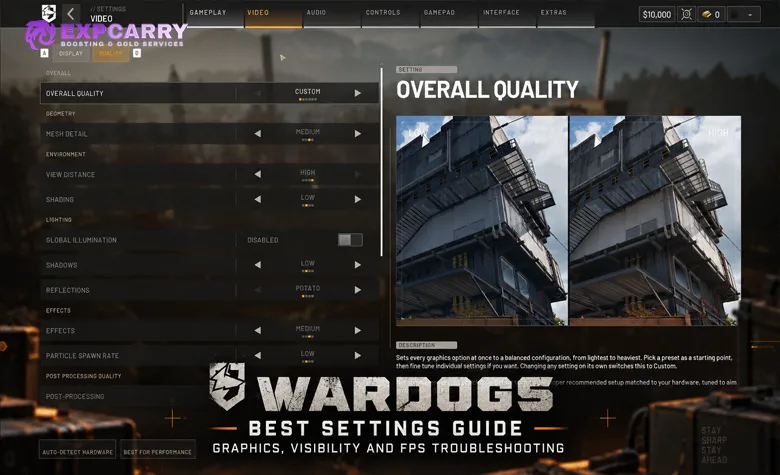
La Beta 02 ofrecía suficientes controles individuales para ajustar WARDOGS sin depender de preajustes de todo o nada. Entre las opciones de pantalla observadas estaban Display Mode, Resolution, Brightness, Sharpness, Frame Limit, VSync, NVIDIA Reflex, Main Menu FPS Limit, Anti-Aliasing Method y el modo de reescalado. La página de calidad incluía Mesh Detail, View Distance, Shading, Global Illumination, Shadows, Reflections, Effects, Particle Spawn Rate, Post-Processing, Motion Blur, Depth of Field, Lens Flare, Bloom, calidad de las texturas del mundo y los personajes, Texture Effects, Texture Streaming y Texture Filtering.

En su diario de desarrollo sobre diseño de niveles y rendimiento , BULKHEAD afirmó que el rendimiento ha sido una prioridad en una amplia variedad de equipos y que los jugadores pueden adaptar los gráficos a su PC. El desarrollador no ha publicado una tabla definitiva para el acceso anticipado que establezca el valor ideal de cada opción, por lo que los perfiles siguientes son puntos de partida editoriales basados en el menú de la Beta 02, los objetivos oficiales de hardware y los comentarios recurrentes de los jugadores.

En cuanto al reescalado, las capturas de la Beta 02 muestran sistemáticamente las opciones NVIDIA DLSS y AMD FSR. Los comentarios de los jugadores también mencionan XeSS en los sistemas compatibles. Frame Generation estuvo disponible en al menos algunas configuraciones RTX compatibles, pero durante las pruebas su disponibilidad dependía del hardware y la configuración. Un informe de un jugador con RTX 4080 indicó que Frame Generation aparecía en gris hasta que se desactivaba el límite de FPS del juego. Es una pista útil para solucionar problemas, pero no garantiza que el menú de acceso anticipado se comporte igual.

Utiliza los siguientes perfiles como puntos de partida controlados, no como reglas inamovibles:

AjusteEquilibrio entre calidad visual y rendimientoVisibilidad competitivaPor qué cambiarlo
ResoluciónNativaNativaConserva la nitidez de los objetivos lejanos; prueba un reescalador antes de reducir mucho la resolución del panel
VSyncDesactivado, salvo que haya tearingDesactivadoEvita un paso adicional de sincronización cuando la prioridad es reducir la latencia de entrada
NVIDIA ReflexActivado si está disponibleActivado si está disponibleUsa la opción de latencia del juego en hardware NVIDIA compatible
ReescaladoNativo o CalidadCalidad y luego Equilibrado si hace faltaEl modo Calidad es el primer compromiso más seguro para conservar la nitidez de imagen
Frame GenerationProbar solo cuando la tasa de fotogramas base sea estableDesactivado para las pruebas de referenciaLos fotogramas generados pueden mejorar la fluidez, pero no eliminan la latencia de renderizado base
Mesh DetailAltoMedio o AltoLos jugadores señalan con frecuencia que el follaje y la geometría se distinguen mejor que con los valores más bajos
View DistanceAltoAltoLa identificación a larga distancia es importante en las grandes zonas de Control Zone
ShadingMedioMedioMantiene la definición de la escena sin convertirlo en el primer sacrificio de rendimiento
Global IlluminationActivada si la GPU tiene margenDesactivadaEn la Beta 02, suponía una diferencia visual importante y un compromiso habitual entre rendimiento y visibilidad
ShadowsMedioBajoBajo es un mejor equilibrio que Potato si quieres mantener una imagen coherente
ReflectionsMedioBajoSuele ser menos útil para localizar objetivos que Mesh Detail y View Distance
EffectsMedio o AltoMedioMantiene legibles la destrucción y el combate sin maximizar todos los efectos
Particle Spawn RateMedioBajoReduce la densidad visual durante las explosiones y los combates intensos
Post-ProcessingMedioBajoUna opción práctica para reducir el procesamiento visual cosmético
Motion BlurDesactivadoDesactivadoMejora la claridad durante los movimientos rápidos de cámara
Depth of FieldDesactivado o a gusto del jugadorDesactivadoEvita el desenfoque intencionado al buscar objetivos lejanos
Lens FlareDesactivado o a gusto del jugadorDesactivadoReduce el desorden visual en pantallas brillantes
BloomBajo o a gusto del jugadorDesactivadoControla el brillo alrededor de las superficies luminosas sin afectar a la geometría
World and Character TexturesAlto si la VRAM es estableMedio o AltoReduce las texturas si hay presión sobre la VRAM, no automáticamente ante cualquier problema de FPS
Texture StreamingPredeterminado o MedioMedio; redúcelo solo para probar si hay presión de streamingCambiarlo a ciegas puede no solucionar un tirón que no tenga relación con la carga de recursos

Si buscas la mejor relación entre calidad visual y rendimiento, en lugar de la imagen competitiva más simplificada, empieza por la columna Equilibrio y reduce Global Illumination, Shadows, Reflections y Post-Processing de uno en uno. No reduzcas de golpe Mesh Detail, View Distance y todas las opciones de texturas, porque no sabrás cuál de los cambios ha ayudado realmente. Quienes quieran que alguien evalúe si un problema es técnico o está relacionado con el juego pueden recurrir al coaching de WARDOGS además de hacer sus propias pruebas, pero los perfiles del artículo están pensados para poder usarse sin ayuda externa.

Visibilidad

La visibilidad es el aspecto más polémico de los ajustes gráficos de WARDOGS, porque los valores más bajos pueden cambiar lo fácil que resulta distinguir enemigos, ventanas, follaje e interiores oscuros. La tendencia más clara de los comentarios de la comunidad sobre la Beta 02 no es simplemente «todo al mínimo». Los jugadores suelen recomendar mantener Mesh Detail en Medio o Alto y View Distance en un valor alto, mientras reducen la iluminación y el posprocesado que oscurecen o recargan la escena.

Global Illumination es el ejemplo más claro. Cuando está activada, los interiores y la iluminación indirecta se ven mucho más naturales. Al desactivarla, varios jugadores de la Beta 02 dijeron haber obtenido tanto más rendimiento como líneas de visión más iluminadas hacia el interior de los edificios. También hubo un debate específico sobre Potato Shadows, ya que este ajuste puede facilitar mucho la lectura de los interiores y las coberturas exteriores. Para una configuración equilibrada normal, Bajo en Shadows es un mejor punto de partida que Potato. Potato sigue siendo una opción para equipos modestos o para un perfil deliberadamente orientado a maximizar la visibilidad, pero sacrifica una gran parte de la calidad visual.

El debate sobre los ajustes gráficos de la Beta 02 contiene mediciones útiles de los jugadores, pero estos resultados no son comparables directamente. La ubicación, el número de jugadores, los vehículos, los reescaladores y las cargas en segundo plano pueden alterar mucho los resultados. Solo se incluyen ejemplos numéricos cuando el jugador aportó suficiente información sobre su hardware y las condiciones de prueba para que las cifras tengan sentido:

Hardware indicadoConfiguración de prueba indicadaResultado indicadoQué demuestra realmente
RX 7900 XTX, Ryzen 9 7950X3D4K, FSR Performance, todo en Alto excepto Mesh Detail y Post-Processing en MedioAproximadamente 100-135 FPS, según la ubicación, el número de jugadores y vehículos, y si se conduce o se vuelaLas condiciones de una partida concurrida pueden hacer variar mucho el rendimiento sin cambiar el preajuste
RTX 2080 Super, Ryzen 7 5700X3D, 32 GB de RAM1440p, DLSS en medio según el jugador, Shadows en Bajo y la mayoría de los demás ajustes en Potato60-80 FPS; el mismo jugador dijo perder unos 10 FPS al cambiar Shadows de Potato a BajoLa calidad de las sombras puede importar en esa GPU antigua en concreto, pero la diferencia de 10 FPS no es una garantía general
RX 9070 XT, Ryzen 7 9800X3D, 32 GB de RAMCampo de tiro, ajustes en Alto, FSR Calidad, Shadows y Reflections en Bajo, Frame Generation desactivado150-180 FPS volando en el campo de tiroSirve como resultado controlado en una zona de práctica con hardware de gama alta, no como predicción para una partida completa de 100 jugadores
RTX 4080 Super, Ryzen 7 9800X3D1440p ultrapanorámico, ajustes al máximo, sin reescalado, Frame Generation x2, campo de tiroAproximadamente 140 FPSDemuestra que Frame Generation puede funcionar en la beta con hardware compatible, pero el resultado incluye fotogramas generados y procede de un entorno poco exigente

Para mejorar la visibilidad en la práctica, desactiva primero Motion Blur y Depth of Field, ya que suavizan intencionadamente la imagen durante el movimiento o los cambios de enfoque. Mantén View Distance en Alto mientras tengas suficiente rendimiento. Conviene probar Mesh Detail en Medio antes de ponerlo en Bajo, porque varios jugadores señalaron específicamente que los ajustes mínimos de geometría empeoraban la visibilidad del follaje y las líneas de árboles en lugar de mejorarla.

Ajusta Brightness y Sharpness en tu propia pantalla, en lugar de copiar exactamente el valor de otro jugador. Aumenta el brillo solo hasta que los interiores oscuros se distingan sin lavar el contraste exterior. Sube la nitidez solo hasta que los bordes lejanos sean más fáciles de resolver; un exceso puede crear halos y parpadeo. El FOV también depende de cada persona: un valor más amplio revela más espacio periférico, pero hace que los enemigos lejanos ocupen menos píxeles. Fija el FOV antes de hacer pruebas serias de puntería para evitar que la escala visual cambie constantemente.

Si intentas determinar si un problema de visibilidad se debe a los ajustes o al posicionamiento, jugar junto a un compañero experimentado mediante WARDOGS Hire a Pro puede facilitar las comparaciones en partidas reales. No sustituye las pruebas controladas: utiliza primero el campo de tiro y luego valida el mismo perfil de visibilidad en una Control Zone real.

RECOMMENDED FOR THIS GUIDE
Popular Wardogs Services

Explore services related to this guide, selected from our Wardogs catalog.

View All Wardogs Services

Controles y audio

Para solucionar problemas de entrada, empieza por separar la configuración del ratón de la generación de fotogramas. Si el ratón se siente pesado solo cuando cae la tasa de fotogramas, arregla primero el rendimiento. Si la respuesta de la cámara es irregular aunque los tiempos de fotograma sean estables, revisa los controles. La Beta 02 incluía Mouse Acceleration, Sensitivity Scaling Mode, Monitor Matching Distance, Sensitivity Scaling Transition Type, inversión de los controles de infantería, controles específicos para vehículos y asignaciones dedicadas para aeronaves de rotores.

Para establecer una referencia predecible para la infantería, pon Mouse Acceleration en 0, mantén una escala de sensibilidad coherente entre el disparo desde la cadera y ADS y elige una sensibilidad que puedas reproducir, en vez de copiar el número de DPI de otro jugador. El escalado relativo y un multiplicador ADS estable son puntos de partida razonables, pero no existe una sensibilidad universal «mejor». Anota el valor actual antes de cambiarlo y luego prueba un ajuste cada vez contra un objetivo a la misma distancia.

Para reducir la latencia de pantalla, desactiva VSync durante la primera prueba y activa NVIDIA Reflex si el menú y la GPU lo permiten. Un límite estable de FPS puede sentirse mejor que una tasa sin límite que fluctúa constantemente, así que no des por hecho que Ilimitado es automáticamente más rápido en la práctica. Prueba ambas opciones en la misma escena y observa el tiempo de fotograma, no solo el contador de FPS.

Frame Generation requiere una advertencia aparte. Los jugadores de la beta con hardware RTX compatible la utilizaron, pero los comentarios de la comunidad sobre la latencia al apuntar están divididos. Algunos dijeron no notar problemas con una tasa de fotogramas base alta, mientras que otros notaron que la respuesta del ratón era menos directa. Para solucionar problemas en un contexto competitivo, desactiva primero Frame Generation, establece tu rendimiento de renderizado real y solo entonces pruébala como opción de fluidez. Si la tasa base ya es inestable, los fotogramas generados pueden mejorar el contador sin resolver el tirón subyacente.

En cuanto al audio, las capturas del menú de la Beta 02 mostraban una opción de 3D Spatial Audio, el comportamiento de los sonidos de fondo y grupos de volumen independientes. Activa el audio espacial si ofrece señales direccionales claras con tus auriculares, baja la música lo suficiente para que no oculte los vehículos, los disparos ni el movimiento y mantén los efectos audibles. No copies el porcentaje exacto de volumen de efectos de otra configuración: los auriculares, el volumen del sistema operativo y las interfaces de audio varían. Comprueba la dirección pidiendo a un compañero que se mueva a tu alrededor en una ubicación que puedas repetir.

Las capturas del menú de la Beta 02 y los comentarios de los jugadores también mostraban controles orientados a HOTAS y asignaciones específicas para aeronaves de rotores en el cliente de prueba. Algunos jugadores de helicóptero describieron los controles como lentos o pesados incluso después de revisar sus entradas. Es una observación de un jugador, no un error confirmado del menú ni un problema con una solución garantizada, y no debe interpretarse como una promesa de compatibilidad final con todos los dispositivos HOTAS. Si las aeronaves se sienten lentas pero los controles de infantería responden bien, prueba el mismo dispositivo en el campo de tiro, comprueba las asignaciones y asistencias de las aeronaves de rotores y evita cambiar la sensibilidad de infantería para compensar su comportamiento.

Lista de comprobación de tirones

Los tirones de WARDOGS requieren una lista de comprobación distinta a la de una media baja de FPS. Un equipo puede mostrar una tasa alta en el contador y, aun así, presentar saltos de cámara, pausas al cargar recursos o caídas graves en el 1 % de fotogramas más lentos. Los informes de la beta van desde tirones al entrar en edificios hasta equipos que funcionaron con fluidez durante parte de una sesión y empezaron a congelarse al usar vehículos o combatir. Por eso, una respuesta genérica como «baja los gráficos» no basta.

  1. Reinicia el juego y el PC después de cambiar el controlador. Varios jugadores de la beta informaron de cambios en el comportamiento tras un reinicio limpio. Hazlo antes de acumular varias soluciones especulativas.
  2. Instala un controlador de GPU actualizado. Si el juego avisa de que el controlador está desactualizado, resuelve eso primero. Anota la versión del controlador en tus pruebas para poder comparar de forma justa una actualización posterior.
  3. Verifica la instalación de Steam. Un archivo dañado o incompleto es un problema distinto a un cuello de botella de GPU.
  4. Confirma que se está utilizando la GPU dedicada. Esto es especialmente importante en portátiles y equipos con gráficos integrados.
  5. Instala el juego en un SSD si es posible. Un jugador de la Beta 02 que había informado de pausas extremas al usar vehículos y combatir confirmó más tarde que tenía el juego instalado en un disco duro. Esto no demuestra que el almacenamiento fuera la única causa, pero un HDD añade una variable evitable en un juego que carga muchos recursos en tiempo real.
  6. Comprueba la presión sobre la VRAM antes de bajar todos los ajustes. Un jugador informó de que su portátil con una RTX 3070 de 8 GB se cerraba después de agotar la VRAM, incluso con ajustes muy bajos. Reduce específicamente World and Character Textures y Texture Streaming si observas presión sobre la memoria.
  7. Desactiva las superposiciones, las herramientas de captura, los vídeos del navegador y las cargas de GPU en segundo plano que no sean necesarias. Repite la prueba antes de hacer más cambios dentro del juego.
  8. Prueba con un límite estable de FPS. Si la media es alta pero el tiempo de fotograma es irregular, limita los FPS por debajo del pico inestable y comprueba si mejora la cadencia.
  9. Distingue los problemas de red de los tirones de renderizado. Los retrocesos de posición, el registro tardío de impactos y los jugadores que se teletransportan no se arreglan bajando Shadows. La Beta 02 se utilizó expresamente para probar sistemas sensibles a la escala, como muestran los anuncios oficiales de la beta de WARDOGS.
  10. No des por confirmada una teoría sobre Easy Anti-Cheat. Steam confirma que WARDOGS utiliza Easy Anti-Cheat a nivel de kernel. Un jugador lo sospechó después de notar tirones en todo el sistema, pero ese informe no demuestra que EAC fuera la causa. No borres archivos antitrampas, sustituyas DLL ni instales paquetes de optimización desconocidos.
  11. Vuelve a probar en las ubicaciones problemáticas. Si la misma entrada de un edificio da tirones en cada intento sin que bajen los FPS medios, registra ese comportamiento por separado. Un tirón localizado que se repite puede deberse a la versión del juego y no a un ajuste de calidad.

Cambia una sola variable de solución de problemas entre pruebas. Si actualizas el controlador, cambias de reescalador, bajas las texturas, desactivas las superposiciones y mueves el juego a otra unidad al mismo tiempo, quizá resuelvas el problema, pero no averiguarás la causa. Un diagnóstico limpio vale más que una lista aleatoria de veinte ajustes.

Método de benchmark

Un benchmark útil de WARDOGS debe poder repetirse y separar una ruta sintética tranquila del combate real a gran escala. Los FPS medios por sí solos no bastan. Anota los FPS medios, el 1 % de fotogramas más lentos si tu herramienta de monitorización lo permite, y un gráfico del tiempo de fotograma o, como mínimo, la hora y la frecuencia de los tirones visibles. No publiques una mejora porcentual si no puedes reproducirla con el mismo hardware y la misma ruta.

  1. Registra el entorno. Anota la versión de WARDOGS, la fecha, la CPU, la GPU, la RAM, el tipo de almacenamiento, el controlador de la GPU, la resolución del monitor, Display Mode, FOV, el límite de FPS, VSync, Reflex, el modo de reescalado y el estado de Frame Generation.
  2. Establece una referencia. Usa el mismo preajuste Personalizado cada vez. No dependas de Auto Detect, ya que un controlador o una versión posterior podrían elegir otros valores ocultos.
  3. Calienta la escena de prueba. Recorre una vez la ruta del campo de tiro sin grabar los resultados. Así reduces la posibilidad de comparar una primera pasada con otra posterior en la que ya se han cargado más recursos.
  4. Haz tres pasadas controladas. Usa el mismo punto de partida, los mismos giros de cámara, la misma ruta de esprint, la misma comprobación con mira y el mismo tramo en vehículo, si está disponible. Mantén la misma duración en cada pasada. Utiliza el resultado mediano en vez de elegir la pasada más rápida.
  5. Cambia un solo ajuste. Por ejemplo: activar y desactivar Global Illumination, cambiar Shadows de Medio a Bajo, DLSS de Calidad a Equilibrado o Textures de Alto a Medio. No cambies un preajuste entero.
  6. Repite la prueba de tres pasadas. Anota los FPS medios, el 1 % de fotogramas más lentos y el mayor pico recurrente de tiempo de fotograma. Si el resultado está dentro de la variación normal entre pasadas, considera que el ajuste no afecta al rendimiento de ese sistema en lugar de afirmar que lo mejora.
  7. Valida el resultado en una Control Zone real. Juega cinco minutos en una zona concurrida con infantería activa, vehículos, destrucción y humo. El campo de tiro resulta útil para repetir la prueba, pero no reproduce una batalla de 100 jugadores.
  8. Prueba la latencia por separado. Compara Frame Generation desactivado y activado, VSync desactivada y activada solo si hace falta para corregir el tearing, y FPS limitados frente a ilimitados. Valora la respuesta del ratón, además del número del contador.
  9. Conserva las pruebas que respalden la afirmación. Si afirmas que un ajuste mejora el rendimiento un 12 %, guarda las pruebas de antes y después, los ajustes exactos, el controlador, el hardware, la resolución y la versión del juego. Sin esas condiciones, di que el ajuste «puede mejorar el rendimiento».

Este método también explica por qué las cifras de FPS de la comunidad pueden diferir sin que ninguno de los jugadores esté equivocado. Una persona puede estar volando en un mapa de práctica tranquilo y otra, en una Control Zone abarrotada; una puede contar los fotogramas generados y otra medir el renderizado nativo. Una comparación de los ajustes de FPS de WARDOGS solo resulta útil si se indican las condiciones de prueba junto con el resultado.

Conclusión

La referencia más segura para los mejores ajustes de WARDOGS no consiste en ponerlo todo en Potato. Mantén la resolución nativa cuando sea posible, utiliza el reescalado en Calidad si la GPU necesita ayuda, conserva Mesh Detail y View Distance para distinguir los objetivos, reduce Global Illumination y Shadows antes de sacrificar todas las opciones de geometría y texturas, y desactiva los efectos de cámara que añaden desenfoque o deslumbramiento. Para quienes quieran que el juego siga teniendo un buen aspecto, Shadows en Bajo con opciones de iluminación medias es un mejor equilibrio que un preajuste competitivo completamente simplificado. Para conseguir la máxima visibilidad, las principales opciones de la Beta 02 que conviene probar son Global Illumination desactivada, Shadows en Bajo o Potato, posprocesado bajo y Motion Blur y Depth of Field desactivados.

Para resolver los tirones y el retardo de entrada, deja de ajustar los controles basándote en impresiones después de cada muerte. Establece una referencia fija en el campo de tiro, cambia un ajuste, repite la ruta tres veces y valida el resultado en una Control Zone real. Deja Frame Generation desactivada para la primera prueba de latencia, distingue los síntomas de red de los problemas de tiempo de fotograma y acompaña toda afirmación numérica sobre FPS con el hardware, la resolución, la versión del juego y los ajustes exactos. El acceso anticipado comienza el 10 de septiembre de 2026, así que lo primero será volver a comprobar el menú y repetir el mismo benchmark, en lugar de dar por hecho que el comportamiento de la Beta 02 es permanente.

Servicios recomendados