
Currency

WARDOGS : meilleurs réglages — graphismes, visibilité et dépannage des FPS

WARDOGS : meilleurs réglages — graphismes, visibilité et dépannage des FPS

Les problèmes de performances de WARDOGS ne viennent pas tous du même réglage. Une mauvaise visibilité des ennemis peut être causée par l’éclairage et le post-traitement, une sensation de lourdeur des commandes peut venir de l’affichage des images ou des options de souris, et les saccades peuvent persister même lorsque le nombre moyen de FPS semble bon. Ce guide des réglages de WARDOGS prend comme référence pratique le menu final de la bêta 02, y compris sa phase ouverte, et distingue l’optimisation graphique, la visibilité, les commandes et le dépannage au lieu de considérer Potato comme la solution à tous les problèmes.

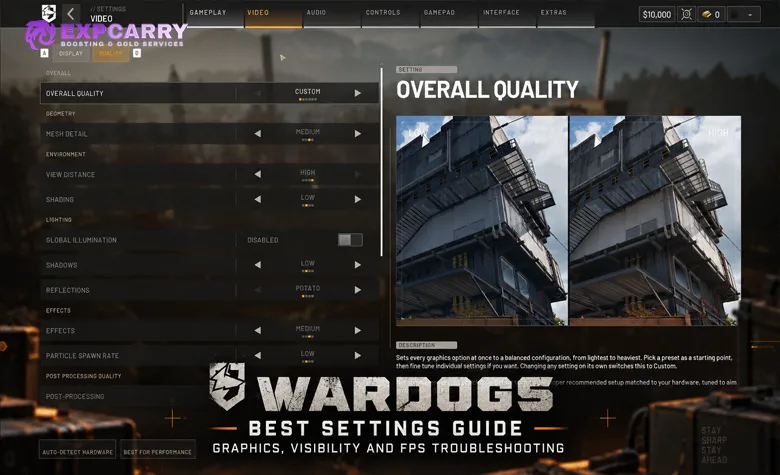
Le meilleur point de départ est un profil Personnalisé en résolution native si possible, avec la VSync désactivée, un suréchantillonneur en mode Qualité uniquement si le GPU en a besoin, Mesh Detail sur Moyen ou Élevé, View Distance sur Élevé, Global Illumination désactivé pour le profil performances, Shadows sur Faible et les effets de caméra superflus désactivés. Il s’agit d’un profil de départ, pas d’une garantie de FPS. WARDOGS entre en accès anticipé le 10 septembre 2026 : il faudra donc vérifier à nouveau les noms d’options et le comportement des performances de la bêta 02 après le remplacement du client de test par la version d’accès anticipé.

Version de test et matériel

Les réglages ci-dessous correspondent à la version bêta 02 du 3 au 6 septembre 2026. Le test a commencé sous la forme d’une bêta fermée 02 le 3 septembre, puis a été ouvert à tous le 5 septembre jusqu’à sa fin, le 6 septembre à 08:00 UTC. La page Steam officielle de BULKHEAD indique une sortie en accès anticipé le 10 septembre et publie également des objectifs de performances particulièrement précis. Ces objectifs officiels constituent un meilleur repère pour vérifier la configuration requise que la comparaison de votre PC avec une capture d’écran prise dans un stand de tir désert.

La bêta 02 était un test de montée en charge et la version d’accès anticipé peut modifier les shaders, les préréglages, le comportement des pilotes, les valeurs de qualité cachées et certaines options du menu. Considérez le menu exact de la bêta 02 comme un instantané vérifié avant le lancement, et non comme une liste de réglages définitive. La présentation générale du jeu WARDOGS explique la structure globale du jeu si vous souhaitez comprendre pourquoi les combats à 100 joueurs en Control Zone sollicitent davantage le système qu’une zone d’entraînement vide.

Les objectifs matériels officiels sont utiles, car ils précisent la résolution, la qualité et l’utilisation éventuelle de la mise à l’échelle :

CatégorieProcesseurCarte graphiqueMémoireObjectif officiel
MinimumIntel Core i5-8600 ou Ryzen 5 3500GTX 1660 ou RX 59016 Go1080p faible à 60 FPS, avec mise à l’échelle
RecommandéIntel Core i7-12700K ou Ryzen 7 5700XRTX 3070 ou RX 6700 XT16 Go1440p moyen à plus de 70 FPS en résolution native
Parcours recommandé en 4KIntel Core i7-12700K ou Ryzen 7 5700XRTX 3070 ou RX 6700 XT16 Go4K moyen à plus de 60 FPS, avec mise à l’échelle

L’objectif minimum suppose déjà une mise à l’échelle, un point important pour diagnostiquer un GPU moins puissant. Si vous testez un système de classe GTX 1660 en 1440p natif, votre comparaison sort du cadre de l’objectif minimum publié avant même de modifier un curseur. La logique inverse s’applique aussi : si un GPU haut de gamme saccade encore à chaque entrée dans un bâtiment, le problème peut venir du temps d’image, du chargement des ressources, du pilote ou de la version du jeu plutôt que d’un simple manque de puissance de rendu.

Options graphiques

La bêta 02 proposait suffisamment de commandes individuelles pour régler WARDOGS sans dépendre de préréglages tout ou rien. Les options d’affichage observées comprenaient Display Mode, Resolution, Brightness, Sharpness, Frame Limit, VSync, NVIDIA Reflex, Main Menu FPS Limit, Anti-Aliasing Method et le mode de mise à l’échelle. La page Qualité comprenait Mesh Detail, View Distance, Shading, Global Illumination, Shadows, Reflections, Effects, Particle Spawn Rate, Post-Processing, Motion Blur, Depth of Field, Lens Flare, Bloom, la qualité des textures du monde et des personnages, Texture Effects, Texture Streaming et Texture Filtering.

Dans son journal de développement sur le level design et les performances , BULKHEAD a indiqué que les performances étaient une priorité sur une large gamme de matériel et que les joueurs pouvaient adapter les graphismes à leur PC. Le développeur n’a pas publié de tableau définitif pour l’accès anticipé indiquant la valeur idéale de chaque option. Les profils ci-dessous sont donc des points de départ éditoriaux fondés sur le menu de la bêta 02, les objectifs matériels officiels et les retours récurrents des joueurs.

Pour la mise à l’échelle, les captures de la bêta 02 montrent systématiquement les options NVIDIA DLSS et AMD FSR. Des joueurs mentionnent également XeSS sur les systèmes compatibles. Frame Generation était disponible sur au moins certaines configurations RTX compatibles, mais sa disponibilité dépendait du matériel et de la configuration pendant les tests. Un joueur de RTX 4080 a rapporté que Frame Generation restait grisé jusqu’à la désactivation de la limite de FPS en jeu. C’est un indice utile pour le dépannage, mais cela ne garantit pas que le menu de la version d’accès anticipé se comportera de la même façon.

Utilisez les profils suivants comme points de départ contrôlés, et non comme des règles immuables :

RéglageÉquilibre entre qualité visuelle et performancesVisibilité compétitivePourquoi le modifier
RésolutionNativeNativePréserve la netteté des cibles éloignées ; préférez une mise à l’échelle avant de réduire fortement la résolution de l’écran
VSyncDésactivée, sauf en cas de déchirement de l’imageDésactivéeÉvite une étape de synchronisation supplémentaire lorsque la faible latence est prioritaire
NVIDIA ReflexActivé si disponibleActivé si disponibleUtilisez l’option de latence en jeu sur le matériel NVIDIA compatible
Mise à l’échelleNative ou QualitéQualité, puis Équilibré si nécessaireLe mode Qualité est le meilleur premier compromis pour préserver la netteté de l’image
Frame GenerationÀ tester une fois la fréquence d’images de base stabiliséeDésactivé pour les tests de référenceLes images générées peuvent améliorer la fluidité, mais ne réduisent pas la latence de rendu de base
Mesh DetailÉlevéMoyen ou ÉlevéLes joueurs signalent régulièrement une meilleure lisibilité du feuillage et de la géométrie qu’avec les valeurs les plus basses
View DistanceÉlevéÉlevéL’identification à longue distance est importante sur les grandes Control Zones
ShadingMoyenMoyenPréserve la définition de la scène sans en faire le premier sacrifice de performances
Global IlluminationActivé si le GPU a de la margeDésactivéDans la bêta 02, cette option avait un impact visuel important et constituait un compromis fréquent entre performances et visibilité
ShadowsMoyenFaibleFaible est un meilleur compromis que Potato si vous souhaitez conserver une scène cohérente
ReflectionsMoyenFaibleGénéralement moins utile pour repérer les cibles que Mesh Detail et View Distance
EffectsMoyen ou ÉlevéMoyenPréserve la lisibilité des destructions et des combats sans maximiser tous les effets
Particle Spawn RateMoyenFaibleRéduit la densité visuelle pendant les explosions et les combats animés
Post-ProcessingMoyenFaibleUne option pratique pour réduire les traitements visuels décoratifs
Motion BlurDésactivéDésactivéAméliore la netteté lors des mouvements rapides de caméra
Depth of FieldDésactivé ou selon préférenceDésactivéÉvite le flou intentionnel lors de l’observation des cibles éloignées
Lens FlareDésactivé ou selon préférenceDésactivéRéduit l’encombrement visuel sur les écrans lumineux
BloomFaible ou selon préférenceDésactivéContrôle le halo autour des surfaces lumineuses sans affecter la géométrie
World and Character TexturesÉlevé si la VRAM est stableMoyen ou ÉlevéRéduisez les textures en cas de pression sur la VRAM, pas automatiquement pour chaque problème de FPS
Texture StreamingPar défaut ou MoyenMoyen, à réduire uniquement pour tester la pression du streamingModifier cette option à l’aveugle ne résoudra pas forcément une saccade sans rapport avec le chargement des ressources

Si vous cherchez le meilleur rapport entre qualité visuelle et performances plutôt que l’image compétitive la plus dépouillée, partez de la colonne Équilibre et réduisez Global Illumination, Shadows, Reflections et Post-Processing un par un. Ne réduisez pas immédiatement Mesh Detail, View Distance et toutes les options de texture en même temps : vous ne sauriez pas quel changement a réellement aidé. Les joueurs qui souhaitent faire examiner un problème technique ou lié au gameplay peuvent faire appel au coaching WARDOGS en complément de leurs propres tests, mais ces profils sont conçus pour être utiles sans aide extérieure.

Visibilité

La visibilité est l’aspect le plus controversé de l’optimisation graphique de WARDOGS, car les réglages les plus bas peuvent modifier la facilité avec laquelle on distingue les ennemis, les fenêtres, le feuillage et les intérieurs sombres. La tendance la plus nette parmi les retours de la communauté sur la bêta 02 n’est pas simplement « tout au minimum ». Les joueurs recommandent régulièrement de garder Mesh Detail sur Moyen ou Élevé et View Distance sur une valeur élevée, tout en réduisant l’éclairage et le post-traitement qui assombrissent ou encombrent la scène.

Global Illumination en est l’exemple le plus évident. Lorsqu’elle est activée, les intérieurs et l’éclairage indirect paraissent beaucoup plus naturels. Lorsqu’elle est désactivée, plusieurs joueurs de la bêta 02 ont signalé de meilleures performances ainsi que des lignes de tir plus lumineuses vers l’intérieur des bâtiments. Un débat distinct a porté sur Potato Shadows, car ce réglage peut rendre les intérieurs et les abris en extérieur beaucoup plus faciles à lire. Pour une configuration équilibrée normale, Faible pour Shadows est un meilleur point de départ que Potato. Potato reste une solution de secours pour le matériel modeste ou un profil visant délibérément une visibilité maximale, mais au prix d’une forte dégradation de la qualité visuelle.

La discussion sur les réglages graphiques de la bêta 02 contient des mesures utiles fournies par les joueurs, mais ces résultats ne sont pas directement comparables. Les lieux, le nombre de joueurs, les véhicules, les suréchantillonneurs et les tâches exécutées en arrière-plan peuvent faire varier considérablement les résultats. Les exemples chiffrés ne sont inclus que lorsque le joueur a fourni suffisamment de détails sur son matériel et ses tests pour que les chiffres aient un sens :

Matériel indiquéConfiguration de test indiquéeRésultat indiquéCe que cela montre réellement
RX 7900 XTX, Ryzen 9 7950X3D4K, FSR Performance, réglages Élevés sauf Mesh Detail et Post-Processing sur MoyenEnviron 100 à 135 FPS selon le lieu, le nombre de joueurs et de véhicules, la conduite et le volLes conditions d’une partie animée peuvent faire varier fortement les performances sans modification du préréglage
RTX 2080 Super, Ryzen 7 5700X3D, 32 Go de RAM1440p, DLSS moyen selon le joueur, Shadows sur Faible, autres réglages majoritairement sur Potato60 à 80 FPS ; le même joueur a signalé une baisse d’environ 10 FPS en passant Shadows de Potato à FaibleLa qualité des ombres peut compter sur ce GPU plus ancien en particulier, mais la baisse de 10 FPS n’est pas une garantie générale
RX 9070 XT, Ryzen 7 9800X3D, 32 Go de RAMStand de tir, réglages Élevés, FSR Qualité, Shadows et Reflections sur Faible, Frame Generation désactivé150 à 180 FPS en volant dans le stand de tirUtile comme résultat contrôlé dans une zone d’entraînement haut de gamme, mais pas comme prévision pour une partie complète à 100 joueurs
RTX 4080 Super, Ryzen 7 9800X3D1440p ultralarge, réglages maximum, sans mise à l’échelle, Frame Generation x2, stand de tirEnviron 140 FPSMontre que Frame Generation peut fonctionner dans la bêta sur du matériel compatible, mais le résultat comprend des images générées et provient d’un environnement peu exigeant

Pour améliorer concrètement la visibilité, désactivez d’abord Motion Blur et Depth of Field, car ces options adoucissent intentionnellement les détails pendant les mouvements ou les changements de mise au point. Gardez View Distance élevée tant que vos performances le permettent. Il vaut la peine de tester Mesh Detail sur Moyen avant de le régler sur Faible, car plusieurs joueurs ont précisément indiqué que les réglages de géométrie les plus bas nuisaient à la lisibilité du feuillage et des lisières plutôt que de l’améliorer.

Réglez Brightness et Sharpness sur votre propre écran au lieu de reprendre exactement les valeurs d’un autre joueur. Augmentez la luminosité juste assez pour distinguer les intérieurs sombres sans délaver le contraste extérieur. Augmentez la netteté jusqu’à ce que les contours éloignés soient plus faciles à discerner ; une netteté excessive peut produire des halos et du scintillement. Le FOV dépend aussi de vos préférences : une valeur plus large révèle davantage l’espace périphérique, mais réduit le nombre de pixels occupés par les ennemis éloignés. Verrouillez votre FOV avant tout test de visée sérieux afin que l’échelle visuelle ne change pas sans cesse.

Si vous cherchez à déterminer si un problème de visibilité vient des réglages ou du positionnement, jouer avec un coéquipier expérimenté via WARDOGS Hire a Pro peut faciliter les comparaisons pendant les parties. Cela ne remplace pas des tests contrôlés : utilisez d’abord le stand de tir, puis vérifiez le même profil de visibilité dans une véritable Control Zone.

RECOMMANDÉ POUR CE GUIDE
Services populaires : Wardogs

Découvrez les services liés à ce guide dans notre catalogue Wardogs.

Voir tous les services Wardogs
Commandes et audio

Pour dépanner les commandes, commencez par distinguer la configuration de la souris de l’affichage des images. Si la souris paraît lourde uniquement lorsque la fréquence d’images s’effondre, commencez par régler les performances. Si la réponse de la caméra est irrégulière alors que le temps d’image est stable, examinez les réglages des commandes. La bêta 02 proposait Mouse Acceleration, Sensitivity Scaling Mode, Monitor Matching Distance, Sensitivity Scaling Transition Type, l’inversion de l’infanterie, des commandes propres aux véhicules et des affectations dédiées aux appareils à rotors.

Pour établir une base prévisible pour l’infanterie, réglez Mouse Acceleration sur 0, gardez une mise à l’échelle de la sensibilité cohérente entre le tir à la hanche et la visée et choisissez une sensibilité que vous pouvez reproduire plutôt que de copier la valeur DPI d’un autre joueur. Une mise à l’échelle relative et un multiplicateur ADS stable constituent des points de départ raisonnables, mais il n’existe pas de sensibilité universelle « idéale ». Notez votre valeur actuelle avant de la modifier, puis testez un changement à la fois sur une cible située à la même distance.

Pour réduire la latence d’affichage, désactivez la VSync lors du premier test et activez NVIDIA Reflex si le menu et le GPU le permettent. Une limite de FPS stable peut sembler plus agréable qu’une fréquence illimitée qui fluctue constamment ; ne supposez donc pas qu’illimité est automatiquement plus rapide en pratique. Testez les deux options dans la même scène et observez le temps d’image, pas seulement le compteur de FPS.

Frame Generation mérite une mise en garde particulière. Des joueurs de la bêta disposant de matériel RTX compatible l’ont utilisée, mais les avis de la communauté sur la latence de visée sont partagés. Certains n’ont signalé aucun problème notable avec une fréquence d’images de base élevée, tandis que d’autres ont trouvé la réponse de la souris moins directe. Pour le dépannage en contexte compétitif, désactivez d’abord Frame Generation, établissez votre véritable niveau de rendu, puis testez-la uniquement comme option de fluidité. Si la fréquence de base est déjà instable, les images générées peuvent améliorer le compteur sans résoudre les saccades sous-jacentes.

Pour l’audio, des captures du menu de la bêta 02 montraient une option 3D Spatial Audio, le comportement des sons d’ambiance et plusieurs groupes de volume distincts. Activez le son spatial s’il fournit des indications directionnelles claires avec votre casque, réduisez suffisamment la musique pour que les véhicules, les tirs et les déplacements restent audibles et gardez les effets sonores perceptibles. Ne reprenez pas exactement le pourcentage de volume des effets d’une autre configuration : les casques, le volume du système d’exploitation et les interfaces audio varient. Pour tester la directionnalité, demandez à un coéquipier de se déplacer autour de vous dans un lieu que vous pouvez reproduire.

Les captures du menu de la bêta 02 et les retours des joueurs montraient également des commandes prévues pour les HOTAS et des affectations dédiées aux appareils à rotors dans le client de test. Certains pilotes d’hélicoptère ont décrit des commandes tardives ou lourdes, même après avoir vérifié leurs entrées. Il s’agit d’une observation de joueur, pas d’un bug de menu confirmé ni d’un problème bénéficiant d’une solution garantie ; cela ne garantit pas non plus la compatibilité finale de tous les périphériques HOTAS. Si les appareils aériens semblent lents alors que les commandes d’infanterie répondent bien, testez le même périphérique au stand de tir, vérifiez les affectations et les assistances des appareils à rotors et évitez de modifier la sensibilité de l’infanterie pour compenser le comportement des appareils aériens.

Liste de vérification des saccades

Les saccades de WARDOGS nécessitent une liste de vérification différente de celle d’un faible nombre moyen de FPS. Un système peut afficher une fréquence élevée tout en produisant des à-coups de caméra, des pauses de chargement des ressources ou des chutes importantes des FPS à 1 %. Les retours sur la bêta évoquent aussi bien des saccades à l’entrée dans les bâtiments que des systèmes fluides pendant une partie de la session, puis sujets à des blocages en conduisant des véhicules ou en combattant. Une réponse générique du type « baissez les graphismes » ne suffit donc pas.

  1. Redémarrez le jeu et le PC après toute modification du pilote. Plusieurs joueurs de la bêta ont signalé un changement de comportement après un redémarrage complet. Faites-le avant d’accumuler plusieurs solutions spéculatives.
  2. Installez un pilote GPU récent. Si le jeu signale que le pilote est obsolète, commencez par régler ce problème. Notez la version du pilote dans vos relevés de test pour pouvoir comparer équitablement une mise à jour ultérieure.
  3. Vérifiez les fichiers du jeu sur Steam. Un fichier corrompu ou incomplet constitue un problème différent d’un goulot d’étranglement du GPU.
  4. Vérifiez que le jeu utilise le GPU dédié. C’est particulièrement important sur les ordinateurs portables et les systèmes dotés d’un GPU intégré.
  5. Installez le jeu sur un SSD si possible. Un joueur de la bêta 02 ayant signalé de longues pauses en conduisant des véhicules et au combat a ensuite confirmé que le jeu était installé sur un disque dur. Cela ne prouve pas que le stockage était la seule cause, mais un HDD ajoute une variable évitable dans un jeu qui charge de grandes quantités de ressources à la volée.
  6. Vérifiez la pression sur la VRAM avant de tout réduire. Un joueur sur ordinateur portable équipé d’une RTX 3070 de 8 Go a rapporté des plantages après saturation de la VRAM, même avec des réglages très bas. Réduisez spécifiquement World and Character Textures et Texture Streaming lorsque vous constatez une pression sur la mémoire.
  7. Désactivez les superpositions, outils de capture, vidéos dans le navigateur et charges GPU en arrière-plan inutiles. Recommencez le test avant de modifier d’autres options du jeu.
  8. Essayez une limite de FPS stable. Si la moyenne est élevée mais le temps d’image irrégulier, plafonnez les FPS sous la pointe instable et vérifiez si la régularité s’améliore.
  9. Distinguez les problèmes réseau des saccades de rendu. Les retours en arrière, le retard d’enregistrement des tirs et la téléportation des joueurs ne se résolvent pas en baissant Shadows. La bêta 02 a explicitement servi à éprouver les systèmes sensibles à l’échelle, comme le montrent les annonces officielles de la bêta WARDOGS.
  10. Ne considérez pas une théorie sur Easy Anti-Cheat comme un fait confirmé. Steam confirme que WARDOGS utilise la solution anti-triche Easy Anti-Cheat au niveau du noyau. Un joueur l’a soupçonnée après des saccades affectant tout le système, mais ce témoignage ne permet pas d’établir qu’EAC en était la cause. Évitez de supprimer des fichiers anti-triche, de remplacer des DLL ou d’installer des packs d’optimisation inconnus.
  11. Refaites les tests dans les lieux problématiques. Si la même entrée de bâtiment provoque une saccade à chaque essai sans baisse des FPS moyens, notez ce comportement séparément. Une saccade récurrente propre à un lieu peut provenir de la version du jeu plutôt que d’un réglage de qualité.

Ne modifiez qu’une seule variable de dépannage entre deux essais. Si vous mettez à jour le pilote, changez de suréchantillonneur, réduisez les textures, désactivez les superpositions et déplacez le jeu vers un autre disque en même temps, vous pourrez peut-être résoudre le problème, mais vous n’apprendrez rien sur sa cause. Un diagnostic propre vaut mieux qu’une liste aléatoire de vingt astuces.

Méthode de benchmark

Un benchmark utile de WARDOGS doit être reproductible et distinguer un parcours synthétique calme des véritables combats à grande échelle. La moyenne des FPS ne suffit pas. Notez les FPS moyens, les FPS à 1 % si votre outil de surveillance les prend en charge, ainsi qu’un graphique du temps d’image ou, au minimum, l’heure et la fréquence des saccades visibles. Ne publiez aucun gain en pourcentage si vous ne pouvez pas le reproduire avec le même matériel et sur le même parcours.

  1. Notez l’environnement. Indiquez la version de WARDOGS, la date, le processeur, le GPU, la RAM, le type de stockage, le pilote GPU, la résolution de l’écran, le Display Mode, le FOV, la limite de FPS, la VSync, Reflex, le mode de mise à l’échelle et l’état de Frame Generation.
  2. Établissez une référence. Utilisez le même préréglage Personnalisé à chaque fois. Ne vous fiez pas à Auto Detect, car un pilote ou une version ultérieure peut choisir des valeurs cachées différentes.
  3. Faites chauffer la scène de test. Effectuez une fois le parcours du stand de tir sans rien enregistrer. Cela réduit le risque de comparer un premier passage à un passage ultérieur où davantage de ressources sont déjà chargées.
  4. Effectuez trois passages contrôlés. Utilisez le même point de départ, les mêmes mouvements de caméra, le même parcours en sprint, le même contrôle à la lunette et le même segment en véhicule, si disponible. Gardez la même durée pour chaque passage. Retenez le résultat médian au lieu de choisir le passage le plus rapide.
  5. Modifiez un seul réglage. Exemples : Global Illumination activée puis désactivée, Shadows de Moyen à Faible, DLSS de Qualité à Équilibré ou Textures d’Élevé à Moyen. Ne modifiez pas tout un préréglage.
  6. Répétez le test en trois passages. Notez les FPS moyens, les FPS à 1 % et le pic de temps d’image le plus important qui revient régulièrement. Si le résultat reste dans la variation normale d’un passage à l’autre, considérez le réglage comme neutre sur ce système au lieu de revendiquer un gain.
  7. Validez le résultat dans une véritable Control Zone. Jouez cinq minutes dans une zone animée, au milieu de l’infanterie, des véhicules, des destructions et de la fumée. Le stand de tir est utile pour la reproductibilité, mais ne reproduit pas une bataille à 100 joueurs.
  8. Testez la latence séparément. Comparez Frame Generation désactivé et activé, VSync désactivée et activée uniquement en cas de déchirement, puis FPS plafonnés et illimités. Évaluez aussi la réponse de la souris, pas uniquement la valeur affichée au compteur.
  9. Conservez les preuves à l’appui de vos affirmations. Si vous affirmez qu’un réglage apporte 12 %, conservez les résultats avant et après, les réglages exacts, le pilote, le matériel, la résolution et la version du jeu. Sans ces conditions, écrivez plutôt que ce réglage « peut améliorer les performances ».

Cette méthode explique aussi pourquoi les chiffres de FPS partagés par la communauté peuvent diverger sans qu’aucun joueur ait tort. L’un peut voler dans une zone d’entraînement calme, l’autre se trouver dans une Control Zone bondée ; l’un peut compter les images générées, tandis que l’autre mesure le rendu natif. Une comparaison des réglages FPS de WARDOGS n’est utile que si les conditions de test accompagnent le résultat.

Conclusion

Le point de départ le plus sûr pour les meilleurs réglages de WARDOGS n’est pas de tout mettre sur Potato. Gardez la résolution native si possible, utilisez la mise à l’échelle Qualité si le GPU a besoin d’aide, préservez Mesh Detail et View Distance pour bien distinguer les cibles, réduisez Global Illumination et Shadows avant de sacrifier toute la géométrie et les textures, puis désactivez les effets de caméra qui ajoutent du flou ou de l’éblouissement. Pour les joueurs qui veulent préserver l’attrait visuel du jeu, Shadows sur Faible avec des options d’éclairage moyennes constitue un meilleur compromis qu’un préréglage compétitif entièrement dépouillé. Pour une visibilité maximale, les principaux réglages de la bêta 02 à tester sont Global Illumination désactivée, Shadows sur Faible ou Potato, un post-traitement faible, et Motion Blur et Depth of Field désactivés.

Pour les saccades et les retards des commandes, cessez de modifier les réglages au gré de vos impressions après chaque mort. Établissez une référence fixe au stand de tir, modifiez un réglage, répétez le parcours trois fois, puis vérifiez le résultat dans une véritable Control Zone. Désactivez Frame Generation pour le premier test de latence, distinguez les symptômes réseau des problèmes de temps d’image et accompagnez chaque affirmation chiffrée sur les FPS du matériel, de la résolution, de la version et des réglages exacts. L’accès anticipé commence le 10 septembre 2026 : la première chose à faire sera donc de revérifier le menu et de refaire le même benchmark plutôt que de supposer que le comportement de la bêta 02 est définitif.

Services recommandés