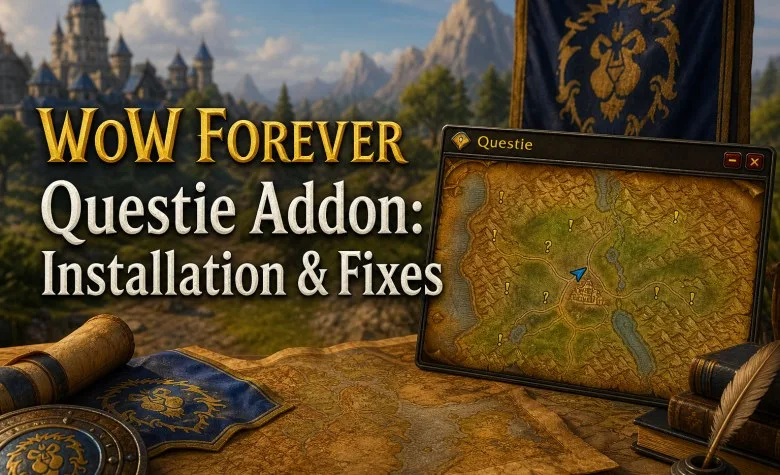
Questie funktioniert in World of Warcraft: Forever, wenn du eine Version installierst, die den Forever-Client unterstützt. Lade das offizielle Addon herunter, kopiere es in den richtigen AddOns-Ordner und aktiviere Questie zusammen mit der benötigten QuestieDB. Werden anschließend keine Quests oder Kartenmarkierungen angezeigt, liegt das häufig an einer falschen Installation, aktiven Filtern oder noch nicht vollständig erfassten Forever-Quests.
Die zuletzt überprüfte offizielle Version ist Questie 12.2.0 mit QuestieDB 1.0.7 vom 23. Oktober 2026. Das Update behebt unter anderem Fehler bei der Synchronisierung des Questlogs, verschwundenen Kartenmarkierungen, der Reihenfolge von Questzielen und Interaktionen mit der Karte während des Kampfes.
Funktioniert Questie in WoW Forever?
Ja. Die Entwickler haben im September 2026 eine offizielle Unterstützung für WoW Forever eingeführt. Seitdem wird das Addon weiter an den neuen Client angepasst. Die normale Classic-Version ist dabei nicht automatisch mit Forever kompatibel, auch wenn beide Spiele auf ähnlichen Quest- und Interface-Systemen basieren.
| Komponente | Überprüfte Version | Aufgabe |
|---|---|---|
| Questie | 12.2.0 | Questmarker, Tracker, Questziele und Kartenfunktionen |
| QuestieDB | 1.0.7 | Daten zu Quests, NPCs, Standorten und neuen Forever-Inhalten |
| Forever-Betaclient | 1.60.1 während der Beta | Clientversion der dokumentierten Kompatibilitätsupdates |
Die offiziellen Questie-Bundles enthalten die passende Datenbank. Wenn du stattdessen eine eigenständige Questie-Version installierst, musst du QuestieDB zusätzlich herunterladen.
Verwende die offiziellen Questie-Releases auf GitHub. Die Entwickler bieten außerdem QuestieDB-Downloads und eine Installationsanleitung an. Lade das fertige Addon-Archiv herunter, nicht das allgemeine GitHub-Quellcodearchiv oder eine unbekannte Drittanbieter-Version.
Questie in WoW Forever installieren: Schritt für Schritt
- World of Warcraft vollständig schließen. Beende den Spielclient vor dem Kopieren neuer Addon-Dateien.
- Den Forever-Spielordner öffnen. Wähle in Battle.net die richtige WoW Forever-Installation und öffne ihren Speicherort im Explorer beziehungsweise Finder.
- Zum AddOns-Ordner wechseln. Während der Beta wurde
World of Warcraft/_classic_beta_/Interface/AddOnsverwendet. Dieser Pfad ist nicht automatisch der endgültige Installationsordner der Release-Version. - Das aktuelle Questie-Paket herunterladen. Wähle auf GitHub einen offiziellen Release mit Forever-Unterstützung.
- Das Archiv korrekt entpacken. Die Ordner Questie und QuestieDB müssen direkt unter
Interface/AddOnsliegen. - Spiel starten und Addons kontrollieren. Prüfe in der Addon-Liste, ob beide Komponenten angezeigt und aktiviert werden.
- Eine bekannte Quest testen. Öffne Questlog und Weltkarte und kontrolliere die Anzeige von Questzielen und Abgabeorten.
So sollte die Ordnerstruktur aussehen:
World of Warcraft/
[ausgewählter Forever-Client]/
Interface/
AddOns/
Questie/
Questie.toc
QuestieDB/
QuestieDB_Forever.toc
Ein Datenbankpaket für mehrere Spielversionen kann zusätzliche TOC-Dateien enthalten. Das ist kein Fehler. Wichtig ist, dass Questie und QuestieDB als eigene Ordner vorhanden sind und ihre Dateien nicht eine Ebene zu tief liegen.
Während der Beta meldete ein Questie-Entwickler außerdem einen Clientfehler beim Einloggen mit bereits aktivierten Addons. Als vorübergehende Lösung empfahl er, sich zunächst ohne Addons einzuloggen und sie erst danach über Esc > AddOns zu aktivieren. Für den endgültigen Release ist diese Vorsichtsmaßnahme nicht als dauerhaft notwendig bestätigt.
Questie richtig einstellen
Wenn Questie geladen wurde, kannst du mit /questie das Konfigurationsmenü öffnen. Die genaue Anordnung der Optionen kann sich je nach Version unterscheiden.
| Bereich | Empfohlene Einstellung |
|---|---|
| Weltkarte | Questgeber, Questziele und Abgabeorte nach Bedarf anzeigen. |
| Minikarte | Marker für Ziele in der Nähe aktivieren; überflüssige Symbole reduzieren. |
| Quest-Tracker | Aktive Aufgaben und Fortschritt anzeigen. Doppelte Tracker vermeiden. |
| Questfilter | Filter für triviale oder zu schwere Quests prüfen. |
| Gruppenfortschritt | Bei fehlerhaften Markern die Anzeige von Gruppenzielen überprüfen. |
| Wegpunkte | Questie-Wegpunkte nutzen; für zusätzliche Richtungspfeile gegebenenfalls TomTom installieren. |
Wenn der Quest-Tracker andere Elemente deiner Benutzeroberfläche verdeckt, kannst du bei klassischen Questie-Versionen mit gedrückter Strg-Taste und linker Maustaste versuchen, ihn zu verschieben. Falls das unter Forever nicht funktioniert, prüfe die aktuelle Tracker-Konfiguration.
Questie zeigt Questinformationen und Zielorte. Es erstellt aber nicht automatisch eine vollständige Speed-Leveling-Route mit der optimalen Reihenfolge aller Quests. Für die eigentliche Routenplanung empfehlen wir unseren Horde-Leveling-Guide oder Allianz-Leveling-Guide.
Passende Services zu diesem Guide aus unserem WoW Forever Angebot.
Alle WoW Forever Services ansehen
Questie funktioniert nicht: Fehler und Lösungen
| Problem | Mögliche Ursache | Lösung |
|---|---|---|
| Questie erscheint nicht in der Addon-Liste | Falscher Clientordner oder falsch entpacktes Archiv | Den Forever-Installationspfad und Questie/Questie.toc kontrollieren. |
| Questie ist installiert, lädt aber nicht | Unpassende Spielversion oder fehlende QuestieDB | Das offizielle Forever-Bundle installieren und beide Komponenten aktivieren. |
| Keine Quests auf der Karte | Ausgeblendete Marker, aktive Filter oder veraltete Daten | /questie öffnen, Filter prüfen und QuestieDB aktualisieren. |
| Nur neue Forever-Quests fehlen | Quest noch nicht vollständig in der Datenbank erfasst | Mit dem Questlog vergleichen und fehlende Daten melden. |
| Der Quest-Tracker ist verschwunden | Tracker minimiert, ausgeblendet oder UI-Konflikt | Tracker-Einstellungen prüfen und andere Interface-Addons testweise deaktivieren. |
| Questziele werden falsch aktualisiert | Synchronisierungsproblem oder alte Version | Questie und QuestieDB aktualisieren; Version 12.2.0 enthält entsprechende Korrekturen. |
| Einstellungen werden nicht gespeichert | Probleme mit SavedVariables oder Clientfehler | Aktuelle Clientversion prüfen und Einstellungen vor weiteren Änderungen sichern. |
| Lua-Fehler beim Kampf oder Öffnen der Karte | Veraltete Funktionen oder Addon-Konflikt | Aktuelle Version installieren und ohne weitere Addons testen. |
Questie zeigt keine Questziele auf der Karte
Entscheidend ist, ob Questie selbst nicht geladen wird oder nur einzelne Questdaten fehlen. Wenn /questie kein Menü öffnet, solltest du zuerst den Installationspfad und die Addon-Liste kontrollieren. Funktioniert das Menü, aber eine bestimmte Quest fehlt auf der Karte, kann die Datenbank das Problem sein.
Gehe dabei in dieser Reihenfolge vor:
- Prüfe, ob Questie und QuestieDB aktiviert sind.
- Kontrolliere die Einstellungen für Weltkarte, Minikarte und Questfilter.
- Vergleiche eine angenommene Quest mit deinem Questlog.
- Deaktiviere andere Karten- und Quest-Addons vorübergehend.
- Aktualisiere beide Komponenten und starte das Spiel neu.
- Wenn nur eine Quest betroffen ist, notiere Questname, Gebiet, Ziel und Clientversion.
Nicht jeder fehlende Marker ist ein Installationsfehler. Forever enthält neue Gebiete, zusätzliche Questgeber und veränderte Aufgaben. Deshalb müssen die Entwickler ihre Questdatenbank regelmäßig erweitern. Die Questie-Releases im Oktober enthielten beispielsweise Korrekturen für die Insel Zephras, neue Dungeon-Quests und die Synchronisierung des Questlogs.
Questie, RestedXP und Leatrix Plus im Vergleich
Diese Addons sind keine direkten Ersatzprodukte. Sie ergänzen unterschiedliche Bereiche der Spielerfahrung.
| Addon | Hauptfunktion |
|---|---|
| Questie | Questziele, Questgeber, Kartenmarkierungen und Aufgabenverfolgung. |
| RestedXP | Geführte Levelrouten mit einzelnen Schritten und geplanter Quest-Reihenfolge. |
| Leatrix Plus | Komfortfunktionen und unterstützte Interface-Automatisierung. |
| Standard-Interface | Grundlegendes Questlog und spielinterne Questmarkierungen. |
Questie allein aktiviert weder automatisch das vollständige Plündern noch garantiert es das automatische Annehmen und Abgeben von Aufgaben. Automatisches Plündern ist eine eigene Spieleinstellung. Weitere Automatisierungen hängen vom Client und gegebenenfalls von zusätzlichen Addons ab.
Eine Übersicht weiterer kompatibler Erweiterungen findest du im WoW Forever Addons-Guide.
Questie in den neuen WoW Forever Gebieten
Neue Gebiete können die Datenbank eines Quest-Addons besonders stark beanspruchen. Wenn Questie in bekannten Classic-Zonen funktioniert, auf der Insel Zephras oder bei neuen Dungeon-Aufgaben aber Ziele fehlen, ist das nicht automatisch ein Zeichen für eine fehlerhafte Installation.
Die aktuellen Veröffentlichungen enthalten bereits neue Daten für Forever, verbesserte Questzuordnung und korrigierte Aufgabenpositionen. Dennoch solltest du bei kürzlich hinzugefügten Inhalten den Questtext und das Questlog im Spiel überprüfen.
Für das Startgebiet der Himmelsgeborenen hilft unser Insel-Zephras-Guide. Wenn du einen Dungeon planst, findest du Questvoraussetzungen und verfügbare Aufgaben im Dungeon-Quests-Guide.
Questie-Fehler an die Entwickler melden
Bleibt ein Problem auch ohne andere Addons bestehen, solltest du einen möglichst genauen Fehlerbericht erstellen. Notiere den Client-Build von WoW Forever, die Versionen von Questie und QuestieDB, die eingestellte Spielsprache, den Namen oder die ID der Quest, das betroffene Gebiet und die erwartete sowie die tatsächliche Funktion.
Lua-Fehlermeldungen und Screenshots können die Fehlersuche zusätzlich erleichtern. Melde das Problem im offiziellen Questie-Issue-Tracker.
Für deine weitere Charakterentwicklung findest du im WoW Forever Leveling-Guide passende Methoden für die Stufen 1–60. Wenn du stattdessen direkte Unterstützung bei der Charakterentwicklung suchst, kannst du dir auch den WoW Forever Level-Boost ansehen.