
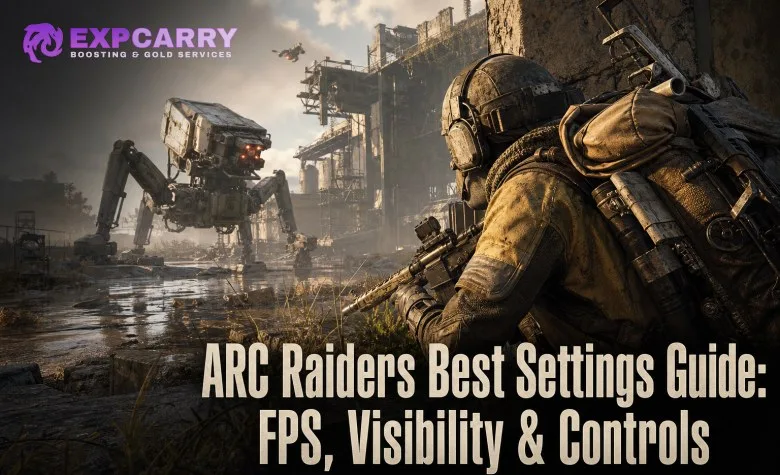
Para la mayoría de los jugadores de ARC Raiders, los mejores ajustes parten de una prioridad sencilla: mantener estable el tiempo de fotograma, eliminar los efectos visuales que dificultan seguir a los objetivos y facilitar el movimiento, la comunicación y el uso de objetos bajo presión. Empieza con un campo de visión alto pero cómodo, desactiva el desenfoque de movimiento y VSync, usa el escalador adecuado para tu GPU, configura NVIDIA RTX Global Illumination en Static en lugar de un ajuste preestablecido dinámico y activa la superposición detallada de rendimiento mientras ajustas el juego. Estas recomendaciones se aplican a la versión actual, la actualización 1.39.0, publicada el 28 de julio de 2026. Sus cambios incluyen mejoras en el sonido de los pasos en el agua y sonidos más diferenciados de Dodge Roll, por lo que una configuración de audio clara resulta especialmente útil en los enfrentamientos cercanos.
Los mejores ajustes de ARC Raiders de un vistazo
Úsala como base competitiva fiable antes de realizar ajustes específicos para tu equipo. No copies a ciegas una configuración de «FPS máximos» si hace que los Raiders lejanos, el botín o los puntos débiles de los ARC se vean demasiado borrosos para distinguirlos.
| Categoría | Ajuste recomendado | Ventaja |
|---|---|---|
| Campo de visión | 80 | Maximiza la visión periférica sin recurrir a una configuración modificada. |
| Modo de ventana | Pantalla completa exclusiva si está disponible y es estable; en caso contrario, pantalla completa sin bordes | Usa el modo que ofrezca tiempos de fotograma más fluidos y un cambio de aplicación más fiable en tu PC. |
| VSync | Desactivada | Reduce el retraso de entrada evitable. Si hace falta, usa un límite de FPS en su lugar. |
| Desenfoque de movimiento | Desactivado | Mantiene más nítidos los objetivos, los bordes de las coberturas y las amenazas al girar y hacer Dodge Roll. |
| Resolución escalada | 100 % | Conserva la presentación de la interfaz y la imagen a la resolución de tu pantalla. |
| Escalado de resolución | DLSS, FSR 3 o XeSS según tu hardware | Reduce el coste del renderizado interno y conserva una imagen utilizable. |
| RTX Global Illumination | Static | Evita el elevado coste de la iluminación con trazado de rayos en modo Dynamic. |
| Distancia de visión | Alta | Ayuda a distinguir líneas de visión, movimientos, estructuras y amenazas lejanas. |
| Sombras | Bajas | Una de las mejoras de rendimiento más eficaces, con pocas desventajas competitivas. |
| Posprocesado | Bajo | Reduce el desorden visual de efectos como el bloom y los destellos de lente. |
| Reflejos | Bajos | Aporta buenos aumentos de FPS y apenas afecta a la información útil para el combate. |
| Vegetación | Media | Equilibra la claridad de las líneas de visión, la legibilidad del entorno y el rendimiento. |
| Modo nocturno | Activado con auriculares | Ayuda a distinguir los sonidos más suaves del combate de los efectos más fuertes. |
| Asistencia de apuntado | Activada para mando | Aprovecha la compatibilidad prevista para mandos antes de cambiar la sensibilidad. |
Fija tu objetivo de rendimiento antes de bajar todos los ajustes
ARC Raiders es un juego de extracción, así que la respuesta constante importa más que una cifra máxima de FPS en una zona tranquila. Una frecuencia de fotogramas estable facilita seguir a los Raiders a través de las coberturas, controlar el retroceso, oír una amenaza, hacer Dodge Roll a tiempo y controlar la cámara cuando se solapan los ataques de los ARC y el PvP.
Primero, activa la superposición de rendimiento del juego en modo Detallado. Muestra algo más que los FPS: indica si el límite está en la GPU, en CPU - Renderizado o en CPU - Juego.
- Limitado por la GPU: Reduce primero la resolución de renderizado mediante el modo de escalado. Después, baja Sombras, Efectos, Reflejos, Posprocesado, Resolución de iluminación global y RTX Global Illumination en modo Dynamic.
- Limitado por CPU - Renderizado: Reduce los ajustes que afectan al renderizado de la CPU, sobre todo Sombras y Distancia de visión. Cerrar programas de captura en segundo plano, pestañas del navegador, suites RGB y superposiciones innecesarias también puede ayudar.
- Limitado por CPU - Juego: Bajar los ajustes gráficos no resolverá el cuello de botella de forma significativa. Mantén una imagen legible, limita los FPS a un nivel sostenible y evita cambiar los ajustes en mitad de una incursión.
La documentación de ajustes del juego indica que RTX Global Illumination en modo Dynamic tiene un coste importante para la GPU y un coste menor para el renderizado de la CPU, mientras que las Sombras también afectan mucho a la GPU. Por eso son los dos primeros ajustes que conviene probar cuando el rendimiento cae en combate, no en Speranza.
Mejores ajustes de pantalla y FPS
Campo de visión: usa 80, salvo que dificulte tu seguimiento
ARC Raiders permite ajustar el campo de visión entre 60 y 80. Empieza con el valor 80. Una vista más amplia te ayuda a detectar a un flanqueador, un ARC en altura o un Raider que cruza el borde de una línea de visión sin tener que mover primero la cámara.
La contrapartida es que los objetivos se ven más pequeños. Si juegas en una pantalla pequeña de 1080p o te cuesta acertar a larga distancia, bájalo un poco y compara los valores 75 y 80 en el Practice Range. Quédate con el que te permita localizar los objetivos rápidamente sin dificultar su identificación visual.
VSync, límites de fotogramas y generación de fotogramas
Configura VSync en Desactivada. VSync puede reducir el desgarro de imagen, pero también añadir latencia, algo perjudicial en un tiroteo a corta distancia. Si los FPS ilimitados provocan tiempos de fotograma irregulares, calor o ruido molesto de los ventiladores, usa el límite de frecuencia de fotogramas del juego en vez de VSync.
Elige un límite que tu PC pueda mantener durante los combates intensos, los efectos meteorológicos, las explosiones y los momentos frenéticos de extracción. Si el sistema oscila entre 120 y 180 FPS, un límite de 120 FPS suele sentirse mejor que intentar alcanzar 180. Si te mantienes habitualmente por debajo de 60 FPS, prioriza estabilizar el juego en 60 antes de subir la calidad visual.
Usa la generación de fotogramas con cuidado. ARC Raiders es compatible con AMD FSR 3 Frame Generation o NVIDIA DLSS Frame Generation, según el hardware compatible. La opción de NVIDIA activa Reflex Low Latency y desactiva VSync automáticamente. La compatibilidad con 2X empieza en las GPU GeForce RTX serie 40, mientras que 3X y 4X están disponibles en el hardware RTX serie 50.
- Ratón y teclado: Deja desactivada la generación de fotogramas si el rendimiento de renderizado nativo ya es aceptable. Los fotogramas generados pueden hacer que la imagen parezca más fluida, pero no mejoran la respuesta de entrada de los fotogramas reales.
- Mando: La generación de fotogramas puede ser una opción razonable si tus FPS base son estables y quieres una imagen más fluida, pero pruébala en combate activo, no en el vestíbulo.
- Cualquier método de entrada: No uses la generación de fotogramas para compensar una frecuencia base muy baja e inestable. Primero soluciona el cuello de botella de la GPU con el escalado y los ajustes de calidad.
Escalado: prioriza la calidad y luego Equilibrado
Mantén la Resolución escalada en 100 %. Después, selecciona el mejor método de escalado compatible con tu GPU: NVIDIA DLSS en hardware RTX, AMD FSR 3 en hardware Radeon o Intel XeSS en sistemas Intel Arc. El juego también ofrece TSR y TAAU, pero los escaladores del fabricante de la GPU son la mejor primera opción cuando están disponibles.
Sigue esta regla:
- Empieza con Calidad a 1080p o 1440p si alcanzas tu objetivo de rendimiento.
- Cambia a Equilibrado si los combates limitados por la GPU hacen que caigas por debajo del objetivo.
- Usa Rendimiento solo si Equilibrado sigue sin ser suficiente.
- Evita Ultra Performance, salvo que tu equipo lo necesite para mantener un nivel mínimo jugable; será más difícil distinguir los movimientos lejanos y los detalles del entorno.
Para los usuarios de NVIDIA, el menú actual de ajustes incluye los modelos DLSS CNN y Transformer. CNN es la opción más ligera; Transformer busca una mayor calidad de imagen, pero requiere más potencia de GPU. Si tienes poco margen de GPU, usa CNN. Si te sobra potencia y notas parpadeos o inestabilidad en la vegetación y las estructuras lejanas, compara Transformer en el mismo lugar y quédate con la opción más nítida.
Descubre servicios relacionados con esta guía en nuestro catálogo de ARC Raiders.
Ver todos los servicios de ARC Raiders
Mejores ajustes gráficos para mejorar la visibilidad
Los mejores ajustes de visibilidad no consisten en poner todos los controles deslizantes en Bajo. Necesitas una imagen limpia, pero también suficiente detalle de texturas, distancia de visión y calidad de antialiasing para identificar a un Raider en movimiento, la silueta de un ARC, una ruta de desplazamiento o botín valioso a distancia.
| Ajuste | Base competitiva | Regla de ajuste |
|---|---|---|
| NVIDIA RTX Global Illumination | Static | Usa Dynamic solo para mejorar la calidad visual en una GPU potente; no es la opción más eficiente para jugar de forma competitiva. |
| Distancia de visión | Alta | Bájala solo si el límite está en CPU - Renderizado y las pruebas confirman una mejora. |
| Antialiasing | Medio o alto | Mantén suficiente suavizado para evitar parpadeos molestos; redúcelo solo si usas TSR o TAAU y el límite está en la GPU. |
| Sombras | Bajas | Súbelas solo cuando tengas asegurados los FPS objetivo. |
| Posprocesado | Bajo | Da prioridad a una imagen más limpia mientras te mueves y se reproducen efectos. |
| Texturas | Medias | Usa Alto si tienes suficiente VRAM y no sufres tirones. |
| Efectos | Medios | Configúralos en Bajo si las explosiones y los enfrentamientos con los ARC provocan caídas de la GPU. |
| Reflejos | Bajos | Súbelos por preferencia visual, no por una ventaja en combate. |
| Vegetación | Media | Prueba Bajo si las zonas con mucha vegetación son tu principal problema de rendimiento. | Resolución de iluminación global | Baja | Reduce la calidad de forma eficiente cuando el límite está en la GPU. |
El desenfoque de movimiento debe estar desactivado. No ayuda a distinguir objetivos cuando la cámara se mueve rápido y puede dificultar seguir a un enemigo después de un Dodge Roll, un salto de obstáculo o un cambio brusco de hombro.
No recurras a archivos de configuración modificados, cambios de campo de visión no previstos ni exploits de visibilidad de terceros. Además del riesgo para el juego limpio, pueden dejar de funcionar tras las actualizaciones y distorsionar la imagen hasta perjudicar el seguimiento real de los objetivos. Usa las opciones del juego y ajusta con moderación el brillo y el contraste de tu monitor. Aplastar los negros o sobreexponer la imagen puede facilitar la visión en un interior oscuro, pero también borrar detalles en otras zonas.
Ajustes de audio para mejorar la percepción
En ARC Raiders, el audio forma parte de tu visibilidad. Los pasos, los disparos, los movimientos de los ARC, los explosivos y los jugadores cercanos que usan el chat de voz de proximidad pueden darte más información que una línea de visión breve. La actualización 1.39.0 mejoró el sonido de los pasos en el agua y añadió sonidos de Dodge Roll más diferenciados, así que merece la pena volver a ajustar la mezcla después del parche.
- Modo de salida: Estéreo / Auriculares si usas unos.
- Modo nocturno: Activado. Comprime la mezcla para que los efectos fuertes sean menos abrumadores y resulte más fácil oír la información más tenue.
- Volumen de efectos: Alto. Es el canal fundamental para la información de combate.
- Música durante la partida: Desactívala o bájala mucho si te oculta señales importantes.
- Chat de voz del grupo: Ponlo lo bastante alto para entender las indicaciones sin tapar el sonido del juego.
- Chat de voz de proximidad: Déjalo activado si quieres negociar, engañar, advertir o identificar a Raiders cercanos. Usa pulsar para hablar si no quieres transmitir accidentalmente ruido de fondo a desconocidos.
No des por hecho que cada sonido indica que hay un enemigo. Los pasos en el agua, un Dodge Roll, la actividad lejana de los ARC o el combate de otro equipo pueden crear una sensación de urgencia engañosa. Haz una pausa, identifica la dirección y decide si es una amenaza, una oportunidad para reposicionarte o un combate que conviene evitar.
Mejores controles de ratón y teclado
En ARC Raiders no existe una sensibilidad «ideal» para todo el mundo. Debes mantener el control de la puntería al seguir a un objetivo en tercera persona, revisar las esquinas, controlar el retroceso y girarte rápidamente hacia un ARC o Raider que se acerque por detrás.
Empieza con la sensibilidad horizontal y vertical al mismo nivel relativo. Mantén los multiplicadores de sensibilidad del zoom y del zoom con mira en sus valores predeterminados hasta que el movimiento de la cámara sin apuntar sea consistente. Cambia una variable cada vez en el Practice Range y compruébala en enfrentamientos reales en la superficie.
Prioriza las teclas que te permitan moverte sin perder el control de la cámara:
- Dodge Roll: Asígnalo a una tecla que puedas pulsar al instante sin apartar la mano de WASD. A algunos jugadores les funciona la Alt izquierda predeterminada, pero un botón lateral del ratón puede ser más fiable.
- Cambio de hombro: Tenlo siempre a mano. Asomarse en tercera persona es mucho más seguro cuando puedes cambiar de hombro en vez de exponer el cuerpo desde el lado equivocado de una cobertura.
- Marcar: Asígnalo a un botón de acceso inmediato. En un combate caótico, marcar rápido es más útil que dar largas explicaciones por voz.
- Objetos y curación: Usa una tecla que no te obligue a dejar de moverte. Practica la secuencia antes de arriesgar un equipo valioso.
- Pulsar para hablar: Asigna teclas distintas al chat de voz del grupo y al chat de voz de proximidad, para que una llamada privada al escuadrón nunca se convierta en una transmisión pública accidental.
ARC Raiders permite elegir entre mantener pulsado y alternar para varias acciones. Mantener pulsado para apuntar suele ser más seguro en combates que exigen reaccionar, mientras que la configuración del esprint y la postura agachada debe permitirte moverte con soltura. La opción correcta es la que evita agacharte por accidente, fallar un Dodge Roll o activar el esprint justo cuando necesitas escuchar el entorno.
Ajustes de mando y prioridades en consola
Los jugadores de mando deberían dejar la Asistencia de apuntado activada, y después encontrar una sensibilidad que mantenga estable la puntería precisa antes de aumentar la velocidad de giro. Subir la sensibilidad demasiado rápido es un error frecuente: podrás girar más deprisa, pero te costará mantener a un Raider en movimiento en el centro de la pantalla.
Usa el Practice Range para encontrar la sensibilidad máxima con la que puedas seguir con suavidad tanto a un objetivo cercano como a uno lejano sin tener que corregir constantemente pasándote de largo. Cuando la sensibilidad base funcione bien, ajusta la sensibilidad del zoom solo si apuntar te parece demasiado lento o demasiado brusco en comparación con la puntería sin zoom.
El ajuste específico para mando Comportamiento de interactuar / recargar también es importante en un juego de extracción. « Priorizar interactuar » es la opción predeterminada y, por lo general, la más segura cuando una puerta, un punto de botín, un objetivo al que reanimar o una interacción de extracción son prioritarios. Si pierdes enfrentamientos a menudo porque la recarga no se activa cuando esperas, prueba Priorizar recargar, pero solo después de aprender cómo gestiona las acciones simultáneas el comportamiento de pulsación breve y prolongada.
En PlayStation y Xbox, no persigas ajustes gráficos exclusivos de PC. Céntrate en las opciones que puedes controlar: desactiva el desenfoque de movimiento, usa el campo de visión más alto que te resulte cómodo, activa el modo nocturno con unos auriculares, configura la sensibilidad de apuntado con cuidado y evita tener el micrófono abierto en el chat de voz de proximidad, salvo que quieras usarlo.
Ajustes del punto de mira y la interfaz que merece la pena cambiar
ARC Raiders ofrece una amplia personalización del punto de mira en Accesibilidad. Un punto de mira visible resulta especialmente útil en zonas exteriores luminosas, interiores oscuros, reflejos del agua y combates contra los ARC con muchos efectos.
- Activa Personalizar forma del punto de mira si la cruz predeterminada no destaca lo suficiente para ti.
- Añade un pequeño punto central si te ayuda a mantener una referencia mientras te mueves.
- Usa un color de alto contraste, como cian, verde brillante o rosa, y añade después un contorno oscuro.
- Mantén la opacidad del punto de mira lo bastante alta para que siga siendo visible, pero evita una forma demasiado grande que tape un objetivo lejano.
- Deja activada la opción « Mover el punto de mira cuando la línea de tiro está bloqueada ». Muestra dónde impactará realmente el disparo cuando una cobertura bloquea el arma, algo importante al asomarse desde una esquina o disparar tras un terreno irregular.
- Deja activadas las opciones « Mostrar progreso de recarga » y « Mostrar dirección del daño ». Ambas proporcionan información útil sin obligarte a apartar la vista del combate.
Tres perfiles de ajustes listos para usar
Perfil competitivo para PC
- Campo de visión 80
- VSync desactivada
- Generación de fotogramas desactivada, salvo que tengas muchos FPS base y prefieras jugar con mando
- DLSS/FSR/XeSS en Calidad y después Equilibrado si hace falta
- RTX Global Illumination en Static
- Distancia de visión alta
- Sombras bajas
- Posprocesado bajo
- Texturas medias
- Efectos medios
- Reflejos bajos
- Vegetación media
- Resolución de iluminación global baja
- Desenfoque de movimiento desactivado
- Modo nocturno activado
Perfil para PC de gama baja
- Campo de visión entre 75 y 80, según la nitidez de la imagen
- Empieza con el escalado Equilibrado y pasa a Rendimiento si hace falta
- RTX Global Illumination en Static
- Sombras, Posprocesado, Reflejos, Efectos y Resolución de iluminación global en Bajo
- Texturas bajas o medias, según la VRAM y los tirones
- Distancia de visión media antes de reducirla más
- Establece un límite de FPS estable en el juego en vez de dejar la frecuencia sin límite
- Mantén desactivado el desenfoque de movimiento y activado el modo nocturno
Perfil para PC centrado en la calidad y la nitidez
- Campo de visión 80
- DLSS/FSR/XeSS en Calidad o antialiasing de calidad nativa si el rendimiento ya es estable
- Distancia de visión alta
- Texturas altas si el uso de VRAM se mantiene estable
- Efectos medios o altos
- Sombras medias
- Reflejos medios
- Mantén desactivado RTX Global Illumination en modo Dynamic, salvo que priorices intencionadamente los gráficos sobre el rendimiento competitivo
- Limita los FPS a un valor que el sistema pueda mantener en incursiones reales
Errores de configuración que te hacen perder extracciones
- Cambiar los ajustes durante una incursión activa: Algunas opciones pueden provocar la precarga de sombreadores o tirones. Ajusta la configuración en Speranza o en el Practice Range y reinicia el juego si la imagen o el rendimiento se comportan de forma irregular.
- Usar demasiado pronto el escalado Ultra Performance: Un contador de FPS más alto no ayuda si los enemigos y los detalles del entorno se vuelven demasiado inestables para distinguirlos.
- Poner todos los controles deslizantes en Bajo: Una distancia de visión, unas texturas y un antialiasing extremadamente bajos pueden dificultar la identificación de objetivos, aunque aumenten los FPS medios.
- Confundir los FPS generados con una latencia menor: La generación de fotogramas mejora la fluidez percibida, pero no sustituye a un buen rendimiento base.
- Ignorar el audio: Una imagen limpia no compensa que no oigas los pasos, el movimiento en el agua, un Dodge Roll o a un jugador cercano hablando por el chat de voz de proximidad.
- Copiar la sensibilidad de otro jugador: La sensibilidad depende del tamaño de la pantalla, los PPP del ratón, la comodidad con el mando, la postura al jugar y de si das prioridad a los combates cercanos o a larga distancia.
Recomendación final
Configura ARC Raiders pensando en la consistencia: campo de visión 80, desenfoque de movimiento desactivado, VSync desactivada, RTX Global Illumination en Static, distancia de visión alta, Sombras y Posprocesado bajos, y el escalador que mantenga clara la imagen con los FPS que buscas. Después activa el modo nocturno, configura un punto de mira visible y asigna controles de fácil acceso a Dodge Roll, cambio de hombro, marcar y las funciones de voz.
Después de cada actualización importante, vuelve a probar los ajustes en vez de dar por hecho que un antiguo perfil sigue siendo el ideal. Las últimas notas oficiales del parche 1.39.0 de ARC Raiders confirman que siguen produciéndose cambios en el audio, la estabilidad, la interfaz y la jugabilidad. El juego continúa disponible en PC, PlayStation 5 y Xbox Series X|S, con funciones sociales multiplataforma.