
Battlefield 6 funciona bien en una gama sorprendentemente amplia de PC, pero los ajustes preestablecidos no son la mejor forma de maximizar la visibilidad competitiva, la estabilidad del tiempo de fotograma y la respuesta de la puntería. La configuración más eficaz es un perfil personalizado: mantén las texturas y el filtrado lo bastante altos para obtener una imagen nítida, reduce los efectos que añaden ruido visual, desactiva los reflejos en espacio de pantalla y los efectos cinematográficos de cámara, configura correctamente la frecuencia de actualización y ajusta el campo de visión y los controles por separado de la calidad gráfica. Esta guía ofrece tres perfiles listos para usar en PC de gama baja, media y alta, además de ajustes prácticos para ratón y mando que puedes probar en el Campo de tiro en vez de copiar a ciegas.
Las recomendaciones se basan en el menú de ajustes actual de Battlefield 6, las últimas indicaciones de EA para PC y mando, los requisitos de lanzamiento y las pruebas de rendimiento públicas. Están pensadas para seguir siendo útiles durante varias temporadas. Aun así, los FPS exactos variarán según el mapa, el modo, la carga de destrucción, la CPU, la velocidad de la memoria, la versión del controlador y si usas resolución nativa o un escalador. Por eso, las cifras de rendimiento que aparecen abajo son referencias, no garantías.
Mejores ajustes gráficos de Battlefield 6 de un vistazo
Si solo quieres una base competitiva, empieza por reducir los ajustes que la propia EA considera relativamente costosos o innecesarios desde el punto de vista visual. La guía oficial de ajustes de Battlefield 6 para PC y mando recomienda poner Undergrowth, Effects, Volumetric, Lighting, Local Light & Shadow, Sun Shadow y Post Process Quality en Low si la prioridad son los FPS. EA también señala que desactivar Screen Space Reflections puede facilitar la detección de enemigos en edificios o a través del agua.
| Ajuste | Base competitiva | Motivo |
|---|---|---|
| Texture Quality | Medium con 6 GB de VRAM; High con 8 GB o más | Mantiene las superficies legibles sin malgastar VRAM en las tarjetas más modestas |
| Texture Filtering | High | Suele tener un coste de rendimiento bajo y mejora la claridad de las superficies lejanas |
| Mesh Quality | Low a Medium | Una buena forma de reducir la carga de CPU/GPU sin perjudicar demasiado la claridad a corta distancia |
| Terrain Quality | Low a Medium | Reduce la carga del entorno con pocas desventajas competitivas |
| Undergrowth Quality | Low | Mejora los FPS y reduce el desorden visual de la vegetación |
| Effects Quality | Low | Reduce los efectos de combate costosos y el ruido visual |
| Volumetric Quality | Low | El humo y los efectos atmosféricos consumen muchos recursos y pueden ocultar objetivos |
| Lighting Quality | Low | EA lo incluye entre los primeros ajustes que conviene bajar para mejorar los FPS |
| Local Light & Shadow Quality | Low | Ahorro útil de rendimiento en interiores y combates con mucha destrucción |
| Sun Shadow Quality | Low | Reduce el coste de las sombras con poco impacto en la identificación de objetivos |
| Reflection Quality | Low | Aporta poco en competitivo en comparación con su coste de renderizado |
| Screen Space Reflections | Off | Según EA, mejora la visibilidad en edificios y sobre el agua |
| Post Process Quality | Low | Reduce el procesamiento cinematográfico y mejora la frecuencia de fotogramas |
| World Motion Blur | 0 | Mantiene más nítidos los objetivos en movimiento |
| Weapon Motion Blur | 0 | Reduce el desenfoque del retroceso y el movimiento del arma |
| Chromatic Aberration | Off | Elimina el ruido visual de los bordes coloreados |
| Vignette | Off | Mejora la claridad de los bordes de la pantalla |
| Film Grain | Off | Elimina el ruido añadido intencionadamente a la imagen |
| Weapon FOV | Wide | EA lo recomienda como punto de partida para mejorar la visibilidad periférica |
Esto no significa que todos los deslizadores deban quedarse en Low para siempre. Conviene mantener Texture Quality y Texture Filtering en valores más altos cuando la VRAM lo permita, ya que mejoran la definición de la imagen sin añadir tanto desorden como los efectos volumétricos, las sombras, los reflejos o los efectos de movimiento. Los tres perfiles de abajo aprovechan esa diferencia en lugar de poner todo el juego en Low.
Tres perfiles de Battlefield 6 para PC de gama baja, media y alta
Usa el perfil que más se acerque a tu hardware como punto de partida y luego ajusta la resolución y el escalado en función de los FPS mínimos que realmente quieras mantener. La tabla mantiene bajos los ajustes de visibilidad más costosos en los tres perfiles, pero permite que los sistemas más potentes aprovechen su margen adicional para mejorar las texturas, la geometría y la calidad de imagen.
Perfil 1: mejores ajustes para un PC de gama baja
Este perfil está pensado para hardware cercano a los requisitos mínimos de Battlefield 6 y para GPU convencionales más antiguas: RTX 2060, RX 5600 XT, Arc A380, tarjetas del nivel de la GTX 1650 Super, hardware de la clase RX 570 con escalado agresivo o CPU cercanas al mínimo oficial. La prioridad es mantener un objetivo estable de 60 FPS, no la fidelidad visual.
| Ajuste | PC de gama baja | PC de gama media | PC de gama alta |
|---|---|---|---|
| Resolución | 1080p | 1080p con alta frecuencia de actualización o 1440p | 1440p nativo/Quality o 4K Quality |
| Texture Quality | Low o Medium | High con 8 GB de VRAM; Medium si hay presión sobre la VRAM | High o Ultra |
| Texture Filtering | Medium o High | High | High o Ultra |
| Mesh Quality | Low | Medium | High |
| Terrain Quality | Low | Medium | High |
| Undergrowth Quality | Low | Low | Low |
| Effects Quality | Low | Low | Low |
| Volumetric Quality | Low | Low | Medium |
| Lighting Quality | Low | Low | Medium |
| Local Light & Shadow | Low | Low | Medium |
| Sun Shadow Quality | Low | Low | Medium |
| Shadow Filtering | PCF | PCF | PCSS si el rendimiento sigue siendo cómodo |
| Reflection Quality | Low | Low | Low o Medium |
| Screen Space Reflections | Off | Off | Off |
| Post Process Quality | Low | Low | Low o Medium |
| Screen Space AO & GI | Off o GTAO Low | Off o GTAO Low | GTAO High |
| High Fidelity Objects Amount | Low | Medium | High |
| Escalado | Quality y, después, Balanced si hace falta | Nativo si es estable; de lo contrario, Quality | Nativo o Quality |
| V-Sync | Off | Off | Off |
| Límite de frecuencia de fotogramas | 60 si la simulación de la CPU es inestable | Límite estable opcional | Opcional, por debajo de los picos inestables |
El objetivo mínimo oficial de EA es jugar a 1080p y 30 FPS en Low con una GPU del nivel de la RTX 2060, RX 5600 XT o Arc A380. Es un mínimo, no un objetivo competitivo. Pruebas independientes posteriores mostraron hasta qué punto el motor puede adaptarse: PC Gamer informó que una RX 570 de 4 GB alcanzaba aproximadamente 60 FPS a 1080p con los ajustes Low y el escalado de resolución al 60 %. Es una prueba útil de que las tarjetas antiguas pueden ejecutar el juego, pero el coste en calidad de imagen es considerable y no debe considerarse el perfil ideal para una GPU moderna.
Empieza con el escalado en Quality, porque la visibilidad de los objetivos importa en Battlefield. Si la GPU sigue sin mantener el mínimo que quieres, pasa a Balanced antes de reducir mucho más la resolución fija. Evita recurrir a la generación de fotogramas como primera solución si los FPS base son muy bajos. Los fotogramas generados pueden mejorar la fluidez que ves en pantalla, pero no sustituyen una frecuencia de fotogramas base saludable para responder con rapidez a los controles.
Los sistemas de gama baja limitados por la CPU necesitan un límite de FPS
Reducir los ajustes gráficos no resuelve automáticamente todos los problemas de rendimiento. EA ha advertido expresamente que las CPU cercanas a los requisitos mínimos pueden no mantener la simulación del juego a 60 Hz, lo que provoca rubberbanding, síntomas de fallos en el registro de impactos o sensaciones parecidas a la latencia. La recomendación oficial es activar el Performance Overlay en Graphics, Advanced, Modify y vigilar la frecuencia de simulación. Si baja, limitar los FPS puede reducir la presión sobre la CPU.
Por eso, un contador inestable de 90-120 FPS puede sentirse peor que unos 60 o 75 FPS fijos en un procesador antiguo. Si el uso de la GPU es bajo, los hilos de la CPU están saturados y el gráfico de simulación es inestable, deja de bajar ajustes visuales a ciegas. Un límite razonable puede proporcionar una entrega de fotogramas más uniforme.
Perfil 2: mejores ajustes para un PC de gama media
Este perfil polivalente es adecuado para sistemas con una RTX 3060 Ti, RTX 4060, RTX 5060, RX 6700 XT, RX 7600, Arc B580 o hardware comparable. Apunta a 1080p con alta frecuencia de actualización o a unos 60-100 FPS en 1440p, según la GPU y la CPU.
Los requisitos recomendados para PC de EA apuntan a 1440p y 60 FPS en High o a más de 80 FPS en 1080p en Low con hardware del nivel de la RTX 3060 Ti, RX 6700 XT o Arc B580. La página oficial de requisitos para PC también deja claro que esos objetivos se basan en el renderizado nativo. Esto importa porque el escalado ofrece más margen a las tarjetas de gama media sin obligar a reducir todos los ajustes de calidad.
Las pruebas reales de 2026 muestran las diferencias entre GPU convencionales. En una comparativa de GPU de gama baja de ComputerBase a 1080p con DLSS o FSR Quality, la RTX 3060 promedió 54,8 FPS, la RTX 4060 alcanzó 68,1 FPS, la RTX 5060 llegó a 86,6 FPS, la RX 7600 obtuvo 64,8 FPS y la Arc B580, 76,4 FPS. Las cifras proceden de una configuración de prueba controlada, no de todos los mapas multijugador, pero son referencias útiles para decidir si tu objetivo debe ser 60, 75, 90 o 120 FPS.
Para jugar en competitivo, invierte el rendimiento adicional en la claridad de la resolución antes de subir las sombras o los reflejos. Una imagen más nítida a 1440p con escalado Quality y pocos efectos suele ser más útil que una imagen más borrosa a 1080p con una iluminación más atractiva. Si quieres adaptar la sensibilidad, el FOV y la práctica del retroceso a tu hardware, la opción verificada de entrenamiento de Battlefield 6 incluye una revisión de ajustes y puntería en su programa de entrenamiento.
Perfil 3: mejores ajustes para un PC de gama alta
Un PC de gama alta no debería usar Overkill por defecto solo porque pueda hacerlo. Para tener una visibilidad competitiva, lo importante es conservar una calidad de imagen nativa o casi nativa y evitar los efectos costosos que no ayudan a detectar enemigos. Este perfil es adecuado para las RTX 4070, RTX 5070, RX 7800 XT y tarjetas más rápidas a 1440p; con una RTX 4080, RX 7900 XTX, RTX 5080 o superior puedes acercarte a 4K o a objetivos de frecuencia de actualización muy alta.
El perfil Ultra de EA apunta a 4K y 60 FPS en Ultra o a 1440p y 144 FPS en Medium con una GPU del nivel de la RTX 4080 o RX 7900 XTX. La lección clave es que la propia EA empareja 1440p a 144 FPS con Medium, no con los ajustes máximos: en un juego de disparos multijugador, una frecuencia de actualización alta vale más que el exceso visual.
Los datos de ComputerBase de 2026 a 1440p nativo muestran por qué la resolución sigue importando incluso con tarjetas potentes. Sus pruebas registraron unos 57,2 FPS con la RTX 4070, 72,4 FPS con la RTX 5070, 79,1 FPS con la RX 9070, 87,7 FPS con la RX 9070 XT, 89,7 FPS con la RTX 5070 Ti y 100,2 FPS con la RTX 5080 en la configuración de calidad probada. El escalado y unos ajustes competitivos más bajos pueden aumentar notablemente esas cifras, pero el 1440p nativo no sale gratis.
Pruebas reales de FPS en Battlefield 6 y qué significan
Las tablas de pruebas solo sirven si se tienen en cuenta las condiciones en las que se obtuvo cada cifra. No compares una RX 570 con un escalado de resolución del 60 % con una RTX 4060 a 1080p y DLSS Quality como si fueran la misma carga de trabajo. Las referencias de abajo muestran cómo escala el rendimiento en tres categorías de hardware realistas.
| GPU de referencia | Condición de prueba | FPS medios | Cómo interpretar el resultado |
|---|---|---|---|
| RX 570 de 4 GB | 1080p, Low, aproximadamente un 60 % de escala de resolución | Aproximadamente 60 | Prueba extrema de gama baja de que el escalado agresivo puede alcanzar un rendimiento jugable |
| RTX 3060 de 12 GB | 1080p, DLSS Quality, prueba de ComputerBase de 2026 | 54,8 | Usa ajustes personalizados Low o escalado Balanced para tener un mínimo de 60 FPS más seguro |
| RTX 4060 de 8 GB | 1080p, DLSS Quality, prueba de ComputerBase de 2026 | 68,1 | Buena base de 60-75 FPS, con margen para ajustes competitivos personalizados |
| RTX 5060 de 8 GB | 1080p, DLSS Quality, prueba de ComputerBase de 2026 | 86,6 | Sólido punto de partida para jugar a 1080p con alta frecuencia de actualización |
| RTX 4070 de 12 GB | 1440p nativo, prueba de ComputerBase de 2026 | 57,2 | El escalado Quality resulta útil si quieres superar ampliamente los 60 FPS |
| RTX 5070 de 12 GB | 1440p nativo, prueba de ComputerBase de 2026 | 72,4 | Los ajustes competitivos personalizados pueden superar cómodamente los resultados nativos |
| RTX 5080 de 16 GB | 1440p nativo, prueba de ComputerBase de 2026 | 100,2 | 1440p con alta frecuencia de actualización es viable sin depender de los ajustes máximos de calidad de imagen |
Las cifras convencionales a 1080p proceden de la prueba de GPU de gama baja de ComputerBase de 2026, mientras que las cifras a 1440p nativo provienen de sus pruebas más amplias de GPU en Battlefield 6. El multijugador puede exigir más que una escena de prueba repetible, ya que la destrucción, la cantidad de jugadores, los vehículos y la carga de la CPU cambian constantemente. Interpreta el promedio de una prueba como el centro de un intervalo de rendimiento, no como la frecuencia de fotogramas mínima.
Descubre servicios relacionados con esta guía en nuestro catálogo de Battlefield 6.
Ver todos los servicios de Battlefield 6
Mejores ajustes de visibilidad y FOV
La claridad competitiva depende tanto de limpiar la imagen como del encuadre de la cámara. Primero elimina los efectos que ocultan el movimiento y después elige un campo de visión que mejore la percepción del entorno sin hacer que la infantería lejana sea demasiado pequeña para identificarla.
Mejores ajustes de visibilidad para Battlefield 6
La visibilidad es mucho más que los FPS. Una frecuencia de fotogramas alta facilita el seguimiento, pero los efectos de pantalla aún pueden ocultar movimientos entre el humo, los interiores, el agua y los cambios de iluminación. Las recomendaciones competitivas de la propia EA coinciden con lo que suelen buscar los jugadores serios de FPS: menos desenfoque, menos movimiento de cámara, menos filtros cinematográficos y un campo de visión amplio pero controlado.
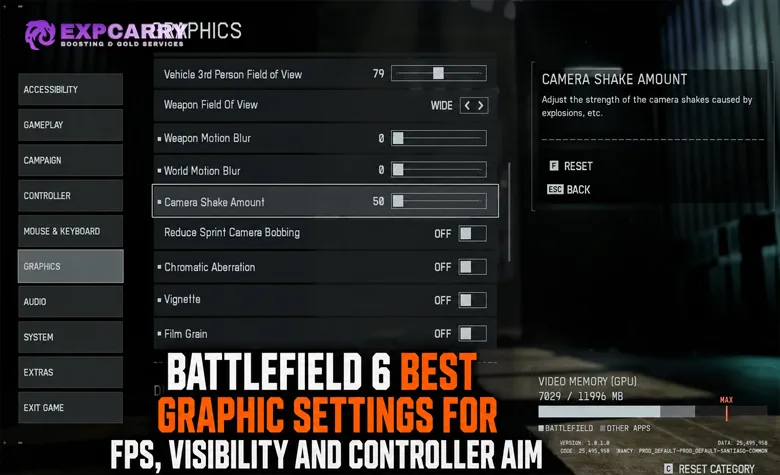
- World Motion Blur: 0.
- Weapon Motion Blur: 0.
- Camera Shake Amount: mínimo o tan bajo como te resulte cómodo.
- Chromatic Aberration: Off.
- Vignette: Off.
- Film Grain: Off.
- Screen Space Reflections: Off.
- Weapon FOV: Wide.
- Soldier HUD Motion: Off.
- Vehicle HUD Motion: Off.
Reducir los efectos no hace que los modelos enemigos brillen mágicamente. Battlefield Studios ha reconocido que la visibilidad de los soldados sigue siendo un problema de diseño en determinadas condiciones de iluminación. El objetivo de estos ajustes es eliminar el desorden evitable para que tus ojos dediquen menos tiempo a separar el posprocesado del movimiento real.
Mejor FOV para Battlefield 6
EA recomienda un FOV de 110 como punto de partida y advierte expresamente que un valor más alto no siempre es mejor. Un campo de visión más amplio aumenta la percepción periférica, pero hace que los objetivos lejanos parezcan más pequeños. Para la mayoría de configuraciones de escritorio 16:9, el intervalo competitivo más seguro es 100-110: 110 es el valor inicial oficial, mientras que los jugadores que priorizan la precisión a larga distancia quizá prefieran uno algo menor.
Intervalos de FOV recomendados
Usa 100-105 si el tamaño de los objetivos a larga distancia importa más que la visión periférica. Elige 105-110 para lograr el mejor equilibrio general. Usa 110-115 solo si te sientes cómodo con los enemigos más pequeños y juegas cerca del monitor. Los valores cercanos al máximo pueden dar una sensación rápida y amplia, pero hacen que la infantería lejana sea más difícil de distinguir.
Mantén Weapon FOV en Wide. Este ajuste cambia el tamaño del modelo del arma sin reducir en la misma medida la visión del entorno. Así se reduce la obstrucción visual cerca del centro de la pantalla.
Mejores ajustes de ratón, mando y latencia de entrada
Los ajustes gráficos y de puntería deben funcionar en conjunto. Usa los valores actuales de EA como referencias para la calibración y luego adapta la sensibilidad y las zonas muertas a tu dispositivo, manteniendo estables la latencia de renderizado y el tiempo de fotograma.
Mejor sensibilidad de ratón y ajustes de entrada
No existe una sensibilidad de ratón ideal para todo el mundo, porque influyen los DPI, el tamaño de la alfombrilla, si apuntas con la muñeca o el brazo, la distancia al monitor y la memoria muscular que ya tengas. EA recomienda una Infantry Mouse Aim Sensitivity de 20 y un Zoom Sensitivity Coefficient de 178 como valores iniciales, y luego aconseja probarlos en el Campo de tiro. Esa es la forma correcta de presentarlos: como puntos de partida, no como leyes competitivas.
Configuración práctica del ratón
Empieza con 800 DPI y ajusta Infantry Mouse Aim Sensitivity hasta que un deslizamiento cómodo produzca el giro que quieres; también puedes mantener los DPI que ya usas si has desarrollado años de memoria muscular. En las conversaciones de la comunidad se suele hablar de unos 35-50 cm para un giro de 360 grados en juegos de Battlefield, pero es una preferencia personal, no un estándar de EA.
- Entrada directa del ratón: Usa la vía directa del ratón del juego cuando esté disponible y evita añadir aceleración del sistema operativo.
- Infantry Mouse Aim Sensitivity: valor inicial de EA: 20; ajústalo a partir de ahí.
- Zoom Sensitivity Coefficient: valor inicial de EA: 178.
- Vertical Mouse Aim Ratio: mantenlo constante salvo que tengas una preferencia concreta para controlar el retroceso.
- V-Sync: Off para reducir la latencia.
- Límite de frecuencia de fotogramas: opcional; usa un límite estable si los tiempos de fotograma o la simulación de la CPU se vuelven irregulares.
No cambies la sensibilidad después de cada mala partida. Prueba un valor en el Campo de tiro y úsalo durante varias sesiones antes de decidir que no es adecuado. Cambiarla constantemente destruye la consistencia que intentas desarrollar.
Mejores ajustes de mando y asistencia de puntería
La puntería con mando ha cambiado desde el lanzamiento, así que las guías antiguas pueden resultar engañosas. La actualización 1.1.2.0 restableció los ajustes de Aim Assist de la beta abierta después de que EA descubriera que una desaceleración más fuerte a larga distancia hacía menos fluida la puntería con mucho zoom. Las actualizaciones posteriores también mejoraron la respuesta de los sticks, el comportamiento de respuesta Dynamic, las herramientas de zona muerta y la consistencia de la entrada con tasas de sondeo altas.
El intervalo inicial oficial actual de EA es mucho más útil que copiar una configuración al azar. Empieza con una Infantry Aim Sensitivity de 30-40, FOV 110, Zoom Sensitivity Coefficient 178, Infantry Aim Assist 100, Slowdown 100, Vertical Aim Ratio 56 y Aiming Left/Right Acceleration alrededor de 50-70. Después, ajústalos en el Campo de tiro.
Configuración básica recomendada para mando
- Infantry Aim Sensitivity: 30-40.
- FOV: 105-110.
- Zoom Sensitivity Coefficient: 178 como valor inicial oficial.
- Infantry Aim Assist: 100 para empezar a probar.
- Infantry Aim Assist Slowdown: 100 para empezar a probar.
- Zoom Snap: 100, como parte de los valores iniciales actuales de EA para mando; pruébalo junto con Aim Assist y Slowdown en vez de tratarlo como un valor universal independiente.
- Aiming Left/Right Acceleration: 50-70.
- Vertical Aim Ratio: 56.
- Stick Deadzone: 0-5 si el mando tiene poca o ninguna desviación.
La recomendación sobre la zona muerta es especialmente importante. EA indica que 0-5 es un intervalo adecuado si el stick apenas se desvía. Usa la herramienta Deadzone Draw del juego y la superposición de depuración del stick en lugar de copiar los valores de otra persona. La zona muerta correcta es el valor más bajo que no produce movimientos involuntarios en tu propio hardware.
Los jugadores que todavía están desbloqueando las armas y accesorios necesarios para probar bien el retroceso pueden usar la opción verificada de subida de nivel de armas de Battlefield 6 para progresar. Aun así, debes calibrar los ajustes de puntería en tu propio dispositivo de entrada.
Cómo reducir la latencia de entrada
La latencia de entrada es el retraso combinado desde que mueves el ratón o el stick hasta que ves la respuesta en pantalla. Los ajustes gráficos importan porque un tiempo de fotograma más bajo y estable acorta ese proceso. Los ajustes de pantalla también cuentan, ya que V-Sync y la gestión de la frecuencia de actualización pueden añadir retraso. Los ajustes del mando también influyen: unas zonas muertas y una aceleración excesivas pueden hacer que el juego se sienta lento incluso con una latencia de renderizado baja.
- Usa la frecuencia de actualización más alta que admita correctamente tu monitor. Compruébalo en el menú Display en vez de dar por sentado que Windows y el juego coinciden.
- Desactiva V-Sync para jugar en competitivo. EA lo recomienda expresamente para evitar retrasos.
- Busca FPS estables, no el pico temporal más alto. Un límite de fotogramas puede ayudar si la simulación de la CPU está sobrecargada.
- Usa NVIDIA Reflex si tu sistema lo admite. Mantén la generación de fotogramas separada de las pruebas de latencia, porque los FPS mostrados y la respuesta de entrada no son lo mismo.
- Reduce las zonas muertas del mando. Usa 0-5 solo si el stick sigue estable sin desviarse.
- Desactiva el desenfoque de movimiento y el temblor de cámara. No modifican la latencia bruta, pero facilitan la lectura de la respuesta al movimiento.
Battlefield 6 ha seguido recibiendo mejoras en los controles y los ajustes desde su lanzamiento. La actualización 1.3.2.0 abordó las interrupciones de la puntería en algunos dispositivos con alta tasa de sondeo y configuraciones de PC. La actualización actual, 1.4.2.0, publicada el 18 de agosto de 2026, añade la ADS Dispersion Crosshair para mostrar la dispersión del arma y corrige el comportamiento de Weapon FOV cuando se elige Narrow. Si después de un parche la puntería o la visibilidad se sienten diferentes de repente, vuelve a revisar la página de ajustes y las notas del parche antes de reconstruir de memoria tu sensibilidad.
Escalado, generación de fotogramas y calidad de gama alta
El escalado y los ajustes de calidad premium deben servir para proteger una imagen base nítida y un tiempo de fotograma estable, no solo para maximizar el contador de FPS o todos los deslizadores visuales.
¿Deberías usar DLSS, FSR o XeSS?
Usa un escalador si aumenta notablemente los FPS sin que la infantería lejana se vea demasiado borrosa. El modo Quality es la mejor primera opción a 1440p y 4K. A 1080p, el renderizado nativo puede verse más nítido, así que usa Quality o Balanced solo si la GPU necesita ese margen adicional.
En hardware de gama baja, Balanced puede ser un compromiso razonable. Reserva el modo Performance para los casos en que la resolución de renderizado nativa haría que el juego fuese injugable, sobre todo a 1080p. El hardware de gama alta debería priorizar el modo nativo o Quality, porque el detalle ayuda a reconocer a los enemigos.
La generación de fotogramas no equivale a una menor latencia
La generación de fotogramas aumenta la frecuencia que ves en pantalla al insertar fotogramas generados entre los fotogramas renderizados. Puede hacer que el movimiento se vea más fluido en GPU potentes, pero no sustituye una alta frecuencia de fotogramas base. En el multijugador competitivo, primero asegúrate de que el juego ya responde bien. Después, decide si merece la pena añadir la fluidez de los fotogramas generados.
Por qué Overkill suele ser una mala configuración competitiva
Battlefield 6 incluye opciones de calidad muy alta porque el motor se adapta bien, pero los ajustes competitivos deben juzgarse según la información que ganas por cada fotograma que pierdes. Hardware Unboxed probó 43 GPU y demostró que el juego escala considerablemente entre perfiles, mientras que las diferencias visuales entre High, Ultra y Overkill suelen ser mucho menores que las diferencias de rendimiento.
Usa ajustes costosos solo si mejoran algo que realmente percibes. Texture Quality es una forma razonable de aprovechar la VRAM. Es mucho más difícil justificar las sombras, los efectos volumétricos, los reflejos y el posprocesado cinematográfico en un combate multijugador. El perfil de gama alta anterior no está pensado deliberadamente para hacer capturas de pantalla.
Cómo probar los ajustes y elegir un objetivo de FPS
Una optimización útil requiere una prueba repetible y un objetivo realista. Primero comprueba la estabilidad del tiempo de fotograma y de la simulación; después decide si 60, 120 o más de 144 FPS son una meta adecuada para tu hardware.
Cómo probar correctamente tus ajustes
Cambiar veinte opciones y entrar en una partida aleatoria de Conquista no te permite saber qué ajuste ha servido de ayuda. Sigue un proceso repetible para comparar los FPS, la claridad y la puntería en vez de guiarte por suposiciones.
- Configura primero la resolución y la frecuencia de actualización correctas.
- Aplica el perfil de hardware más cercano a tu PC.
- Abre el Campo de tiro. Comprueba la claridad de la imagen, el FOV, la sensibilidad de disparo desde la cadera, el seguimiento al apuntar con la mira y la zona muerta del mando.
- Activa el Performance Overlay. Observa los FPS, el tiempo de fotograma y el comportamiento de la simulación.
- Juega en un mapa multijugador grande. Prueba la destrucción, los vehículos, el humo y la cantidad de jugadores.
- Cambia solo un grupo de ajustes gráficos cada vez. Empieza por la resolución y el escalado; después, pasa a las sombras y los efectos y, por último, al detalle de los objetos.
- Mantén el perfil definitivo durante varias sesiones. No vuelvas a configurarlo todo después de una sola mala ronda.
Si el PC funciona bien pero la puntería sigue siendo irregular, quizá el problema ya no sean los gráficos. La guía de Battlefield 6 sobre los cambios de manejo de armas y netcode de la actualización 1.3.3.0 aborda una importante serie anterior de cambios en el retroceso y las redes, que puede afectar a las sensaciones al disparar incluso con los mismos ajustes.
Mejores ajustes para objetivos de 60, 120 y más de 144 FPS
El perfil adecuado depende del mínimo que quieras proteger. Con un objetivo de 60 FPS puedes invertir más en las texturas y el detalle de los objetos. Para alcanzar 144 FPS, elimina casi todos los efectos innecesarios y usa el escalado de forma más agresiva si la resolución nativa provoca grandes caídas.
- Objetivo de 60 FPS: texturas High, filtrado High, malla y terreno Medium, efectos Low, efectos volumétricos Low, sombras Low, SSR Off y escalado Quality si hace falta.
- Objetivo de 120 FPS: texturas Medium/High, malla Medium, terreno y efectos ambientales Low, SSR Off y escalado Quality o Balanced según la resolución.
- Objetivo de más de 144 FPS: usa Low personalizado como base, conserva la claridad de las texturas, utiliza una CPU estable y fija un límite por debajo de los picos inestables si la frecuencia de simulación se resiente.
La tabla de requisitos de EA es un buen recordatorio de la realidad. El hardware del nivel de la RTX 3060 Ti está pensado para 1440p a 60 FPS o 1080p a más de 80 FPS, mientras que el hardware de la clase RTX 4080/RX 7900 XTX corresponde al nivel oficial de 1440p y 144 FPS con ajustes Medium. Si tu GPU tiene dos generaciones menos, esperar 144 FPS estables a 1440p nativo y con ajustes altos no es un problema de configuración.
Errores comunes con los ajustes de Battlefield 6
La mayoría de los problemas de rendimiento se deben a perseguir la cifra equivocada o cambiar demasiadas variables a la vez. El menú de ajustes ofrece control suficiente para solucionar muchos problemas, pero también es fácil plantearse objetivos contradictorios.
- Usar el FOV máximo porque más parece mejor: los objetivos lejanos se ven más pequeños y cuesta más identificarlos.
- Dejar Screen Space Reflections activado: consume rendimiento y puede empeorar la visibilidad precisamente en las escenas donde más importa la claridad.
- Usar Overkill con un objetivo de alta frecuencia de actualización: la mejora visual es pequeña en comparación con el margen de rendimiento perdido.
- Poner todos los ajustes de texturas en Low con una GPU de 8-16 GB: perjudica la claridad de la imagen sin resolver los cuellos de botella de la CPU.
- Usar Frame Generation para ocultar una mala frecuencia de fotogramas base: una animación fluida no equivale a una latencia de entrada baja.
- Ignorar el gráfico de simulación: la sobrecarga de la CPU puede parecer lag de red o un registro de impactos deficiente.
- Copiar la zona muerta del mando de otra persona: la zona debe corresponderse con la desviación real de tu stick.
- Cambiar la sensibilidad en cada sesión: la consistencia importa más que encontrar un número perfecto que no existe.
Los jugadores que quieran desbloquear más opciones de equipamiento mientras practican con un perfil estable pueden usar la opción verificada de rango de carrera de Battlefield 6. Si juegas por tu cuenta, mantén los mismos ajustes gráficos y de puntería el tiempo suficiente para distinguir la frustración de progresar de los problemas reales de entrada.
Preguntas frecuentes sobre los ajustes gráficos de Battlefield 6
Estas respuestas abarcan las dudas más importantes sobre los ajustes para los FPS, la visibilidad y la consistencia de la puntería.
¿Cuáles son los mejores ajustes de Battlefield 6 para conseguir más FPS?
Usa un perfil Custom, deja Undergrowth, Effects, Volumetric, Lighting, Local Light and Shadow, Sun Shadow, Reflections y Post Process en Low, desactiva Screen Space Reflections y reduce la resolución o usa el escalado Quality/Balanced solo si la GPU todavía no alcanza tu objetivo.
¿Cuál es el mejor FOV para Battlefield 6?
EA recomienda empezar con 110. Un intervalo de 100-110 es una buena base competitiva, ya que conserva la visión periférica sin que los objetivos lejanos se vean demasiado pequeños.
¿Debería usar Weapon FOV Wide?
Sí, como punto de partida. EA recomienda Wide porque reduce el espacio de pantalla que ocupa el arma y mejora la visibilidad periférica.
¿Debería desactivar V-Sync?
Sí, para reducir al mínimo el retraso de entrada. EA recomienda expresamente desactivar V-Sync en su guía de ajustes para PC. Si necesitas una imagen más fluida, utiliza aparte un limitador de fotogramas o una configuración de frecuencia de actualización variable.
¿Debería desactivar Screen Space Reflections?
Sí, para mejorar la visibilidad en competitivo. EA señala que algunos jugadores ven mejor a los enemigos en edificios y a través del agua con Screen Space Reflections desactivado.
¿Qué sensibilidad de mando recomienda EA?
EA propone como valores iniciales una Infantry Aim Sensitivity de 30-40, un Zoom Sensitivity Coefficient de 178, un Vertical Aim Ratio de 56 y una Aiming Left/Right Acceleration de aproximadamente 50-70.
¿Qué zona muerta debería usar en el mando?
EA recomienda 0-5 cuando el mando apenas se desvía. Auméntala solo hasta que desaparezcan los movimientos involuntarios del stick.
¿Qué sensibilidad de ratón debería usar?
EA ofrece Infantry Mouse Aim Sensitivity 20 y Zoom Sensitivity Coefficient 178 como valores iniciales. La cifra definitiva debe ajustarse en función de los DPI, el espacio de la alfombrilla y la memoria muscular que ya tengas.
¿Bajar los gráficos siempre soluciona el lag?
No. EA ha documentado casos en los que las CPU con las especificaciones mínimas no pueden mantener la simulación a 60 Hz ni siquiera con los ajustes Low. Comprueba el Performance Overlay y plantéate limitar los FPS si el sistema está limitado por la CPU.
¿DLSS o FSR Performance es recomendable para jugar en competitivo?
Úsalo solo si la GPU necesita ese rendimiento adicional. Quality es un mejor punto de partida porque mantiene más nítida la infantería lejana. A 1080p, un escalado agresivo en Performance puede hacer que los objetivos se vean notablemente más borrosos.
¿Debería usar Frame Generation?
Úsalo únicamente para que la imagen se vea más fluida cuando la frecuencia de fotogramas base ya sea saludable. Aumenta los FPS que aparecen en pantalla, pero no sustituye una frecuencia de fotogramas base nativa o escalada que responda bien.
Conclusión
El mejor perfil gráfico de Battlefield 6 no es el más bonito ni una configuración general con todo en Low. Mantén las texturas y el filtrado lo bastante altos para obtener una imagen nítida, reduce Undergrowth, Effects, Volumetric, Lighting, las sombras, los reflejos y el posprocesado, desactiva Screen Space Reflections y los filtros cinematográficos y usa Weapon FOV en Wide. Los sistemas de gama baja deben proteger un mínimo estable de 60 FPS; los de gama media, buscar 1080p nítido con alta frecuencia de actualización o 1440p con escalado Quality; y los de gama alta, dedicar el rendimiento adicional a la resolución y a la estabilidad del tiempo de fotograma en vez de a los efectos Overkill.
Para la puntería, empieza con la recomendación de EA de FOV 110, prueba la sensibilidad del ratón en el Campo de tiro, limita la zona muerta del mando a lo que realmente necesite tu hardware y trata los valores de asistencia de puntería como una base inicial, no como un secreto competitivo universal. Vigila el tiempo de fotograma real y el rendimiento de la simulación, no solo el pico de FPS. Cuando dejes de cambiar los gráficos, el FOV y los controles en cada sesión, te resultará mucho más fácil valorar la visibilidad y la memoria muscular.