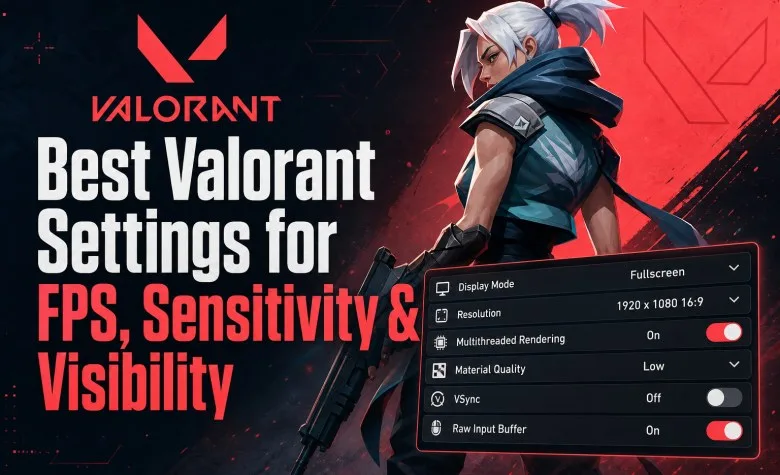
Los mejores ajustes de VALORANT deben priorizar FPS estables, baja latencia y claridad visual. Para Competitivo normalmente significa pantalla completa, gráficos bajos, VSync desactivado, Multithreaded Rendering activado, Raw Input Buffer activado y una sensibilidad controlable.
Como punto de partida simple, utiliza 800 DPI y sensibilidad 0,30 para obtener 240 eDPI, resolución nativa 16:9 y HRTF con auriculares estéreo.
| Ajuste | Recomendación |
|---|---|
| Display Mode | Fullscreen |
| Resolución | Nativa 16:9 |
| Multithreaded Rendering | On |
| VSync | Off |
| Material Quality | Low |
| Texture Quality | Low |
| Detail Quality | Low |
| UI Quality | Low |
| Vignette | Off |
| Bloom | Off |
| Distortion | Off |
| Cast Shadows | Off |
| Raw Input Buffer | On |
| NVIDIA Reflex | On + Boost |
| AMD Anti-Lag 2 | On si es compatible |
| HRTF | On con auriculares estéreo |
Mejor sensibilidad de Valorant
No existe una sensibilidad perfecta para todos los jugadores, pero VALORANT recompensa especialmente las pequeñas correcciones y el crosshair placement.
Una buena referencia inicial es 240 eDPI.
| DPI | Sensibilidad | eDPI |
|---|---|---|
| 400 | 0,60 | 240 |
| 800 | 0,30 | 240 |
| 1600 | 0,15 | 240 |
| 3200 | 0,075 | 240 |
¿Qué es eDPI?
eDPI = DPI del ratón × sensibilidad del juego
Ejemplo:
800 × 0,30 = 240 eDPI
Así puedes comparar configuraciones aunque utilicen DPI diferentes.
¿Qué eDPI utilizan los profesionales?
Las bases actuales de profesionales sitúan la mediana aproximadamente en los 200 bajos o medios.
- 200–240: muy controlado;
- 240–300: rango equilibrado;
- 300–360: más rápido;
- más de 400: viable, pero requiere control fino.
Si te pasas constantemente de la cabeza, baja la sensibilidad un 5–10 %. Si no puedes limpiar ángulos cercanos sin quedarte sin alfombrilla, súbela ligeramente.
Descubre servicios relacionados con esta guía en nuestro catálogo de Valorant.
Ver todos los servicios de Valorant
Mejor DPI
Nuestra recomendación más sencilla es 800 DPI.
1600 DPI también funciona perfectamente si reduces a la mitad la sensibilidad.
Scoped y ADS Sensitivity
Empieza con:
- Scoped Sensitivity: 1,0
- ADS Sensitivity: 1,0
¿Raw Input Buffer debe estar activado?
Sí. Riot lo convirtió en valor predeterminado en la versión 7.12.
Mejores gráficos para FPS
| Opción | Recomendación |
|---|---|
| Multithreaded Rendering | On |
| Material Quality | Low |
| Texture Quality | Low |
| Detail Quality | Low |
| UI Quality | Low |
| Vignette | Off |
| VSync | Off |
| Anti-Aliasing | None o MSAA 2x |
| Anisotropic Filtering | 4x |
| Improve Clarity | On si los FPS permanecen estables |
| Experimental Sharpening | Off |
| Bloom | Off |
| Distortion | Off |
| Cast Shadows | Off |
Multithreaded Rendering
Actívalo siempre que la opción esté disponible y no estés solucionando un problema específico.
Riot lo introdujo precisamente para mejorar el rendimiento en determinadas situaciones con carga de renderizado elevada.
Mejor resolución
Empieza con la resolución nativa 16:9 de tu monitor.
En Full HD:
1920×1080, Fullscreen y la máxima frecuencia de actualización disponible.
Riot recomienda oficialmente 16:9 para la mejor experiencia general.
¿Es mejor una resolución stretched?
No necesariamente.
Puede modificar el aspecto visual y una resolución menor puede mejorar FPS si tu GPU es el límite, pero no necesitas stretched para jugar de forma competitiva.
¿Cuántos FPS necesitas?
| Monitor | Objetivo práctico |
|---|---|
| 60 Hz | 120+ FPS |
| 120/144 Hz | 180–240+ FPS |
| 165 Hz | 200–240+ FPS |
| 240 Hz | 300+ FPS si son estables |
| 360 Hz+ | Lo máximo que el sistema mantenga estable |
¿Debes limitar los FPS?
Para la mayoría de jugadores, limita los FPS a un nivel que el PC pueda mantener de forma constante y que permanezca por encima de los Hz del monitor.
Uncapped también es válido si el sistema mantiene FPS muy altos sin problemas de temperatura o frametime.
NVIDIA Reflex
Con GPU NVIDIA compatible:
NVIDIA Reflex Low Latency: On + Boost
AMD Anti-Lag 2
VALORANT añadió soporte oficial para AMD Anti-Lag 2 en la versión 12.09.
Actívalo cuando tu hardware y drivers sean compatibles.
VSync
Para Competitive recomendamos Off.
Mejores ajustes del minimapa
| Ajuste | Recomendación |
|---|---|
| Rotate | On |
| Fixed Orientation | Based on Side |
| Keep Player Centered | Off |
| Minimap Size | 1,1–1,2 |
| Minimap Zoom | 0,85–0,95 |
| Vision Cones | On |
| Map Region Names | Always |
Mejor color de enemigos
Nuestra recomendación inicial es Amarillo — Deuteranopia.
Si el rojo es más visible para ti, utiliza rojo.
Mejores ajustes de audio
| Audio | Recomendación |
|---|---|
| Dispositivo | Tus auriculares reales |
| Speaker Configuration | Stereo con HRTF |
| HRTF | On con auriculares |
| Spatial Audio externo | No combinar con HRTF |
| Sound Effects | Claramente audibles |
| Música | Baja o desactivada |
| Voice Chat | Sin tapar pasos y habilidades |
¿HRTF debe estar activado?
Con auriculares estéreo, recomendamos probar HRTF On.
Riot advierte que no debes combinarlo con otro sistema virtual surround.
- Speaker Configuration: Stereo;
- HRTF: On;
- surround de Windows o software del headset: Off.
Windows Spatial Audio o Virtual 7.1
Si prefieres utilizar Windows Sonic, Dolby Atmos u otra solución compatible:
- configura VALORANT en Auto-Detect;
- activa Spatial Audio en Windows;
- evita doble procesamiento.
Ajustes del crosshair
Los códigos y perfiles están en nuestra guía de miras de Valorant.
Mejores keybinds
No existe una configuración universal. Las habilidades importantes deben ser accesibles sin interferir con el movimiento.
¿Debes copiar los settings de profesionales?
Copia los principios:
- poco clutter;
- FPS estables;
- sensibilidad moderada;
- minimapa útil;
- baja latencia;
- audio posicional claro.
No copies automáticamente su sensibilidad, resolución o keybinds.
Cómo probar los ajustes correctamente
- Estabiliza primero los FPS.
- Elige una sensibilidad.
- Prueba Range y Deathmatch.
- Juega varias partidas.
- Identifica un problema concreto.
- Cambia un único ajuste.
- Vuelve a probar.
Errores comunes
| Error | Problema |
|---|---|
| Cambiar sensibilidad constantemente | No desarrollas consistencia |
| Máxima calidad gráfica | Consume recursos sin ventaja competitiva |
| Copiar stretched sin motivo | Puede reducir claridad |
| Dos sistemas de Spatial Audio | Puede empeorar el posicionamiento de sonidos |
| Minimapa demasiado ampliado | Pierdes información |
| Perseguir FPS máximos | Los frametimes inestables pueden sentirse peor |
FAQ de ajustes Valorant
¿Cuál es la mejor sensibilidad?
Empieza alrededor de 240 eDPI, por ejemplo 800 DPI con sensibilidad 0,30.
¿Qué DPI es mejor?
800 DPI es nuestra recomendación más sencilla.
¿Raw Input Buffer debe estar On?
Sí.
¿VSync debe estar On?
Para Competitive recomendamos Off.
¿Debo usar NVIDIA Reflex?
Sí cuando sea compatible.
¿Debo utilizar AMD Anti-Lag 2?
Sí con hardware y drivers compatibles.
¿HRTF debe estar On?
Es un excelente punto de partida con auriculares estéreo.
¿Qué resolución es mejor?
Empieza por la resolución nativa 16:9.
Configuración final recomendada
- 800 DPI / 0,30 / 240 eDPI;
- Scoped y ADS 1,0;
- 16:9 nativo Fullscreen;
- Multithreaded Rendering On;
- gráficos Low;
- VSync Off;
- Raw Input Buffer On;
- Reflex On + Boost o AMD Anti-Lag 2;
- minimapa sin centrar al jugador;
- HRTF con auriculares estéreo.
Después deja de optimizar el menú y optimiza tu juego con nuestra guía para subir de rango en Valorant.