
Battlefield 6 tourne bien sur une gamme de PC étonnamment large, mais les préréglages par défaut ne sont pas le meilleur moyen d’optimiser la visibilité en jeu compétitif, la stabilité du temps de rendu et la réactivité de la visée. La configuration la plus efficace repose sur un profil personnalisé : gardez les textures et le filtrage suffisamment élevés pour obtenir une image nette, réduisez les effets qui encombrent l’écran, désactivez les reflets en espace écran et les effets cinématiques de caméra, adaptez correctement le taux de rafraîchissement, puis réglez séparément le champ de vision et les commandes, sans les confondre avec la qualité graphique. Ce guide propose trois préréglages prêts à l’emploi pour les PC d’entrée de gamme, de milieu de gamme et haut de gamme, ainsi que des réglages pratiques pour la souris et la manette, à tester dans le Champ de tir plutôt qu’à copier aveuglément.
Ces recommandations s’appuient sur le menu des paramètres de Battlefield 6 actuellement disponible, les derniers conseils d’EA pour PC et manette, les configurations système publiées au lancement et les tests de performances publics. Elles sont conçues pour rester utiles au fil des saisons. Les FPS exacts varient toutefois selon la carte, le mode, le niveau de destruction, le processeur, la vitesse de la mémoire, la version du pilote et le recours à la résolution native ou à une technique de mise à l’échelle. Les chiffres de référence ci-dessous ne sont donc pas des garanties.
Meilleurs paramètres graphiques de Battlefield 6 en un coup d’œil
Si vous cherchez simplement une base compétitive, commencez par réduire les paramètres qu’EA considère comme relativement coûteux ou superflus sur le plan visuel. Le guide officiel des paramètres PC et manette de Battlefield 6 recommande de régler Undergrowth, Effects, Volumetric, Lighting, Local Light & Shadow, Sun Shadow et Post Process Quality sur Low lorsque la priorité est le nombre de FPS. EA précise également que désactiver Screen Space Reflections peut faciliter le repérage des ennemis dans les bâtiments ou à travers l’eau.
| Paramètre | Base compétitive | Pourquoi |
|---|---|---|
| Texture Quality | Medium avec 6 Go de VRAM, High à partir de 8 Go | Préserve la lisibilité des surfaces sans gaspiller la VRAM des cartes les moins puissantes |
| Texture Filtering | High | Coût généralement faible en performances et amélioration de la netteté des surfaces au loin |
| Mesh Quality | Low à Medium | Permet d’économiser des ressources CPU/GPU sans trop nuire à la netteté à courte portée |
| Terrain Quality | Low à Medium | Réduit la charge environnementale avec peu d’inconvénients en jeu compétitif |
| Undergrowth Quality | Low | Améliore les FPS et réduit l’encombrement visuel de la végétation |
| Effects Quality | Low | Réduit les effets de combat coûteux et le bruit visuel |
| Volumetric Quality | Low | La fumée et les effets atmosphériques sont coûteux et peuvent masquer les cibles |
| Lighting Quality | Low | EA la cite parmi les premiers paramètres à réduire pour gagner des FPS |
| Local Light & Shadow Quality | Low | Gain de performances utile dans les intérieurs et les combats avec de nombreuses destructions |
| Sun Shadow Quality | Low | Réduit le coût des ombres avec peu d’effet sur l’identification des cibles |
| Reflection Quality | Low | Peu d’intérêt compétitif au regard du coût de rendu |
| Screen Space Reflections | Off | Améliore la visibilité dans les bâtiments et sur l’eau, selon EA |
| Post Process Quality | Low | Réduit les traitements cinématiques et améliore la fréquence d’images |
| World Motion Blur | 0 | Garde les cibles en mouvement plus nettes |
| Weapon Motion Blur | 0 | Réduit le flou lié au recul et aux mouvements de l’arme |
| Chromatic Aberration | Off | Supprime les franges colorées parasites |
| Vignette | Off | Améliore la lisibilité des bords de l’écran |
| Film Grain | Off | Supprime le bruit volontaire de l’image |
| Weapon FOV | Wide | EA le recommande comme point de départ pour mieux voir la périphérie |
Cela ne signifie pas qu’il faut toujours laisser chaque curseur sur Low. Il vaut la peine de conserver Texture Quality et Texture Filtering à un niveau élevé si la VRAM le permet : ces paramètres améliorent la définition de l’image sans ajouter autant d’encombrement que les effets volumétriques, les ombres, les reflets ou les effets de mouvement. Les trois préréglages ci-dessous s’appuient sur cette distinction au lieu de tout régler simplement sur Low.
Trois préréglages Battlefield 6 pour PC d’entrée, de milieu et de haut de gamme
Choisissez le préréglage qui se rapproche le plus de votre matériel, puis ajustez la résolution et la mise à l’échelle en fonction du nombre minimal de FPS que vous souhaitez réellement maintenir. Le tableau garde les paramètres coûteux liés à la visibilité à un niveau bas dans les trois profils, tout en permettant aux systèmes plus puissants d’utiliser leur marge supplémentaire pour les textures, la géométrie et la qualité d’image.
Préréglage 1 : meilleurs paramètres pour un PC d’entrée de gamme
Ce profil convient aux configurations proches de la configuration minimale de Battlefield 6 et aux anciens GPU grand public : RTX 2060, RX 5600 XT, Arc A380, cartes de niveau GTX 1650 Super, matériel de la classe RX 570 avec mise à l’échelle agressive, ou processeurs proches du minimum officiel. L’objectif est de maintenir 60 FPS de manière stable plutôt que de privilégier la fidélité visuelle.
| Paramètre | PC d’entrée de gamme | PC de milieu de gamme | PC haut de gamme |
|---|---|---|---|
| Résolution | 1080p | 1080p à fréquence élevée ou 1440p | 1440p natif/Quality ou 4K Quality |
| Texture Quality | Low ou Medium | High avec 8 Go de VRAM, Medium en cas de pression sur la VRAM | High ou Ultra |
| Texture Filtering | Medium ou High | High | High ou Ultra |
| Mesh Quality | Low | Medium | High |
| Terrain Quality | Low | Medium | High |
| Undergrowth Quality | Low | Low | Low |
| Effects Quality | Low | Low | Low |
| Volumetric Quality | Low | Low | Medium |
| Lighting Quality | Low | Low | Medium |
| Local Light & Shadow | Low | Low | Medium |
| Sun Shadow Quality | Low | Low | Medium |
| Shadow Filtering | PCF | PCF | PCSS si les performances restent confortables |
| Reflection Quality | Low | Low | Low ou Medium |
| Screen Space Reflections | Off | Off | Off |
| Post Process Quality | Low | Low | Low ou Medium |
| Screen Space AO & GI | Off ou GTAO Low | Off ou GTAO Low | GTAO High |
| High Fidelity Objects Amount | Low | Medium | High |
| Mise à l’échelle | Quality, puis Balanced si nécessaire | Natif si stable, sinon Quality | Natif ou Quality |
| V-Sync | Off | Off | Off |
| Limite de fréquence d’images | 60 si la simulation CPU est instable | Plafond stable facultatif | Facultatif, sous les pics instables |
La configuration minimale officielle d’EA vise 1080p à 30 FPS avec les paramètres Low et un GPU de classe RTX 2060, RX 5600 XT ou Arc A380. Il s’agit d’un seuil minimal, et non d’un objectif compétitif. Des tests indépendants ont ensuite montré à quel point le moteur peut s’adapter : PC Gamer a rapporté qu’une RX 570 4 Go atteignait environ 60 FPS en 1080p avec les paramètres Low et une résolution mise à l’échelle à 60 %. Cela prouve que les anciennes cartes peuvent faire tourner le jeu, mais le coût en qualité d’image est important ; ce n’est pas le préréglage idéal pour un GPU moderne.
Commencez par utiliser la mise à l’échelle en mode Quality, car la visibilité des cibles compte dans Battlefield. Si le GPU ne parvient toujours pas à maintenir le seuil souhaité, passez à Balanced avant de réduire davantage la résolution fixe. Évitez d’utiliser la génération d’images comme première solution lorsque les FPS de base sont très faibles. Les images générées peuvent améliorer la fluidité affichée, mais ne remplacent pas une fréquence d’images de base suffisamment élevée pour assurer la réactivité des commandes.
Les systèmes d’entrée de gamme limités par le CPU ont besoin d’une limite de FPS
Réduire les paramètres graphiques ne règle pas automatiquement tous les problèmes de performances. EA a expressément averti que les processeurs proches de la configuration minimale peuvent ne pas maintenir la simulation du jeu à 60 Hz, ce qui peut entraîner du rubberbanding, des problèmes apparents d’enregistrement des tirs ou une impression de latence. EA recommande d’activer l’Overlay de performances dans Graphics, Advanced, Modify et de surveiller le taux de simulation. S’il baisse, plafonner les FPS peut réduire la charge du CPU.
C’est pourquoi un compteur instable oscillant entre 90 et 120 FPS peut sembler moins agréable qu’un 60 ou 75 FPS constant sur un ancien processeur. Si l’utilisation du GPU est faible, que les threads du CPU sont saturés et que le graphique de simulation est instable, arrêtez de baisser les paramètres visuels à l’aveugle. Une limite raisonnable peut rendre la distribution des images plus régulière.
Préréglage 2 : meilleurs paramètres pour un PC de milieu de gamme
Ce préréglage polyvalent convient aux systèmes équipés, par exemple, d’une RTX 3060 Ti, RTX 4060, RTX 5060, RX 6700 XT, RX 7600, Arc B580 ou d’un matériel équivalent. Visez le 1080p à fréquence élevée ou le 1440p autour de 60 à 100 FPS, selon le GPU et le CPU.
La configuration PC recommandée par EA vise 1440p à 60 FPS avec les paramètres High, ou plus de 80 FPS en 1080p avec les paramètres Low, sur un matériel de classe RTX 3060 Ti, RX 6700 XT ou Arc B580. La page officielle des configurations PC précise également que ces objectifs utilisent le rendu natif. C’est important : la mise à l’échelle offre une marge supplémentaire aux cartes de milieu de gamme sans obliger à réduire tous les paramètres de qualité.
Les tests réels de 2026 montrent les écarts entre les GPU grand public. Dans un comparatif ComputerBase de GPU d’entrée de gamme en 1080p avec DLSS ou FSR Quality, la RTX 3060 a atteint une moyenne de 54,8 FPS, la RTX 4060 de 68,1 FPS, la RTX 5060 de 86,6 FPS, la RX 7600 de 64,8 FPS et l’Arc B580 de 76,4 FPS. Ces résultats viennent d’une configuration de test contrôlée, et non de toutes les cartes multijoueurs, mais ils constituent des repères utiles pour choisir un objectif de 60, 75, 90 ou 120 FPS.
En jeu compétitif, privilégiez la netteté de la résolution avant de relever les ombres ou les reflets. Une image 1440p plus nette, mise à l’échelle en Quality avec peu d’effets, est généralement plus utile qu’une image 1080p plus floue avec un éclairage plus joli. Si vous souhaitez adapter la sensibilité, le champ de vision et les exercices de contrôle du recul à votre matériel, l’option vérifiée de coaching Battlefield 6 comprend une analyse des paramètres et de la visée dans son programme d’entraînement.
Préréglage 3 : meilleurs paramètres pour un PC haut de gamme
Un PC haut de gamme ne doit pas passer par défaut sur Overkill simplement parce qu’il en est capable. Pour une bonne visibilité compétitive, l’objectif est de conserver une qualité d’image native ou presque, tout en évitant les effets coûteux qui n’aident pas à repérer les ennemis. Ce préréglage convient aux RTX 4070, RTX 5070, RX 7800 XT et cartes plus rapides en 1440p ; les RTX 4080, RX 7900 XTX, RTX 5080 et modèles supérieurs peuvent viser la 4K ou une fréquence très élevée.
La configuration Ultra d’EA vise 4K à 60 FPS avec les paramètres Ultra ou 1440p à 144 FPS avec les paramètres Medium sur un GPU de classe RTX 4080 ou RX 7900 XTX. Le fait qu’EA associe elle-même le 1440p à 144 FPS au réglage Medium plutôt qu’aux paramètres maximum est révélateur : dans un jeu de tir multijoueur, une fréquence élevée a plus de valeur qu’un excès d’effets visuels.
Les données natives en 1440p de ComputerBase pour 2026 montrent pourquoi la résolution reste importante, même sur des cartes puissantes. Leur test a relevé environ 57,2 FPS pour la RTX 4070, 72,4 FPS pour la RTX 5070, 79,1 FPS pour la RX 9070, 87,7 FPS pour la RX 9070 XT, 89,7 FPS pour la RTX 5070 Ti et 100,2 FPS pour la RTX 5080 dans la configuration de qualité testée. La mise à l’échelle et des paramètres compétitifs plus bas peuvent considérablement augmenter ces chiffres, mais le 1440p natif n’est pas gratuit.
Tests réels de FPS dans Battlefield 6 et leur signification
Les tableaux de benchmarks ne sont utiles que si les conditions de test restent associées aux résultats. Ne comparez pas une RX 570 à 60 % de résolution mise à l’échelle à une RTX 4060 en 1080p avec DLSS Quality comme s’il s’agissait de la même charge de travail. Les références ci-dessous illustrent les performances sur trois catégories de matériel réalistes.
| GPU de référence | Conditions de test | FPS moyens | Interprétation du résultat |
|---|---|---|---|
| RX 570 4 Go | 1080p, Low, environ 60 % de résolution | Environ 60 | Preuve extrême d’entrée de gamme qu’une mise à l’échelle agressive peut rendre le jeu jouable |
| RTX 3060 12 Go | 1080p, DLSS Quality, test ComputerBase 2026 | 54,8 | Utilisez des paramètres personnalisés Low ou la mise à l’échelle Balanced pour assurer un seuil de 60 FPS plus sûr |
| RTX 4060 8 Go | 1080p, DLSS Quality, test ComputerBase 2026 | 68,1 | Bonne base pour viser 60 à 75 FPS, avec une marge pour des réglages compétitifs personnalisés |
| RTX 5060 8 Go | 1080p, DLSS Quality, test ComputerBase 2026 | 86,6 | Excellent point de départ pour le 1080p à fréquence élevée |
| RTX 4070 12 Go | 1440p natif, test ComputerBase 2026 | 57,2 | La mise à l’échelle Quality est utile pour dépasser nettement les 60 FPS |
| RTX 5070 12 Go | 1440p natif, test ComputerBase 2026 | 72,4 | Des paramètres personnalisés compétitifs peuvent dépasser confortablement les résultats natifs |
| RTX 5080 16 Go | 1440p natif, test ComputerBase 2026 | 100,2 | Le 1440p à fréquence élevée est réaliste sans utiliser les paramètres de qualité d’image maximum |
Les chiffres grand public en 1080p proviennent du benchmark ComputerBase 2026 des GPU d’entrée de gamme, tandis que les chiffres natifs en 1440p sont tirés de leurs tests plus larges des GPU dans Battlefield 6. Le multijoueur peut être plus exigeant qu’une scène de benchmark reproductible, car les destructions, le nombre de joueurs, les véhicules et la charge du CPU évoluent en permanence. Considérez la moyenne d’un benchmark comme le centre d’une plage de performances, et non comme le pire taux d’images possible.
Découvrez les services liés à ce guide dans notre catalogue Battlefield 6.
Voir tous les services Battlefield 6

Meilleurs paramètres de visibilité et de FOV
La netteté en jeu compétitif dépend à la fois de la réduction des effets d’image et du cadrage de la caméra. Commencez par supprimer les effets qui masquent les mouvements, puis choisissez un champ de vision qui améliore la perception de l’environnement sans rendre l’infanterie lointaine trop petite à identifier.
Meilleurs paramètres de visibilité dans Battlefield 6
La visibilité ne se résume pas aux FPS. Une fréquence d’images élevée facilite le suivi des cibles, mais les effets d’écran peuvent toujours masquer les mouvements dans la fumée, les intérieurs, l’eau et les transitions lumineuses. Les recommandations compétitives d’EA rejoignent les préférences habituelles des joueurs de FPS sérieux : moins de flou, moins de mouvements de caméra, moins de filtres cinématiques et un champ de vision large mais maîtrisé.
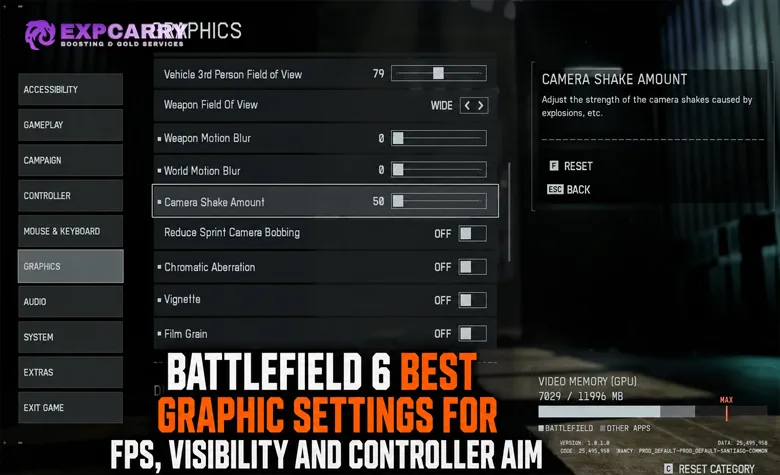
- World Motion Blur : 0.
- Weapon Motion Blur : 0.
- Camera Shake Amount : minimum ou aussi bas que possible sans gêne.
- Chromatic Aberration : Off.
- Vignette : Off.
- Film Grain : Off.
- Screen Space Reflections : Off.
- Weapon FOV : Wide.
- Soldier HUD Motion : Off.
- Vehicle HUD Motion : Off.
Réduire ces effets ne rend pas miraculeusement les modèles ennemis plus lumineux. Battlefield Studios a reconnu que la visibilité des soldats reste un problème de conception en cours dans certaines conditions d’éclairage. Le but de ces paramètres est de supprimer les distractions évitables pour que votre regard consacre moins de temps à distinguer le post-traitement des vrais mouvements.
Meilleur FOV pour Battlefield 6
EA recommande un FOV de 110 comme point de départ et avertit explicitement qu’une valeur plus élevée n’est pas toujours préférable. Un champ de vision plus large améliore la perception périphérique, mais réduit la taille apparente des cibles éloignées. Pour la plupart des configurations de bureau au format 16:9, une plage de 100 à 110 est la plus sûre en jeu compétitif : 110 est le point de départ officiel, tandis que les joueurs axés sur la précision à longue portée peuvent préférer une valeur légèrement plus basse.
Plages de FOV recommandées
Choisissez 100-105 si la taille des cibles à longue portée compte davantage que la vision périphérique. Choisissez 105-110 pour le meilleur équilibre général. Choisissez 110-115 uniquement si la taille réduite des ennemis ne vous dérange pas et que vous jouez près de l’écran. Les valeurs proches du maximum peuvent offrir une impression de vitesse et d’espace, mais rendent l’infanterie lointaine plus difficile à distinguer.
Gardez Weapon FOV sur Wide. Ce réglage modifie la taille apparente du modèle de l’arme sans sacrifier autant de visibilité de l’environnement. Vous obtiendrez ainsi moins d’obstruction visuelle au centre de l’écran.
Meilleurs paramètres de souris, de manette et de latence d’entrée
Les paramètres graphiques et ceux de la visée doivent fonctionner ensemble. Prenez les valeurs actuelles d’EA comme points de calibration, puis adaptez la sensibilité et les zones mortes à votre matériel tout en gardant une latence de rendu et un temps d’image stables.
Meilleure sensibilité de souris et meilleurs paramètres d’entrée
Il n’existe pas de sensibilité de souris universellement idéale : le DPI, la taille du tapis, la visée au poignet ou au bras, la distance de l’écran et les automatismes déjà acquis comptent tous. EA recommande une Infantry Mouse Aim Sensitivity de 20 et un Zoom Sensitivity Coefficient de 178 comme valeurs de départ, puis conseille aux joueurs de tester dans le Champ de tir. C’est ainsi qu’il faut les présenter : des points de départ, et non des règles compétitives absolues.
Configuration pratique de la souris
Commencez à 800 DPI et ajustez Infantry Mouse Aim Sensitivity jusqu’à ce qu’un balayage confortable produise la rotation souhaitée. Vous pouvez aussi conserver votre DPI actuel si vous avez déjà développé vos automatismes depuis des années. Les discussions de la communauté mentionnent souvent une distance d’environ 35 à 50 cm pour effectuer un tour complet, mais il s’agit d’une préférence de joueur, et non d’une norme EA.
- Entrée brute de la souris : Utilisez le chemin direct de la souris du jeu lorsqu’il est disponible et évitez l’accélération du système d’exploitation.
- Infantry Mouse Aim Sensitivity : valeur de départ EA : 20 ; ajustez ensuite à la hausse ou à la baisse.
- Zoom Sensitivity Coefficient : valeur de départ EA : 178.
- Vertical Mouse Aim Ratio : gardez une valeur cohérente, sauf préférence particulière pour le contrôle du recul.
- V-Sync : Off pour réduire la latence.
- Limiteur de fréquence d’images : facultatif ; utilisez une limite stable si le temps d’image ou la simulation CPU devient irrégulier.
Ne changez pas de sensibilité après chaque mauvaise partie. Testez une valeur dans le Champ de tir, puis gardez-la pendant plusieurs sessions avant de décider qu’elle ne vous convient pas. Des ajustements constants détruisent la régularité que vous cherchez à développer.
Meilleurs paramètres de manette et d’aide à la visée
La visée à la manette a changé depuis le lancement, et les anciens guides peuvent donc être trompeurs. La mise à jour 1.1.2.0 a rétabli les réglages d’Aim Assist de la bêta ouverte après qu’EA a constaté qu’un ralentissement plus fort à longue portée rendait la visée à fort zoom moins fluide. Des mises à jour ultérieures ont aussi amélioré la réponse des sticks, le comportement de la réponse Dynamic, les outils de zone morte et la régularité des entrées à fréquence d’interrogation élevée.
La plage de valeurs de départ officielle actuelle d’EA est bien plus utile qu’une configuration copiée au hasard. Commencez avec une Infantry Aim Sensitivity de 30-40, un FOV de 110, un Zoom Sensitivity Coefficient de 178, Infantry Aim Assist à 100, Slowdown à 100, un Vertical Aim Ratio de 56 et une Aiming Left/Right Acceleration d’environ 50-70. Ajustez ensuite dans le Champ de tir.
Base recommandée pour la manette
- Infantry Aim Sensitivity : 30-40.
- FOV : 105-110.
- Zoom Sensitivity Coefficient : 178 comme valeur de départ officielle.
- Infantry Aim Assist : 100 pour commencer les tests.
- Infantry Aim Assist Slowdown : 100 pour commencer les tests.
- Zoom Snap : 100, conformément aux valeurs de départ actuelles d’EA pour la manette ; testez-le avec Aim Assist et Slowdown plutôt que d’en faire une valeur universelle à part.
- Aiming Left/Right Acceleration : 50-70.
- Vertical Aim Ratio : 56.
- Stick Deadzone : 0-5 si la manette présente peu ou pas de dérive.
La recommandation concernant la zone morte est particulièrement importante. EA indique qu’une plage de 0 à 5 convient bien lorsque le stick dérive peu. Utilisez l’outil Deadzone Draw et la superposition de diagnostic du stick intégrés au jeu au lieu de copier les valeurs d’une autre personne. La zone morte idéale est la plus petite valeur qui ne provoque pas de mouvement indésirable sur votre propre matériel.
Les joueurs qui débloquent encore les armes et accessoires nécessaires pour tester correctement le recul peuvent recourir à l’option vérifiée de montée de niveau d’armes dans Battlefield 6 pour progresser. Les paramètres de visée doivent malgré tout être calibrés sur votre propre périphérique.
Comment réduire la latence d’entrée
La latence d’entrée correspond au délai combiné entre le mouvement de la souris ou du stick et sa réponse visible à l’écran. Les paramètres graphiques comptent, car un temps d’image plus faible et plus stable réduit cette chaîne. Les paramètres d’affichage comptent aussi : V-Sync et la gestion du taux de rafraîchissement peuvent ajouter du délai. Les réglages de la manette ont également leur importance : des zones mortes ou une accélération excessives peuvent donner une impression de lenteur, même si la latence de rendu est faible.
- Utilisez le taux de rafraîchissement le plus élevé pris en charge correctement par votre écran. Vérifiez le menu Display au lieu de supposer que Windows et le jeu sont synchronisés.
- Désactivez V-Sync pour le jeu compétitif. EA le recommande expressément pour éviter la latence.
- Visez des FPS stables, pas un pic temporaire maximal. Une limite de FPS peut aider lorsque la simulation du CPU est saturée.
- Utilisez NVIDIA Reflex si votre système le permet. Testez séparément la génération d’images : les FPS affichés et la réactivité des commandes sont deux choses différentes.
- Réduisez les zones mortes de la manette. Utilisez 0-5 uniquement si le stick reste stable sans dérive.
- Désactivez le flou de mouvement et les tremblements de caméra. Ils ne réduisent pas la latence brute, mais facilitent la lecture des mouvements.
Depuis le lancement, Battlefield 6 a continué de bénéficier d’améliorations des commandes et des paramètres. La mise à jour 1.3.2.0 visait les saccades de visée sur certains périphériques à fréquence d’interrogation élevée et certaines configurations PC. La mise à jour actuelle 1.4.2.0, publiée le 18 août 2026, ajoute l’ADS Dispersion Crosshair pour visualiser la dispersion des armes et corrige le comportement de Weapon FOV lorsque Narrow est sélectionné. Si la visée ou la visibilité vous semble soudainement différente après un patch, vérifiez les paramètres et les notes de mise à jour avant de recalibrer votre sensibilité de mémoire.
Mise à l’échelle, génération d’images et qualité haut de gamme
Utilisez la mise à l’échelle et les paramètres de qualité supérieure pour préserver une image de base nette et un temps d’image stable, et non pour maximiser simplement le compteur de FPS ou chaque curseur visuel.
Faut-il utiliser DLSS, FSR ou XeSS ?
Utilisez une technique de mise à l’échelle si elle augmente sensiblement les FPS sans rendre l’infanterie lointaine trop floue. Le mode Quality est le meilleur premier choix en 1440p et en 4K. En 1080p, le rendu natif peut être plus net : n’utilisez donc Quality ou Balanced que si le GPU a besoin de cette marge supplémentaire.
Sur les configurations d’entrée de gamme, Balanced peut être un bon compromis. Réservez le mode Performance aux situations où la résolution de rendu native rendrait autrement le jeu injouable, surtout en 1080p. Les configurations haut de gamme devraient privilégier le natif ou Quality, car les détails facilitent l’identification des ennemis.
La génération d’images ne réduit pas la latence
La génération d’images augmente le nombre d’images affichées en insérant des images générées entre les images rendues. Elle peut rendre les mouvements plus fluides sur des GPU puissants, mais ne remplace pas une fréquence d’images de base élevée. En multijoueur compétitif, assurez-vous d’abord que le jeu répond déjà correctement. Décidez ensuite si la fluidité supplémentaire obtenue grâce aux images générées vaut la peine.
Pourquoi Overkill est généralement un mauvais préréglage compétitif
Battlefield 6 propose des options de très haute qualité, car le moteur s’adapte bien, mais les paramètres compétitifs doivent être évalués selon les informations gagnées par rapport aux images perdues. Hardware Unboxed a testé 43 GPU et montré que le jeu s’adapte considérablement selon les préréglages, tandis que les différences visuelles entre High, Ultra et Overkill sont souvent beaucoup plus faibles que les écarts de performances.
N’utilisez les paramètres coûteux que s’ils améliorent quelque chose que vous remarquez vraiment. Texture Quality est un choix raisonnable pour utiliser la VRAM. Les ombres, les effets volumétriques, les reflets et le post-traitement cinématique sont bien plus difficiles à justifier en combat multijoueur. Le préréglage haut de gamme ci-dessus n’est délibérément pas conçu pour les captures d’écran.
Comment tester les paramètres et choisir un objectif de FPS
Pour optimiser utilement le jeu, il faut un test reproductible et un objectif réaliste. Vérifiez d’abord le temps d’image et la stabilité de la simulation, puis déterminez si 60, 120 ou plus de 144 FPS constituent un objectif adapté à votre matériel.
Comment tester correctement vos paramètres
Modifier vingt options et lancer une partie de Conquête au hasard ne permet pas de savoir quel paramètre a aidé. Suivez une méthode reproductible pour comparer les FPS, la netteté et la visée au lieu de vous fier à des suppositions.
- Commencez par régler correctement la résolution et le taux de rafraîchissement.
- Appliquez le préréglage correspondant le mieux à votre PC.
- Ouvrez le Champ de tir. Vérifiez la netteté de l’image, le FOV, la sensibilité au tir à la hanche, le suivi ADS et la zone morte de la manette.
- Activez l’Overlay de performances. Surveillez les FPS, le temps d’image et le comportement de la simulation.
- Jouez sur une grande carte multijoueur. Testez les destructions, les véhicules, la fumée et la densité de joueurs.
- Ne modifiez qu’un seul groupe de paramètres graphiques à la fois. Commencez par la résolution et la mise à l’échelle, puis les ombres et les effets, et enfin les détails des objets.
- Gardez le profil final pendant plusieurs sessions. Ne le refaites pas après une seule mauvaise manche.
Si votre PC fonctionne bien, mais que votre visée reste irrégulière, le problème n’est peut-être plus lié aux graphismes. Le guide Battlefield 6 sur les changements de gunplay et de netcode de la mise à jour 1.3.3.0 aborde une importante série précédente de changements au recul et au réseau, qui peuvent modifier les sensations de tir même avec des paramètres identiques.
Meilleurs paramètres pour viser 60, 120 ou plus de 144 FPS
Le bon préréglage dépend du seuil que vous souhaitez maintenir. Avec un objectif de 60 FPS, vous pouvez conserver davantage de détails dans les textures et les objets. À 144 FPS, éliminez presque tous les effets non essentiels et utilisez plus agressivement la mise à l’échelle si le rendu natif provoque de fortes baisses.
- Objectif de 60 FPS : textures High, filtrage High, maillage et terrain Medium, effets Low, effets volumétriques Low, ombres Low, SSR Off, mise à l’échelle Quality si nécessaire.
- Objectif de 120 FPS : textures Medium/High, maillage Medium, terrain et effets environnementaux Low, SSR Off, mise à l’échelle Quality ou Balanced selon la résolution.
- Objectif de plus de 144 FPS : partez de paramètres personnalisés Low, préservez la netteté des textures, utilisez un CPU stable et fixez une limite sous les pics instables si le taux de simulation en souffre.
Le tableau de configuration d’EA constitue un bon rappel de la réalité. Un matériel de classe RTX 3060 Ti est prévu pour le 1440p à 60 FPS ou le 1080p à plus de 80 FPS, tandis qu’un matériel de classe RTX 4080/RX 7900 XTX correspond officiellement au 1440p à 144 FPS avec les paramètres Medium. Si votre GPU a deux générations de retard, espérer un 1440p natif à 144 FPS constants avec des paramètres élevés n’est pas un problème de réglages.
Erreurs courantes de réglage dans Battlefield 6
La plupart des problèmes de performances viennent d’une mauvaise mesure ou du changement simultané d’un trop grand nombre de paramètres. Le menu permet de résoudre bien des problèmes, mais il est aussi facile de poursuivre des objectifs contradictoires.
- Mettre le FOV au maximum en pensant qu’une valeur plus élevée est toujours préférable : les cibles éloignées deviennent plus petites et plus difficiles à identifier.
- Laisser Screen Space Reflections activé : cela coûte des performances et peut réduire la visibilité précisément dans les scènes où la netteté est importante.
- Utiliser Overkill tout en visant une fréquence élevée : le gain visuel est faible par rapport à la marge de performances perdue.
- Tout régler sur Low dans les paramètres de texture avec un GPU de 8 à 16 Go : cela nuit à la netteté de l’image sans régler les goulots d’étranglement du CPU.
- Utiliser Frame Generation pour masquer une mauvaise fréquence d’images de base : une animation fluide n’équivaut pas à une faible latence d’entrée.
- Ignorer le graphique de simulation : une surcharge du CPU peut ressembler à une latence réseau ou à un mauvais enregistrement des tirs.
- Copier la zone morte de manette d’un autre joueur : elle doit correspondre à la dérive réelle de votre stick.
- Changer de sensibilité à chaque session : la régularité compte plus que la recherche d’une valeur parfaite mythique.
Les joueurs qui souhaitent surtout débloquer davantage d’options d’équipement tout en s’entraînant avec un profil stable peuvent utiliser l’option vérifiée de rang de carrière dans Battlefield 6. En jouant vous-même, gardez les mêmes paramètres graphiques et de visée assez longtemps pour distinguer la frustration liée à la progression des véritables problèmes de commandes.
FAQ sur les paramètres graphiques de Battlefield 6
Voici les réponses aux questions de réglage les plus importantes pour les FPS, la visibilité et la régularité de la visée.
Quels sont les meilleurs paramètres de Battlefield 6 pour les FPS ?
Utilisez un préréglage Custom, laissez Undergrowth, Effects, Volumetric, Lighting, Local Light and Shadow, Sun Shadow, Reflections et Post Process sur Low, désactivez Screen Space Reflections et réduisez la résolution ou utilisez la mise à l’échelle Quality/Balanced uniquement si le GPU n’atteint toujours pas votre objectif.
Quel est le meilleur FOV pour Battlefield 6 ?
EA recommande 110 comme point de départ. Une plage de 100 à 110 constitue une bonne base compétitive, car elle préserve la vision périphérique sans rendre les cibles éloignées trop petites.
Faut-il utiliser Weapon FOV Wide ?
Oui, comme point de départ. EA recommande Wide, car ce réglage réduit l’espace occupé par l’arme à l’écran et améliore la visibilité périphérique.
Faut-il désactiver V-Sync ?
Oui, pour réduire le délai de commande au minimum. EA recommande expressément de désactiver V-Sync dans son guide des paramètres PC. Utilisez séparément un limiteur de FPS ou un écran à rafraîchissement variable si vous souhaitez une image plus fluide.
Faut-il désactiver Screen Space Reflections ?
Oui, pour la visibilité en jeu compétitif. EA indique que certains joueurs repèrent plus facilement les ennemis dans les bâtiments et à travers l’eau lorsque Screen Space Reflections est désactivé.
Quelle sensibilité de manette EA recommande-t-elle ?
EA conseille de commencer avec Infantry Aim Sensitivity à 30-40, Zoom Sensitivity Coefficient à 178, Vertical Aim Ratio à 56 et Aiming Left/Right Acceleration autour de 50-70.
Quelle zone morte de manette faut-il utiliser ?
EA recommande 0-5 si la manette dérive peu ou pas du tout. Augmentez la valeur uniquement jusqu’à ce que les mouvements involontaires du stick disparaissent.
Quelle sensibilité de souris faut-il utiliser ?
EA donne Infantry Mouse Aim Sensitivity 20 et Zoom Sensitivity Coefficient 178 comme points de départ. Calibrez la valeur finale en fonction du DPI, de l’espace disponible sur le tapis de souris et des automatismes déjà acquis.
Réduire les paramètres graphiques règle-t-il toujours les problèmes de latence ?
Non. EA a documenté des cas où les processeurs à la configuration minimale ne parviennent pas à maintenir la simulation à 60 Hz, même avec les paramètres Low. Vérifiez l’Overlay de performances et envisagez une limite de FPS si le système est limité par le CPU.
DLSS ou FSR en mode Performance est-il adapté au jeu compétitif ?
Utilisez ce mode uniquement si le GPU a besoin de ce gain de performances. Quality est un meilleur point de départ, car l’infanterie lointaine reste plus nette. En 1080p, une mise à l’échelle agressive en mode Performance peut rendre les cibles nettement plus floues.
Faut-il utiliser Frame Generation ?
Utilisez cette fonction uniquement pour améliorer la fluidité visuelle, une fois que la fréquence d’images de base est satisfaisante. Elle augmente les FPS affichés, mais ne remplace pas une fréquence d’images de base réactive, native ou mise à l’échelle.
Conclusion
Le meilleur profil graphique pour Battlefield 6 n’est ni le préréglage le plus joli ni une configuration entièrement réglée sur Low. Gardez les textures et le filtrage suffisamment élevés pour obtenir une image nette, réduisez Undergrowth, Effects, Volumetric, Lighting, les ombres, les reflets et le post-traitement, désactivez Screen Space Reflections et les filtres cinématiques, puis utilisez Weapon FOV sur Wide. Les systèmes d’entrée de gamme doivent maintenir un seuil stable de 60 FPS, ceux de milieu de gamme viser un 1080p net à fréquence élevée ou du 1440p avec une mise à l’échelle Quality, et les systèmes haut de gamme consacrer leur marge supplémentaire à la résolution et à un temps d’image stable plutôt qu’aux effets Overkill.
Pour la visée, partez de la recommandation d’EA de régler le FOV à 110, testez la sensibilité de la souris dans le Champ de tir, limitez la zone morte de la manette à ce que votre matériel exige et considérez les valeurs d’aide à la visée comme un point de départ, et non comme un secret compétitif universel. Surveillez le temps d’image réel et les performances de la simulation, pas seulement le pic de FPS. Une fois que les graphismes, le FOV et les commandes ne changent plus à chaque session, il devient beaucoup plus facile d’évaluer votre visibilité et vos automatismes.