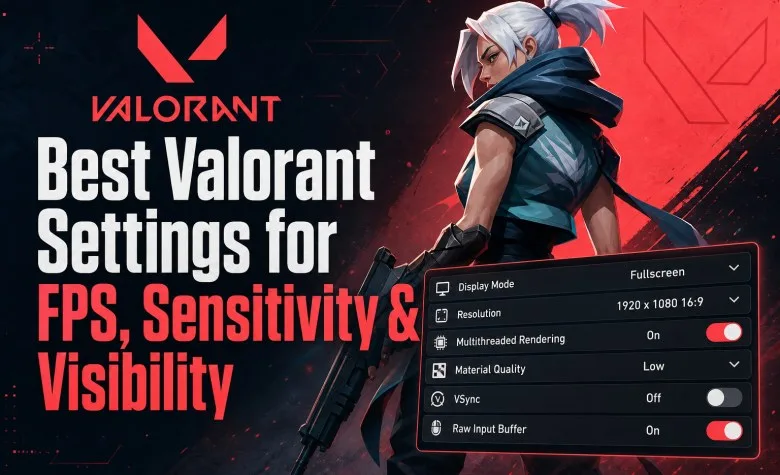
Les meilleurs réglages VALORANT doivent maximiser la stabilité des FPS, réduire la latence et améliorer la lisibilité. Pour le Competitive, cela signifie généralement plein écran, graphismes faibles, VSync désactivée, rendu multithread activé, Raw Input Buffer activé et sensibilité modérée.
Comme point de départ simple, utilisez 800 DPI avec une sensibilité de 0,30, soit 240 eDPI, une résolution native 16:9 et HRTF avec un casque stéréo.
| Réglage | Recommandation |
|---|---|
| Mode d'affichage | Plein écran |
| Résolution | Native 16:9 |
| Rendu multithread | Activé |
| VSync | Désactivée |
| Qualité des matériaux | Faible |
| Qualité des textures | Faible |
| Qualité des détails | Faible |
| Qualité UI | Faible |
| Vignette | Désactivée |
| Bloom | Désactivé |
| Distorsion | Désactivée |
| Ombres | Désactivées |
| Raw Input Buffer | Activé |
| NVIDIA Reflex | On + Boost |
| AMD Anti-Lag 2 | Activé si compatible |
| HRTF | Activé avec un casque stéréo |
Meilleure sensibilité Valorant
Il n'existe pas de sensibilité parfaite pour tous les joueurs. Les réglages professionnels actuels se concentrent toutefois souvent dans une plage relativement basse, adaptée aux petites corrections précises.
Nous recommandons de commencer autour de 240 eDPI.
| DPI | Sensibilité | eDPI |
|---|---|---|
| 400 | 0,60 | 240 |
| 800 | 0,30 | 240 |
| 1600 | 0,15 | 240 |
| 3200 | 0,075 | 240 |
Qu'est-ce que l'eDPI ?
eDPI = DPI de la souris × sensibilité dans VALORANT
Exemple :
800 × 0,30 = 240 eDPI
Comparer l'eDPI est plus utile que comparer uniquement la valeur de sensibilité.
Quelle eDPI utilisent les pros ?
Les grandes bases professionnelles actuelles placent la médiane approximativement dans le bas ou le milieu des 200 eDPI.
- 200–240 : très contrôlé ;
- 240–300 : plage équilibrée ;
- 300–360 : plus rapide ;
- plus de 400 : possible mais demande beaucoup de précision.
Si vous dépassez régulièrement la tête de l'adversaire, baissez légèrement la sensibilité. Si vous manquez d'espace sur votre tapis pour nettoyer les angles proches, augmentez-la légèrement.
Découvrez les services liés à ce guide dans notre catalogue Valorant.
Voir tous les services Valorant
Meilleur DPI
800 DPI est notre recommandation la plus simple. 1600 DPI fonctionne également très bien en réduisant de moitié la sensibilité en jeu.
Sensibilité du zoom et ADS
Commencez avec :
- Scoped Sensitivity : 1,0
- ADS Sensitivity : 1,0
Modifiez-les seulement si un problème précis persiste avec les armes à zoom.
Raw Input Buffer
Laissez-le activé. Riot a retiré son statut beta et l'a défini comme valeur par défaut dans le patch 7.12.
Meilleurs réglages graphiques
| Option | Recommandation |
|---|---|
| Rendu multithread | Activé |
| Matériaux | Faible |
| Textures | Faible |
| Détails | Faible |
| UI | Faible |
| Vignette | Désactivée |
| VSync | Désactivée |
| Anti-aliasing | Aucun ou MSAA 2x |
| Filtrage anisotrope | 4x |
| Improve Clarity | Activé si les FPS restent stables |
| Experimental Sharpening | Désactivé |
| Bloom | Désactivé |
| Distortion | Désactivée |
| Cast Shadows | Désactivé |
Faut-il activer le rendu multithread ?
Oui, lorsque l'option est disponible. Riot l'a conçu pour améliorer les performances lorsque la gestion du rendu devient lourde côté processeur.
Meilleure résolution
Commencez avec votre résolution native 16:9.
Pour un écran Full HD :
1920×1080, plein écran, fréquence maximale de l'écran.
Riot recommande officiellement le format 16:9 pour la meilleure expérience générale.
La résolution étirée est-elle meilleure ?
Pas automatiquement.
Elle peut modifier le ressenti visuel et une résolution plus basse peut améliorer les FPS sur un GPU limité, mais elle ne doit pas être copiée uniquement parce qu'un joueur professionnel l'utilise.
Combien de FPS viser ?
| Écran | Objectif pratique |
|---|---|
| 60 Hz | 120+ FPS |
| 120/144 Hz | 180–240+ FPS |
| 165 Hz | 200–240+ FPS |
| 240 Hz | 300+ FPS si stable |
| 360 Hz+ | Le plus haut niveau stable possible |
La stabilité des frametimes compte davantage qu'un pic de FPS très élevé.
Faut-il limiter les FPS ?
Pour la majorité des joueurs, choisissez une limite que votre PC peut maintenir constamment et qui reste supérieure à la fréquence de l'écran.
Une configuration uncapped reste valable si le PC maintient des FPS élevés sans instabilité.
NVIDIA Reflex
Avec une carte NVIDIA compatible :
NVIDIA Reflex Low Latency : On + Boost
AMD Anti-Lag 2
VALORANT prend officiellement en charge AMD Anti-Lag 2 depuis le patch 12.09.
Activez-le si votre matériel et vos pilotes sont compatibles.
VSync
Pour Competitive, nous recommandons Désactivée.
Meilleurs réglages de minimap
| Option | Recommandation |
|---|---|
| Rotate | Activé |
| Fixed Orientation | Based on Side |
| Keep Player Centered | Désactivé |
| Minimap Size | 1,1–1,2 |
| Minimap Zoom | 0,85–0,95 |
| Vision Cones | Activés |
| Map Region Names | Always |
Meilleure couleur des ennemis
Nous recommandons de tester Jaune — Deutéranopie.
Si le rouge est plus visible pour vous, gardez le rouge.
Meilleurs réglages audio
| Audio | Recommandation |
|---|---|
| Périphérique | Votre casque réel |
| Configuration des haut-parleurs | Stéréo avec HRTF |
| HRTF | Activé avec casque |
| Spatial audio externe | Ne pas combiner avec HRTF |
| Effets | Assez élevés pour entendre clairement le gameplay |
| Musique | Faible ou désactivée |
| Chat vocal | Sans couvrir les bruits importants |
Faut-il utiliser HRTF ?
Avec un casque stéréo, nous recommandons de tester HRTF activé.
Riot déconseille de combiner HRTF avec un deuxième système de virtualisation surround.
- Speaker Configuration : Stereo ;
- HRTF : On ;
- surround Windows/casque : Off.
Spatial Audio externe
Si vous utilisez volontairement Windows Sonic, Dolby Atmos ou un logiciel similaire :
- choisissez Auto-Detect dans VALORANT ;
- activez Spatial Audio dans Windows ;
- évitez le double traitement avec HRTF.
Réglages du viseur
Pour les codes et profils, consultez notre guide des viseurs Valorant.
Keybinds
Il n'existe pas de layout universel. Les compétences importantes doivent être accessibles sans gêner vos mouvements.
Faut-il copier les réglages des pros ?
Copiez surtout les principes : faible clutter, FPS stables, sensibilité contrôlable, bonne minimap et audio clair.
La valeur exacte de sensibilité, les binds et la résolution doivent rester adaptés au joueur.
Comment tester correctement ses réglages ?
- Stabilisez les FPS.
- Choisissez une sensibilité.
- Testez dans le stand de tir.
- Jouez du Deathmatch.
- Jouez plusieurs vrais matchs.
- Identifiez un problème précis.
- Changez un seul réglage.
Erreurs fréquentes
- changer de sensibilité après chaque défaite ;
- mettre tous les graphismes au maximum ;
- copier une résolution étirée sans raison ;
- combiner plusieurs traitements audio ;
- trop zoomer la minimap ;
- rechercher des pics de FPS au lieu de stabilité.
FAQ des réglages Valorant
Quelle est la meilleure sensibilité ?
Commencez autour de 240 eDPI, par exemple 800 DPI et 0,30.
Quel DPI utiliser ?
800 DPI est notre recommandation la plus simple.
Raw Input Buffer doit-il être activé ?
Oui.
VSync doit-elle être activée ?
Nous recommandons Non pour Competitive.
Faut-il utiliser NVIDIA Reflex ?
Oui si votre GPU le prend en charge.
Faut-il utiliser AMD Anti-Lag 2 ?
Oui sur du matériel compatible.
HRTF doit-il être activé ?
C'est un excellent point de départ avec un casque stéréo.
Configuration finale recommandée
- 800 DPI / 0,30 / 240 eDPI ;
- Scoped et ADS 1,0 ;
- 16:9 natif plein écran ;
- Multithreaded Rendering On ;
- graphismes Low ;
- VSync Off ;
- Raw Input Buffer On ;
- Reflex On + Boost ou AMD Anti-Lag 2 ;
- minimap non centrée ;
- HRTF avec casque stéréo.
Ensuite, arrêtez de modifier les paramètres et travaillez le gameplay avec notre guide Ranked Valorant.