
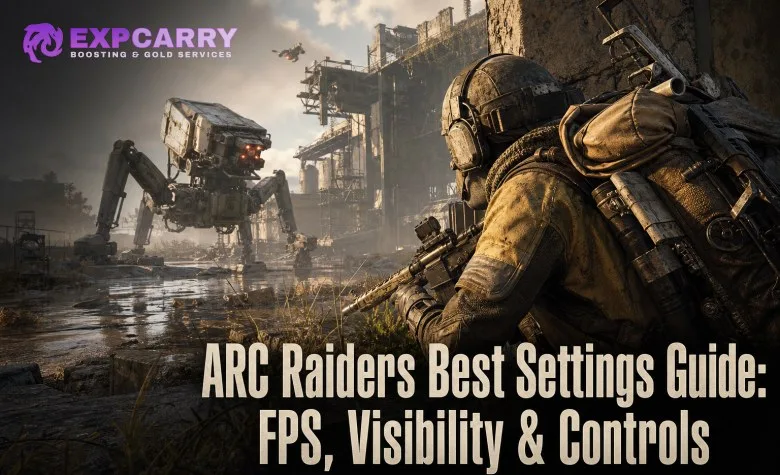
Pour la plupart des joueurs d’ARC Raiders, les meilleurs réglages reposent sur une priorité simple : stabiliser le temps d’affichage des images, supprimer les effets visuels qui gênent le suivi des cibles et faciliter les déplacements, la communication et l’utilisation des objets sous pression. Commencez par un champ de vision élevé mais confortable, désactivez le flou de mouvement et la VSync, choisissez le bon upscaler pour votre GPU, réglez NVIDIA RTX Global Illumination sur Static plutôt que sur un préréglage dynamique et activez l’overlay de performances détaillé pendant vos réglages. Ces recommandations s’appliquent à la version actuellement disponible, la mise à jour 1.39.0, publiée le 28 juillet 2026. Elle améliore notamment le bruit des pas dans l’eau et rend les sons de Dodge Roll plus distincts, ce qui rend les réglages audio clairs particulièrement précieux lors des affrontements rapprochés.
Les meilleurs réglages d’ARC Raiders en un coup d’œil
Utilisez cette base compétitive fiable avant de procéder à des ajustements propres à votre matériel. Ne recopiez pas aveuglément une configuration « FPS maximum » si elle rend les Raiders au loin, le butin ou les points faibles des ARC trop flous pour être repérés.
| Catégorie | Réglage recommandé | Avantage |
|---|---|---|
| Champ de vision | 80 | Offre une visibilité périphérique maximale sans recourir à une configuration modifiée. |
| Mode d’affichage | Plein écran exclusif s’il est disponible et stable ; sinon, plein écran sans bordure | Choisissez le mode qui offre les temps d’affichage les plus fluides et le changement d’application le plus fiable sur votre PC. |
| VSync | Désactivée | Réduit le délai d’entrée évitable. Utilisez plutôt une limite de FPS si nécessaire. |
| Flou de mouvement | Désactivé | Les cibles, les bords des abris et les menaces restent plus nets pendant les virages et les Dodge Rolls. |
| Résolution mise à l’échelle | 100 % | Préserve l’affichage de l’interface et de l’image à la résolution de votre écran. |
| Mise à l’échelle de la résolution | DLSS, FSR 3 ou XeSS selon votre matériel | Réduit le coût du rendu interne tout en conservant une image exploitable. |
| RTX Global Illumination | Static | Évite le coût élevé de l’éclairage avec ray tracing en mode Dynamic. |
| Distance d’affichage | Élevée | Utile pour repérer les lignes de tir, les déplacements, les structures et les menaces lointaines. |
| Ombres | Faibles | L’un des meilleurs moyens d’améliorer les performances, avec peu d’inconvénients en jeu compétitif. |
| Post-traitement | Faible | Réduit l’encombrement visuel dû à des effets comme le bloom et les reflets d’objectif. |
| Reflets | Faibles | Bon gain de FPS avec peu d’incidence sur les informations utiles au combat. |
| Végétation | Moyenne | Équilibre la clarté des lignes de vue, la lisibilité de l’environnement et les performances. |
| Mode nuit | Activé avec un casque | Aide à mieux distinguer les sons discrets du combat des effets bruyants. |
| Aide à la visée | Activée avec une manette | Avant de modifier la sensibilité, profitez de la prise en charge prévue par le jeu pour les manettes. |
Définissez votre objectif de performances avant de tout réduire
ARC Raiders est un jeu d’extraction : une réactivité constante compte davantage qu’un pic de FPS impressionnant dans une zone calme. Une fréquence d’images stable facilite le suivi des Raiders à travers les abris, le contrôle du recul, la détection d’une menace, le Dodge Roll au bon moment et la maîtrise de la caméra lorsque les attaques des ARC se superposent aux combats PvP.
Commencez par activer l’overlay de performances en jeu en mode Détaillé. Il affiche plus que les FPS : il indique si la limite vient du GPU, du CPU - Rendu ou du CPU - Jeu.
- Limité par le GPU : Réduisez d’abord la résolution de rendu à l’aide de votre mode de mise à l’échelle. Diminuez ensuite les Ombres, les Effets, les Reflets, le Post-traitement, la Résolution de l’éclairage global et RTX Global Illumination en mode Dynamic.
- Limité par le CPU - Rendu : Réduisez les réglages qui influent sur le rendu par le CPU, en particulier les Ombres et la Distance d’affichage. Fermer les logiciels de capture en arrière-plan, les onglets du navigateur, les suites RGB et les overlays inutiles peut également aider.
- Limité par le CPU - Jeu : Réduire les réglages graphiques ne résoudra pas vraiment le problème. Gardez une image lisible, plafonnez les FPS à un niveau soutenable et évitez de modifier les réglages en plein raid.
La documentation des réglages du jeu précise que RTX Global Illumination en mode Dynamic a un coût important sur le GPU et faible sur le rendu CPU, tandis que les Ombres ont également un impact majeur sur le GPU. Ce sont donc les deux premiers réglages à tester lorsque les performances chutent en combat, plutôt qu’à Speranza.
Meilleurs réglages d’affichage et de FPS
Champ de vision : utilisez 80, sauf si cela nuit à votre suivi
ARC Raiders permet de régler le champ de vision entre 60 et 80. Commencez par le régler sur 80. Une vue plus large aide à repérer un adversaire qui vous contourne, un ARC en hauteur ou un Raider qui traverse le bord d’une ligne de tir, sans devoir d’abord déplacer la caméra.
En contrepartie, les cibles paraissent plus petites. Si vous jouez sur un petit écran 1080p ou avez du mal à viser à longue portée, réduisez légèrement le réglage et comparez les valeurs 75 et 80 dans le Practice Range. Gardez celle qui vous permet d’acquérir rapidement les cibles sans rendre leur identification visuelle difficile.
VSync, limite de FPS et génération d’images
Réglez la VSync sur Désactivée. La VSync peut réduire les déchirures d’image, mais aussi ajouter de la latence, ce qui est pénalisant dans un combat rapproché. Si les FPS illimités provoquent des temps d’affichage irréguliers, de la chaleur ou un bruit de ventilateur gênant, utilisez la limite de fréquence d’images du jeu plutôt que la VSync.
Choisissez une limite que votre PC peut maintenir pendant les combats intenses, les effets météorologiques, les explosions et les moments chargés à l’extraction. Si votre système oscille entre 120 et 180 FPS, une limite de 120 FPS est souvent plus agréable que de viser 180. Si vous restez régulièrement sous les 60 FPS, stabilisez d’abord le jeu à 60 avant d’augmenter la qualité visuelle.
Utilisez la génération d’images avec prudence. ARC Raiders prend en charge AMD FSR 3 Frame Generation ou NVIDIA DLSS Frame Generation selon le matériel compatible. L’option NVIDIA active automatiquement Reflex Low Latency et désactive la VSync. La prise en charge du mode 2X commence avec les GPU GeForce RTX série 40, tandis que les modes 3X et 4X sont disponibles sur les GPU RTX série 50.
- Souris et clavier : Laissez la génération d’images désactivée si vos performances natives sont déjà acceptables. Les images générées peuvent rendre l’affichage plus fluide sans améliorer la réactivité des images réellement rendues.
- Manette : La génération d’images peut être une option raisonnable si vos FPS de base sont stables et que vous souhaitez une image plus fluide, mais testez-la en plein combat plutôt que dans le lobby.
- Quel que soit le périphérique d’entrée : N’utilisez pas la génération d’images pour compenser une fréquence d’images de base très faible et instable. Corrigez d’abord le goulot d’étranglement du GPU avec la mise à l’échelle et les réglages de qualité.
Mise à l’échelle : privilégiez la qualité, puis le mode Équilibré
Laissez la Résolution mise à l’échelle à 100 %. Sélectionnez ensuite la meilleure méthode de mise à l’échelle prise en charge par votre GPU : NVIDIA DLSS sur les cartes RTX, AMD FSR 3 sur les cartes Radeon ou Intel XeSS sur les systèmes Intel Arc. Le jeu propose aussi TSR et TAAU, mais les upscalers du fabricant du GPU constituent un meilleur premier choix lorsqu’ils sont disponibles.
Suivez cette règle :
- Commencez en mode Qualité en 1080p ou 1440p si vous atteignez votre objectif de performances.
- Passez en mode Équilibré si les combats limités par le GPU font chuter vos FPS sous votre objectif.
- Utilisez le mode Performance uniquement si le mode Équilibré ne suffit toujours pas.
- Évitez Ultra Performance, sauf si votre matériel en a besoin pour maintenir un niveau de fluidité acceptable ; les mouvements lointains et les petits détails de l’environnement deviennent plus difficiles à distinguer.
Pour les utilisateurs NVIDIA, le menu des réglages actuel propose les modèles DLSS CNN et Transformer. CNN est l’option la plus légère ; Transformer vise une meilleure qualité d’image, mais demande davantage de puissance GPU. Si votre marge GPU est faible, choisissez CNN. Si vous avez de la marge et remarquez des scintillements ou une instabilité dans la végétation et les structures lointaines, comparez Transformer au même endroit et gardez l’option la plus nette.
Découvrez les services liés à ce guide dans notre catalogue ARC Raiders.
Voir tous les services ARC Raiders
Meilleurs réglages graphiques pour la visibilité
Les meilleurs réglages de visibilité ne consistent pas à mettre tous les curseurs sur Faible. Il faut une image nette, mais aussi suffisamment de textures, de distance d’affichage et d’antialiasing pour repérer un Raider en mouvement, la silhouette d’un ARC, un itinéraire de déplacement ou du butin précieux à distance.
| Réglage | Base compétitive | Règle d’ajustement |
|---|---|---|
| NVIDIA RTX Global Illumination | Static | N’utilisez Dynamic que pour améliorer la qualité visuelle avec un GPU puissant ; ce n’est pas le choix le plus efficace en jeu compétitif. |
| Distance d’affichage | Élevée | Ne réduisez ce réglage que si vous êtes limité par le CPU - Rendu et que les tests confirment un gain. |
| Antialiasing | Moyen ou élevé | Gardez suffisamment de lissage pour éviter les scintillements gênants ; ne le réduisez qu’avec TSR ou TAAU lorsque le GPU est le facteur limitant. |
| Ombres | Faibles | Augmentez-les uniquement une fois votre objectif de FPS assuré. |
| Post-traitement | Faible | Privilégie un écran plus net pendant les déplacements et les effets. |
| Textures | Moyennes | Passez-les sur Élevées si vous avez suffisamment de VRAM et ne subissez pas de saccades. |
| Effets | Moyens | Passez-les sur Faibles si les explosions et les combats contre les ARC font chuter les performances du GPU. |
| Reflets | Faibles | À augmenter selon vos préférences visuelles, pas pour prendre l’avantage en combat. |
| Végétation | Moyenne | Testez le réglage Faible si les zones très végétalisées sont votre principal problème de performances. | Résolution de l’éclairage global | Faible | Réduction efficace de la qualité lorsque le GPU est le facteur limitant. |
Le flou de mouvement doit être désactivé. Il n’aide pas à repérer les cibles lorsque la caméra bouge rapidement et peut compliquer le suivi d’un ennemi après un Dodge Roll, un franchissement ou un changement brusque d’épaule.
Ne vous fiez pas à des fichiers de configuration modifiés, à des changements involontaires du champ de vision ou à des exploits de visibilité tiers. Outre le risque pour le fair-play, ces astuces peuvent cesser de fonctionner après une mise à jour et déformer l’image au point de nuire au suivi réel des cibles. Utilisez les options du jeu, puis réglez avec modération la luminosité et le contraste de votre écran. Boucher les noirs ou surexposer l’image peut faciliter la vision dans un intérieur sombre, mais faire disparaître des détails ailleurs.
Réglages audio pour mieux repérer les menaces
Dans ARC Raiders, l’audio contribue à votre visibilité. Les pas, les tirs, les déplacements des ARC, les explosifs et les joueurs proches qui utilisent le chat vocal de proximité peuvent vous en apprendre davantage qu’une ligne de vue momentanée. La mise à jour 1.39.0 a amélioré les bruits de pas dans l’eau et ajouté des sons de Dodge Roll plus distincts : il vaut donc la peine de revoir votre mix après le patch.
- Mode de sortie : Stéréo / Casque si vous utilisez un casque.
- Mode nuit : Activé. Il compresse le mixage pour atténuer les effets bruyants et rendre les informations sonores discrètes plus faciles à entendre.
- Volume des effets : Élevé. C’est votre canal essentiel pour les informations de combat.
- Musique en jeu : Désactivez-la ou réduisez-la fortement si elle masque les sons utiles.
- Chat vocal de groupe : Réglez-le assez haut pour comprendre les appels sans étouffer les sons du jeu.
- Chat vocal de proximité : Laissez-le activé si vous souhaitez négocier, tromper, avertir ou repérer les Raiders à proximité. Utilisez le push-to-talk si vous ne voulez pas diffuser accidentellement des bruits de fond aux inconnus.
Ne supposez pas que chaque son indique la présence d’un ennemi. Des pas dans l’eau, un Dodge Roll, de l’activité lointaine des ARC ou le combat d’une autre équipe peuvent donner l’impression d’une urgence sans pour autant signaler une menace réelle. Faites une pause, repérez la direction et déterminez si le son annonce un danger, une occasion de contourner l’adversaire ou un combat à éviter.
Meilleures commandes pour souris et clavier
Il n’existe pas de sensibilité universellement « idéale » dans ARC Raiders. Votre visée doit rester maîtrisée lorsque vous suivez une cible à la troisième personne, inspectez les angles, gérez le recul ou pivotez rapidement vers un ARC ou un Raider qui approche par derrière.
Commencez par régler les sensibilités horizontale et verticale à un niveau relatif identique. Gardez les multiplicateurs de sensibilité du zoom et du zoom avec lunette sur leurs valeurs par défaut, jusqu’à ce que la caméra sans viser soit régulière. Modifiez une seule variable à la fois dans le Practice Range, puis vérifiez vos réglages lors de vrais affrontements à la surface.
Attribuez les commandes prioritaires à des touches qui permettent de bouger sans perdre le contrôle de la caméra :
- Dodge Roll : Attribuez-lui une touche immédiatement accessible sans déplacer votre main des touches WASD. La touche Alt gauche par défaut convient à certains joueurs, mais un bouton latéral de souris peut être plus fiable.
- Changement d’épaule : Gardez cette commande à portée de main. En troisième personne, il est beaucoup plus sûr de jeter un œil depuis un abri si vous pouvez changer d’épaule plutôt que d’exposer votre personnage du mauvais côté.
- Marquage : Attribuez-lui une commande immédiate. Dans un combat chaotique, un marquage rapide est plus utile qu’une longue explication orale.
- Objets et soins : Choisissez une touche qui ne vous oblige pas à arrêter de bouger. Entraînez-vous à la séquence avant de risquer un équipement précieux.
- Push-to-talk : Attribuez des touches distinctes au chat vocal de groupe et au chat vocal de proximité afin qu’un appel privé à votre escouade ne soit jamais diffusé accidentellement en public.
ARC Raiders permet de choisir entre les modes maintien et bascule pour plusieurs actions. Le maintien pour viser est généralement plus sûr lors des combats réactifs, tandis que les options de sprint et d’accroupissement doivent vous permettre de vous déplacer proprement. Le bon réglage est celui qui évite les accroupissements involontaires, les Dodge Rolls manqués ou le sprint déclenché au moment où vous devez écouter l’environnement.
Réglages manette et priorités sur console
Les joueurs à la manette devraient laisser l’ Aide à la visée activée, puis trouver une sensibilité qui stabilise la visée précise avant d’augmenter la vitesse de rotation. Augmenter la sensibilité trop vite est une erreur fréquente : vous tournerez plus rapidement, mais vous aurez plus de mal à maintenir un Raider en mouvement au centre de l’écran.
Utilisez le Practice Range pour trouver la sensibilité maximale qui vous permet de suivre en douceur une cible proche et une cible éloignée sans constamment les dépasser en corrigeant votre visée. Une fois la sensibilité de base au point, ajustez la sensibilité du zoom uniquement si la visée vous semble trop lente ou trop vive par rapport à la visée sans zoom.
Le réglage propre à la manette « Comportement d’interaction / rechargement » est également important dans un jeu d’extraction. « Priorité à l’interaction » est l’option par défaut et généralement la plus sûre lorsqu’une porte, un point de butin, une cible à réanimer ou une interaction avec l’extraction est prioritaire. Si vous perdez souvent des combats parce que le rechargement ne se déclenche pas comme prévu, testez plutôt Priorité au rechargement, mais seulement après avoir compris comment le comportement par pression brève ou prolongée gère les actions simultanées.
Sur PlayStation et Xbox, inutile de courir après des réglages graphiques réservés au PC. Concentrez-vous sur les options disponibles : désactivez le flou de mouvement, choisissez le champ de vision le plus élevé qui reste confortable, activez le mode nuit avec un casque, réglez soigneusement la sensibilité de visée et évitez le micro ouvert en chat vocal de proximité, sauf si vous comptez l’utiliser.
Réglages du réticule et de l’interface à modifier
ARC Raiders propose de nombreuses options de personnalisation du réticule dans les réglages d’accessibilité. Un réticule bien visible est particulièrement utile dans les zones extérieures lumineuses, les intérieurs sombres, les reflets sur l’eau et les combats intenses contre les ARC, riches en effets.
- Activez Personnaliser la forme du réticule si le réticule par défaut ne ressort pas assez à vos yeux.
- Ajoutez un petit point central s’il vous aide à garder un point de repère pendant vos déplacements.
- Choisissez une couleur très contrastée, comme le cyan, le vert vif ou le rose, puis ajoutez un contour sombre.
- Gardez une opacité suffisante pour que le réticule reste visible, sans choisir une forme trop grande qui masquerait une cible éloignée.
- Laissez l’option « Déplacer le réticule lorsque la ligne de tir est bloquée » activée. Elle indique où votre tir atterrira réellement lorsqu’un abri bloque l’arme, ce qui est important lorsque vous jetez un œil depuis un abri ou tirez derrière un terrain encombré.
- Laissez les options « Afficher la progression du rechargement » et « Afficher la direction des dégâts » activées. Elles fournissent des informations utiles sans vous obliger à détourner les yeux du combat.
Trois profils de réglages prêts à l’emploi
Profil PC compétitif
- Champ de vision 80
- VSync désactivée
- Génération d’images désactivée, sauf si vos FPS de base sont élevés et que vous préférez jouer à la manette
- DLSS/FSR/XeSS en mode Qualité, puis Équilibré si nécessaire
- RTX Global Illumination sur Static
- Distance d’affichage élevée
- Ombres faibles
- Post-traitement faible
- Textures moyennes
- Effets moyens
- Reflets faibles
- Végétation moyenne
- Résolution de l’éclairage global faible
- Flou de mouvement désactivé
- Mode nuit activé
Profil PC d’entrée de gamme
- Champ de vision entre 75 et 80, selon la netteté de l’image
- Commencez avec la mise à l’échelle Équilibrée, puis passez en mode Performance si nécessaire
- RTX Global Illumination sur Static
- Ombres, Post-traitement, Reflets, Effets et Résolution de l’éclairage global sur Faible
- Textures faibles ou moyennes selon la VRAM et les saccades
- Distance d’affichage moyenne avant de la réduire davantage
- Définissez une limite de FPS stable dans le jeu au lieu de laisser les FPS illimités
- Gardez le flou de mouvement désactivé et le mode nuit activé
Profil PC privilégiant la qualité et la netteté
- Champ de vision 80
- DLSS/FSR/XeSS en mode Qualité ou antialiasing de qualité native si vos performances sont déjà stables
- Distance d’affichage élevée
- Textures élevées si l’utilisation de la VRAM reste stable
- Effets moyens ou élevés
- Ombres moyennes
- Reflets moyens
- Laissez RTX Global Illumination en mode Dynamic désactivé, sauf si vous privilégiez délibérément le rendu visuel aux performances compétitives
- Plafonnez les FPS à une valeur que votre système peut maintenir pendant de vrais raids
Erreurs de réglage qui vous coûtent une extraction
- Modifier les réglages pendant un raid : Certaines options peuvent déclencher le préchargement des shaders ou provoquer un à-coup. Faites vos réglages à Speranza ou dans le Practice Range, puis redémarrez le jeu si l’image ou les performances restent irrégulières.
- Utiliser trop tôt la mise à l’échelle Ultra Performance : Un compteur de FPS plus élevé ne vous aide pas si les ennemis et les détails de l’environnement deviennent trop instables pour être repérés.
- Mettre tous les curseurs sur Faible : Une distance d’affichage, des textures et un antialiasing extrêmement faibles peuvent nuire à l’identification des cibles, même si les FPS moyens augmentent.
- Confondre FPS générés et latence réduite : La génération d’images améliore la fluidité perçue, mais ne remplace pas de bonnes performances de base.
- Négliger l’audio : Une image nette ne compense pas les pas que vous n’entendez pas, les déplacements dans l’eau, un Dodge Roll ou un joueur proche qui parle dans le chat vocal de proximité.
- Copier la sensibilité d’un autre joueur : La sensibilité dépend de la taille de l’écran, du DPI de la souris, du confort avec la manette, de la position assise et de votre préférence pour les combats rapprochés ou à longue portée.
Recommandation finale
Construisez vos réglages d’ARC Raiders autour de la régularité : champ de vision à 80, flou de mouvement désactivé, VSync désactivée, RTX Global Illumination sur Static, distance d’affichage élevée, Ombres et Post-traitement faibles, et upscaler qui préserve la netteté de l’image à votre objectif de FPS. Activez ensuite le mode nuit, choisissez un réticule bien visible et attribuez des commandes faciles d’accès à Dodge Roll, au changement d’épaule, au marquage et aux commandes vocales.
Après chaque mise à jour majeure, testez à nouveau vos réglages au lieu de supposer qu’un ancien préréglage est toujours idéal. Les dernières notes de mise à jour officielles d’ARC Raiders 1.39.0 confirment la poursuite des changements concernant l’audio, la stabilité, l’interface et le gameplay. Le jeu reste disponible sur PC, PlayStation 5 et Xbox Series X|S, avec des fonctionnalités sociales multiplateformes.