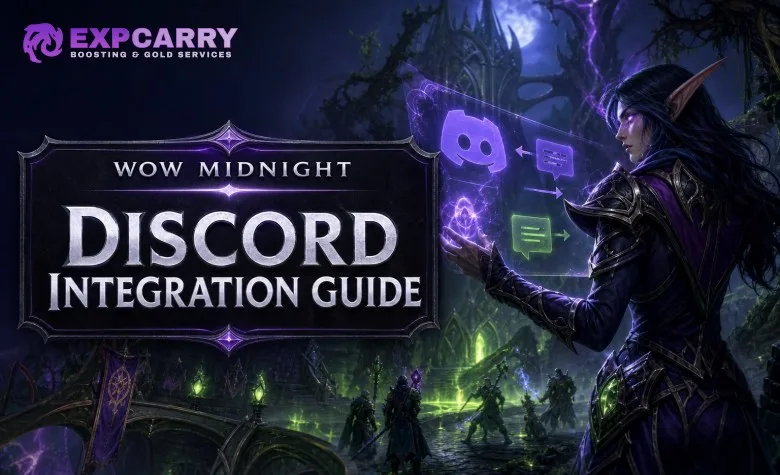
World of Warcraft: Midnight, patch 12.1, The Curse of Ula’tek, ajoute une connexion officielle entre Discord et le chat de guilde en jeu. Après avoir associé vos comptes Battle.net et Discord, les chefs de guilde ou officiers disposant des autorisations nécessaires peuvent connecter un salon textuel Discord à la guilde. Les messages peuvent ensuite être échangés entre Discord et WoW, permettant aux membres de suivre les conversations même lorsqu’ils ne sont pas connectés au jeu.
Fonctionnement de l’intégration du chat de guilde à Discord
L’intégration relie un salon textuel Discord sélectionné à un canal de chat de guilde WoW. Un message écrit dans le salon Discord associé apparaît dans le chat de guilde connecté, tandis que les messages envoyés depuis le jeu peuvent être retransmis sur Discord.
Cette fonctionnalité est conçue pour les communications de guilde, et non pour donner un accès général à Discord. Elle ne fait pas de Discord un substitut au client WoW et ne connecte pas automatiquement tous les salons d’un serveur. Les responsables de guilde choisissent le serveur et le salon à associer.
- Les utilisateurs de Discord peuvent communiquer avec les membres de leur guilde qui jouent à WoW.
- Les joueurs dans WoW peuvent suivre les conversations de guilde sans ouvrir Discord.
- Les responsables de guilde peuvent choisir si les messages Discord apparaissent dans le canal habituel /guild ou dans un canal /discord distinct.
- Les messages indiquent s’ils proviennent de Discord ou du jeu.
- Les joueurs peuvent choisir le nom affiché lorsqu’un message Discord apparaît dans le chat de guilde.
Avant de connecter Discord à WoW
La connexion nécessite un compte Battle.net, un compte Discord et l’accès à un serveur Discord utilisé par la guilde. La guilde doit également disposer d’un salon textuel dont les autorisations permettent à l’intégration de gérer, consulter et envoyer des messages.
Les membres de la guilde n’ont pas besoin de droits d’administrateur sur le serveur Discord pour utiliser le chat associé. La configuration doit être effectuée par un chef de guilde ou un officier disposant des autorisations WoW nécessaires, tandis que la partie Discord doit être configurée par une personne capable de modifier le salon concerné.
Autorisations requises pour le salon Discord
Avant d’ouvrir les paramètres de guilde dans WoW, configurez les autorisations suivantes pour le salon Discord sélectionné :
- Gérer les salons : permet à l’intégration de modifier les paramètres de connexion du salon.
- Voir le salon : permet à l’intégration de lire les messages du salon.
- Envoyer des messages : permet de publier sur Discord les messages du chat de guilde WoW.
Dans la mesure du possible, utilisez un salon dédié à la guilde. Associer un salon très fréquenté d’annonces, de recrutement ou réservé aux officiers peut rendre les échanges difficiles à suivre et exposer les messages à un public plus large que prévu.
Associer votre compte Battle.net à Discord
- Connectez-vous au compte Battle.net que vous utilisez pour jouer à WoW.
- Ouvrez World of Warcraft et accédez à l’écran de sélection des personnages ou à l’interface de jeu.
- Ouvrez le Menu du jeu avec Échap.
- Sélectionnez Options.
- Ouvrez l’onglet Social.
- Activez Fonctionnalités Discord.
- Suivez les instructions d’association des comptes.
- Lorsque vous y êtes invité, confirmez la connexion en étant connecté à Discord.
L’étape d’autorisation associe votre compte Battle.net à Discord. Elle ne connecte pas automatiquement votre guilde à un serveur et ne rend pas toutes les conversations Discord accessibles dans WoW. Le chat de guilde nécessite toujours une connexion distincte effectuée dans les paramètres de guilde.
Choisir le nom affiché dans WoW
L’intégration propose un paramètre de nom d’affichage pour les messages Discord visibles en jeu. Les choix disponibles sont :
- Par défaut : utilise le nom par défaut défini par le jeu. Le nom par défaut actuellement indiqué est celui du dernier personnage connecté.
- Nom du dernier personnage connecté : affiche le dernier personnage utilisé par votre compte Battle.net dans cette guilde.
- Nom global Discord : affiche votre nom global Discord.
Choisissez l’option qui permet aux membres de la guilde de vous reconnaître facilement. Les noms de personnage sont pratiques pour la coordination en jeu, tandis qu’un nom global Discord peut être plus clair pour les membres qui vous connaissent surtout en dehors de WoW.
Découvrez les services liés à ce guide dans notre catalogue World of Warcraft.
Voir tous les services World of Warcraft
Connecter un salon Discord au chat de guilde
- Ouvrez l’interface Guildes et communautés en appuyant sur J.
- Sélectionnez la guilde, puis ouvrez l’onglet Liste.
- Choisissez Paramètres de guilde dans le coin inférieur droit.
- Ouvrez le menu déroulant Contrôle de guilde.
- Sélectionnez Paramètres Discord.
- Choisissez le serveur Discord contenant le salon que vous souhaitez associer.
- Sélectionnez un salon admissible dans la liste déroulante des salons.
- Confirmez la connexion en sélectionnant l’option d’association.
Seuls les salons disposant des autorisations Discord nécessaires peuvent être sélectionnés. Si le serveur ou le salon n’apparaît pas, vérifiez que le compte Battle.net est correctement associé, que vous êtes membre du serveur Discord et que les autorisations du salon ont été configurées.
Connecter un canal de chat Discord distinct dans WoW
Les responsables de guilde peuvent configurer les messages Discord pour qu’ils apparaissent dans un canal Discord de guilde dédié en jeu plutôt que dans le chat de guilde habituel. Le trafic Discord est ainsi séparé des messages envoyés directement depuis WoW.
Un canal dédié est utile aux guildes qui souhaitent réserver le chat habituel aux messages courts en jeu tout en gardant les conversations Discord plus longues visibles dans un onglet de chat distinct. Il facilite aussi le filtrage des messages Discord avant un raid, une session Mythique+ ou un événement JcJ.
Affichage des messages Discord dans le chat de guilde
Une fois la connexion active, les messages peuvent circuler dans les deux sens entre le salon Discord associé et le chat de guilde WoW. L’interface du jeu distingue les messages provenant de Discord de ceux écrits directement dans WoW, afin que les joueurs puissent identifier l’origine d’un message.
Les membres de la guilde peuvent régler leurs onglets de chat pour suivre la conversation associée. Si les messages Discord sont configurés dans le canal /guild habituel, ils apparaissent parmi les conversations de guilde ordinaires. Si la guilde utilise l’option dédiée, les messages Discord peuvent être suivis dans le canal distinct /discord.
Quel canal votre guilde doit-elle utiliser ?
| Configuration | Utilisation idéale | Principal avantage |
|---|---|---|
| Chat /guild habituel | Petites guildes ou guildes très actives | Tout le monde voit la même conversation sans changer d’onglet de chat |
| Chat /discord dédié | Guildes recevant fréquemment des messages Discord | Sépare le chat externe du chat de guilde ordinaire en jeu |
Il n’existe pas de réglage idéal pour toutes les guildes. Utilisez le canal de guilde habituel si vous souhaitez une conversation commune. Choisissez un canal dédié si les officiers doivent séparer les discussions Discord du recrutement en jeu, des annonces d’activités ou des messages sociaux courts.
Qui peut configurer et gérer la connexion ?
Les administrateurs Discord doivent préparer les autorisations du salon. Dans WoW, le chef de guilde ou les officiers disposant des autorisations de contrôle de guilde adéquates effectuent la connexion dans les paramètres de la liste des membres.
Les membres ordinaires peuvent utiliser l’intégration une fois leurs comptes Battle.net et Discord associés. Ils ne choisissent ni le serveur ni le salon de la guilde et ne peuvent pas modifier la destination de chat commune à la guilde sans disposer des autorisations nécessaires.
Dépannage du chat de guilde Discord
Le serveur Discord n’apparaît pas
- Vérifiez que le compte Battle.net est associé au bon compte Discord.
- Vérifiez que le compte Discord est toujours membre du serveur.
- Fermez puis rouvrez le client WoW après avoir terminé l’autorisation du compte.
- Demandez à l’administrateur Discord de la guilde de vérifier que l’intégration peut voir le salon concerné.
Impossible de sélectionner le salon
- Vérifiez les autorisations Gérer les salons, Voir le salon et Envoyer des messages.
- Vérifiez si les autorisations sont accordées directement ou par l’intermédiaire d’un rôle Discord.
- Assurez-vous que le salon sélectionné est un salon textuel pouvant recevoir des messages.
- Demandez à un administrateur Discord d’examiner les dérogations d’autorisations définies pour le salon et sa catégorie.
Les messages ne passent que dans un sens
- Vérifiez que l’autorisation Envoyer des messages est activée pour le salon associé.
- Vérifiez que l’intégration a toujours l’autorisation Voir le salon.
- Vérifiez que la connexion de guilde apparaît toujours dans Paramètres de guilde > Paramètres Discord.
- Assurez-vous que les membres de la guilde consultent le bon canal de chat dans WoW.
Le mauvais nom de personnage s’affiche
Ouvrez le paramètre des fonctionnalités Discord ou du nom d’affichage et choisissez l’option souhaitée. Utilisez le dernier personnage connecté pour coordonner les activités en jeu, ou le nom global Discord si les membres de la guilde vous connaissent surtout par Discord.
Confidentialité et modération
N’associez qu’un salon dont le contenu peut être vu par les membres de la guilde en jeu. Les messages Discord envoyés dans le salon connecté peuvent devenir visibles dans WoW, et les messages envoyés depuis WoW peuvent être publiés sur Discord. Ne connectez pas les discussions privées des officiers, les conversations personnelles ni les salons contenant des informations réservées à un public restreint.
Les officiers de guilde devraient expliquer cette connexion aux membres avant de l’activer. Établissez des règles claires concernant les annonces de recrutement, la coordination des raids, la modération et les conversations hors sujet. L’intégration transporte les messages, mais ne remplace pas le processus de modération Discord existant de la guilde.
Calendrier du patch 12.1 et de la saison 2 de Midnight
La connexion à Discord fait partie du patch 12.1 de Midnight, The Curse of Ula’tek. La fonctionnalité est testée avec le patch avant sa sortie. La date exacte de sortie du patch 12.1 n’a pas encore été fixée.
La saison 2 de Midnight commence une semaine après le lancement du patch 12.1. L’intégration Discord est une fonctionnalité sociale, indépendante des conditions d’accès aux raids, aux Mythiques+ ou au JcJ. Les guildes peuvent l’utiliser pour organiser les activités de la saison 2, mais l’association de Discord n’est liée à aucune récompense ni condition de progression de cette saison.
Configuration recommandée pour les guildes
- Créez ou choisissez un salon textuel Discord dédié à la conversation associée.
- Accordez les trois autorisations nécessaires au salon.
- Associez à Discord le compte Battle.net du chef de guilde ou d’un officier autorisé.
- Connectez le serveur et le salon dans les paramètres de la liste de guilde de WoW.
- Choisissez si les messages doivent apparaître dans /guild ou /discord.
- Demandez à quelques membres de tester l’envoi de messages dans les deux sens.
- Indiquez à la guilde dans quel onglet de chat se trouve la conversation connectée.
Pour commencer, il est conseillé de tester la connexion avec un petit groupe avant d’en faire le principal canal de communication de la guilde. Il sera ainsi plus facile de repérer les problèmes d’autorisations, les confusions liées aux noms affichés et les salons visibles par erreur, avant que le contenu du patch 12.1 et les activités de la saison 2 n’augmentent le trafic de la guilde.