
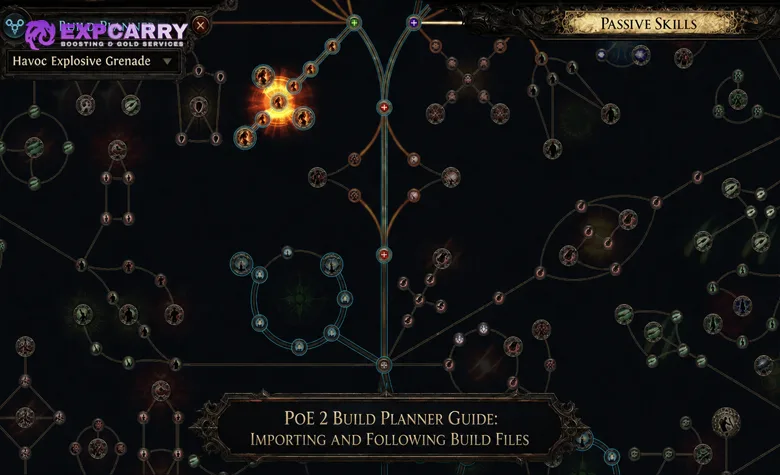
Le planificateur de builds de Path of Exile 2 importe des recommandations dans le jeu afin qu’un personnage puisse suivre des conseils concernant les passifs, les compétences, les soutiens, l’Ascendance et l’équipement sans devoir retourner sans cesse sur une page externe. Le format est officiel, mais les conseils de build ne le sont généralement pas : le guide de build officiel indique que GGG ne fournit pas de builds officiels et recommande aux joueurs de créer leurs propres guides.
Le simple fait qu’un fichier se charge correctement prouve donc uniquement que le planificateur peut le lire. Cela ne certifie ni les choix de son auteur, ni sa compatibilité avec le patch, ni ses dégâts, ses défenses, son prix ou l’ordre de progression. La méthode la plus sûre consiste à obtenir un véritable fichier .build ou à s’abonner au site, à sélectionner la bonne variante, à examiner chaque aspect et à comparer les recommandations déterminantes pour le build avec le jeu en direct avant de dépenser des points ou de la monnaie.
Ce guide présente les méthodes officielles via le site et par importation locale, explique les informations que chaque champ documenté peut transmettre et fournit une procédure complète pour vérifier les incompatibilités de version et résoudre les problèmes. Les joueurs qui doivent encore choisir un archétype peuvent consulter le hub des guides PoE 2 pour comparer les informations actuelles sur les classes, les builds, la campagne et la fin de jeu avant d’importer un plan.
Qu’est-ce que le planificateur de builds de PoE 2 ?
GGG décrit le planificateur comme un guide de build intégré au jeu et connecté aux compétences, à l’artisanat, aux passifs et à l’Ascendance. La documentation officielle du planificateur de builds définit l’objet Build actuel comme la version 1 et précise que le format est expérimental. Elle indique également qu’il n’est actuellement pas possible de créer ou de modifier des builds dans PoE 2.
Le planificateur est une couche de recommandations, pas un outil qui construit automatiquement le personnage. Il peut mettre en évidence ou afficher les recommandations de l’auteur dans les interfaces concernées, mais il ne dépense pas les points de passif, ne taille pas les gemmes, n’équipe pas les objets, ne réalise pas d’artisanat et ne garantit pas que la configuration finale atteindra les performances annoncées.
| Zone du planificateur | Recommandations documentées | Non vérifié automatiquement |
|---|---|---|
| Arbre des compétences passives | Identifiants de passifs, tranches de niveaux facultatives, indice facultatif de groupe d’armes et texte au survol | Trajet optimal, ordre des points, valeur actuelle des nœuds et coût de réinitialisation |
| Compétences et soutiens | Identifiants de compétences, recommandations de soutiens liés, tranches de niveaux facultatives et notes | Compatibilité, caractéristiques requises, capacité des emplacements, consommation de ressources et dégâts |
| Ascendance | Ascendance visée facultative, ainsi que les passifs d’Ascendance inclus dans la liste des passifs | Accomplissement des Épreuves, ordre d’attribution ou adéquation à la variante sélectionnée |
| Inventaire | Indications d’emplacements, tranches de niveaux facultatives, noms de uniques facultatifs et texte de l’auteur | Objet rare complet, paliers d’affixes, résistances totales, prix ou disponibilité |
Un fichier .build n’est pas un export PoB
Le planificateur local attend un fichier portant l’extension .build et contenant un objet Build au format JSON. Un code d’export Path of Building, un lien pobb.in, une image d’arbre ou la liste d’équipement rédigée par un créateur ne correspond pas à ce type de fichier. Ces ressources doivent être exportées ou converties au format .build documenté par un outil externe compatible avant que PoE 2 puisse les lire.
| Ressource | Importation directe dans PoE 2 ? | Action appropriée |
|---|---|---|
| Fichier .build au format officiel | Oui, si le JSON et les identifiants sont valides | Téléversez-le sur le compte ou placez-le dans le dossier local documenté |
| Abonnement à un site | Oui, via le système d’abonnement lié au compte | Vérifiez l’abonnement en étant connecté au bon compte PoE |
| Export Path of Building ou code pobb.in | Non, pas comme fichier brut du planificateur de builds | Utilisez une source qui fournit un véritable export .build et vérifiez le résultat converti |
| ZIP ou autre archive | Non | Extrayez l’archive et repérez le véritable fichier .build |
| Programme d’installation exécutable | Non requis par le format officiel | Ne l’exécutez pas simplement pour importer un build ; retournez sur la véritable page du créateur |
Ne renommez pas un fichier texte ou d’export sans rapport en .build en espérant qu’il fonctionne. Modifier l’extension ne convertit pas le contenu à la structure JSON requise. Obtenez l’export depuis le guide d’origine ou un outil qui prend explicitement en charge le format du planificateur de builds de GGG.
Choisir la bonne méthode d’importation
Il existe trois méthodes documentées pour ajouter un plan : s’abonner sur le site au build d’un créateur, téléverser son propre fichier .build sur le compte ou ajouter un fichier valide au dossier local BuildPlanner. La méthode la plus adaptée dépend de la manière dont le créateur distribue le build et de la plateforme utilisée.
| Méthode | Utilisation recommandée | Comportement des mises à jour | Remarque sur la plateforme |
|---|---|---|---|
| Abonnement au site | Le créateur propose une option d’abonnement prise en charge | Selon GGG, les mises à jour du créateur sont reçues automatiquement dans le jeu | Officiellement annoncé sur PC et consoles |
| Téléversement sur le compte | Le créateur fournit un fichier .build brut | Ne partez pas du principe que la copie téléversée suit les changements ultérieurs de la source | Passe par le site officiel du compte, et non par un dossier local du jeu |
| Fichier local | Contrôle direct du fichier sur un environnement PC documenté | Le système surveille les modifications locales, mais ne vous abonne pas au créateur | GGG documente des chemins locaux pour Windows et SteamOS |
Avant de choisir une méthode, faites correspondre le plan à la classe visée, à l’Ascendance, à la compétence principale, à l’étape de la campagne ou de la fin de jeu, au budget et au contenu visé. Une configuration de build de départ pour PoE 2 peut fournir une base de départ définie si le principal obstacle est ce choix, mais le guide importé nécessite toujours les mêmes vérifications de source et de version.
Découvrez les services liés à ce guide dans notre catalogue Path of Exile 2.
Voir tous les services Path of Exile 2

S’abonner sur le site au build d’un créateur
L’abonnement au site est la méthode la plus simple lorsqu’une page de guide compatible le propose. L’annonce officielle de GGG sur les abonnements au siteindique que les builds suivis se chargent automatiquement dans le jeu, reçoivent automatiquement les mises à jour du créateur et fonctionnent sur PC comme sur consoles.
- Ouvrez la page actuelle du build du créateur et sélectionnez l’option d’abonnement compatible.
- Vérifiez que la page d’autorisation ou de confirmation utilise le domaine officiel pathofexile2.com.
- Connectez-vous au même compte PoE que celui associé au profil de jeu souhaité.
- Approuvez l’abonnement, puis ouvrez ou retournez dans le jeu.
- Ouvrez l’arbre des compétences passives, utilisez la commande du planificateur de builds et sélectionnez le build suivi.
- Vérifiez son nom, son auteur, sa variante et le contexte de sa révision avant de suivre une recommandation.
Les mises à jour automatiques ne signifient pas une validation automatique. Le système transmet la révision publiée par le créateur, quelle qu’elle soit. Il ne garantit pas que le créateur a adapté le plan aux dernières modifications des passifs, des gemmes, des objets ou de l’Ascendance. L’annonce de GGG ne promet pas non plus de notification distincte en cas de changement ; consultez donc le journal des modifications du créateur après une mise à jour majeure d’équilibrage.
Téléverser son propre fichier .build
Lorsqu’un créateur fournit un fichier .build brut sans bouton d’abonnement, le site officiel du compte permet de le téléverser à titre personnel. Connectez-vous à pathofexile2.com, ouvrez Mon compte, accédez à Builds, choisissez Téléverser un build, puis sélectionnez le fichier .build extrait. Cette méthode passe par le compte et ne nécessite pas de placer le fichier dans un dossier local.
- Téléchargez le fichier depuis le guide ou le profil authentique du créateur.
- Extrayez-le d’abord si le téléchargement se trouve dans une archive.
- Vérifiez que le fichier sélectionné porte bien l’extension .build.
- Téléversez-le depuis Mon compte, Builds, puis Téléverser un build.
- Ouvrez le planificateur en jeu et vérifiez que le build attendu apparaît.
- Comparez le plan affiché à la page source avant de l’utiliser.
Considérez un téléversement personnel comme un instantané. L’indication officielle concernant les mises à jour automatiques s’applique aux builds de créateurs suivis ; elle ne garantit pas qu’un fichier téléversé indépendamment suive l’évolution de sa source. Notez la date du téléchargement et remplacez le fichier lorsque l’auteur publie une nouvelle version vérifiée.
Importer un build localement sous Windows ou SteamOS
L’importation locale nécessite au moins un fichier .build valide dans le dossier BuildPlanner. GGG documente un système de surveillance de ce dossier, ce qui signifie que le jeu est conçu pour détecter l’ajout ou le remplacement de fichiers locaux. La documentation officielle actuelle ne précise que les chemins par défaut de Windows et SteamOS.
| Plateforme | Dossier BuildPlanner officiel par défaut |
|---|---|
| Windows | C:/Users/Name/Documents/My Games/Path of Exile 2/BuildPlanner |
| SteamOS | Préfixe : /home/deck/.local/share/Steam/steamapps/compatdata/2315204395/pfx/drive_c/users/steamuser/Documents/ Sous-dossier : My Games/Path of Exile 2/BuildPlanner |
- Extrayez le téléchargement s’il est fourni sous forme d’archive.
- Ouvrez le dossier BuildPlanner utilisé par l’installation actuelle.
- Placez le véritable fichier .build dans ce dossier, et non l’archive ou le dossier qui le contient.
- Ouvrez l’arbre des compétences passives et cherchez le bouton du planificateur de builds dans le coin supérieur gauche de l’interface.
- Sélectionnez le fichier voulu parmi les builds disponibles.
- S’il n’apparaît pas, vérifiez l’extension, le dossier et la copie source intacte avant de modifier le personnage.
Windows peut rediriger le dossier Documents via OneDrive. Si le chemin officiel par défaut est vide, déterminez quel emplacement Documents l’installation actuelle utilise. Pour vérifier, vous pouvez utiliser dans le jeu la commande qui indique l’emplacement des fichiers de filtre d’objets et examiner le même dossier de données de Path of Exile 2 pour y trouver BuildPlanner. Considérez cela comme une solution de dépannage pour les dossiers Windows redirigés, et non comme un autre chemin officiel par défaut.
Sélectionner le bon build et la bonne variante
Ouvrir le planificateur ne termine pas l’importation. Un créateur peut fournir des fichiers distincts pour la progression, le début de fin de jeu, les budgets élevés, la cartographie, les boss ou un autre ensemble d’armes. Une variante valide mais incorrecte peut donner l’impression que les recommandations sont erronées, même si le fichier et le jeu fonctionnent correctement.
- Faites correspondre le nom du build et son auteur à la page source.
- Confirmez la classe et l’Ascendance visées.
- Déterminez si le fichier concerne la progression ou un personnage de fin de jeu abouti.
- Vérifiez s’il suppose un personnage en Échange, en Solo auto-trouvé ou un budget précis.
- Vérifiez la compétence principale, le type d’arme et tout unique indispensable au build.
- Lisez la description et le journal des modifications de la source avant d’attribuer des points.
Le nom de l’objet Build est obligatoire, tandis que l’auteur, le lien, la description et l’Ascendance sont facultatifs. L’absence de métadonnées facultatives n’est pas une erreur d’analyse, mais elle complique la vérification de la source. Si le fichier n’indique ni son créateur ni sa révision, vérifiez-le depuis la page de téléchargement au lieu de vous fier à son nom de fichier.
Si le bon fichier vise une étape ultérieure du personnage et que l’atteindre constitue l’obstacle immédiat, une option de progression dans PoE 2 peut vous aider à avancer. Elle ne rendra pas corrects un identifiant obsolète, une variante inadaptée ou une recommandation invalide.
Suivre les recommandations de passifs sans les copier aveuglément
Le tableau des passifs peut contenir de simples chaînes d’identifiants ou des objets BuildPassive détaillés. Une entrée détaillée peut ajouter une tranche de niveaux, un indice de groupe d’armes de 0 à 2 et un texte affiché au survol. Tous ces éléments sont facultatifs. Un fichier composé principalement de simples chaînes peut indiquer des destinations sans fournir un ordre de progression fiable.
Le schéma officiel définit la plage d’indices acceptés pour les groupes d’armes, mais la page de documentation n’explique pas la signification en jeu de chaque valeur. N’en déduisez pas une règle d’attribution à partir du nombre seul. Fiez-vous à l’état affiché en jeu et aux instructions écrites du créateur, en particulier lorsque le build dépend de plusieurs groupes d’armes.
- Vérifiez quelles recommandations sont visibles au niveau actuel du personnage.
- Suivez un chemin connecté entre les nœuds déjà attribués et la prochaine destination utile.
- Comptez chaque point de passage au lieu d’évaluer uniquement le Notable ou la Keystone final.
- Vérifiez le texte actuel et les connexions du nœud dans l’arbre en jeu.
- Confirmez toute affectation à un groupe d’armes à l’aide des explications du créateur.
- Revérifiez les caractéristiques, la récupération, les défenses et la régénération des ressources après chaque groupe de nœuds.
Le guide de l’arbre des compétences passives de PoE 2 explique les chemins efficaces, les points de groupe d’armes et les précautions à prendre lors d’une réinitialisation en dehors de l’interface. Comparez le chemin avec l’arbre en jeu avant d’engager des points ou de payer une réinitialisation.
Vérifier séparément les recommandations d’Ascendance
L’objet Build peut indiquer une Ascendance visée, et sa liste de passifs peut contenir des identifiants de passifs d’Ascendance. Aucun de ces éléments ne garantit une séquence complète d’attribution, point par point. Si le créateur n’a pas fourni de tranches de niveaux ni de notes adaptées, consultez le guide écrit pour déterminer quel Notable prendre en premier.
Vérifiez que l’Ascendance sélectionnée possède toujours les effets dont le build a besoin. Un fichier peut rester syntaxiquement valide après une refonte de l’Ascendance, car le format JSON et certains identifiants continuent d’être analysés correctement. La recommandation stratégique peut néanmoins être obsolète.
Suivre les recommandations de compétences et de soutiens
Le tableau des compétences peut contenir de simples identifiants de compétences ou des objets BuildSkill. Les objets de compétence détaillés peuvent inclure une tranche de niveaux, un texte au survol et une liste support_skills. Les entrées de soutien peuvent également comporter leur propre tranche de niveaux et des notes. Les recommandations de compétences sont accessibles depuis une gemme de compétence non taillée et/ou une gemme d’Esprit non taillée ; les recommandations de soutien sont accessibles depuis une gemme de soutien non taillée et/ou une gemme d’Esprit non taillée.
Les gemmes méta sont explicitement incompatibles avec la version 1 actuelle de la documentation. L’absence d’une gemme méta constitue donc une limite connue du format, et non une preuve automatique que le fichier est mauvais. Consultez le guide écrit actuel du créateur pour la gemme méta, les compétences qui y sont serties, sa condition de déclenchement et ses exigences en Esprit.
- Vérifiez que la compétence active correspond à la variante sélectionnée et à l’arme utilisée.
- Vérifiez la tranche de niveaux de la recommandation avant de vous attendre à la voir apparaître.
- Confirmez la compatibilité des soutiens dans l’interface de taille des gemmes en jeu.
- Vérifiez les caractéristiques, restrictions d’arme, emplacements, coûts en Esprit et Mana, ainsi que les autres dépenses de ressources.
- Suivez les priorités de l’auteur lorsque tous les soutiens ne sont pas encore disponibles.
- Testez la configuration avant d’investir dans une qualité ou un changement d’équipement coûteux.
Le guide des gemmes de compétence et des gemmes de soutien de PoE 2 présente les règles de compatibilité connexes. Si un plan vérifié nécessite un soutien que vous n’avez pas encore obtenu, une option de gemmes de soutien non taillées dans PoE 2 concerne uniquement leur obtention ; elle ne valide pas le guide et ne corrige pas une combinaison incompatible.
Interpréter les indications d’inventaire comme des notes de l’auteur
Les entrées BuildInventorySlot identifient un emplacement d’inventaire et peuvent indiquer une tranche de niveaux, le nom exact d’un unique et du texte supplémentaire. Le schéma ne contient pas d’objet rare complet avec tous ses affixes et ses jets. La plupart des conseils d’équipement constituent donc des objectifs rédigés par l’auteur, et non des objets calculés par le planificateur pour le personnage.
| Indication affichée | Signification | Vérifications encore nécessaires |
|---|---|---|
| Nom exact d’un unique | L’auteur a indiqué cet unique pour l’emplacement et la tranche de niveaux concernée | Modificateurs actuels, jet requis, disponibilité, prix et caractère obligatoire ou non |
| Base ou priorité de caractéristiques | L’auteur a fourni un texte descriptif pour l’emplacement | Affixes autorisés, niveau de l’objet, paliers, exigences et équilibre défensif global |
| Objet temporaire de progression | La note ne s’applique qu’à une étape de progression déterminée, si une tranche a été précisée | Moment du remplacement et caractéristiques essentielles à conserver |
| Aucune indication | Le fichier ne contient aucune entrée d’inventaire applicable à cet emplacement ou à ce niveau | Le guide source et les besoins actuels du personnage |
Privilégiez d’abord les interactions indispensables au build, puis les défenses de base, les caractéristiques et la stabilité des ressources, avant les dégâts de luxe. Le guide d’artisanat de PoE 2peut aider à traduire une indication générale d’emplacement en un plan valide de base et d’affixes. Vérifiez la disponibilité actuelle des modificateurs avant d’engager de précieuses ressources d’artisanat.
Détecter une incompatibilité de version d’un build
La version 1 correspond à la version du schéma documentée, et non au patch d’équilibrage de PoE 2 pour lequel les conseils ont été rédigés. L’objet Build décrit ne comporte aucun champ pour le patch du jeu, la ligue ou la version d’équilibrage. Un fichier structurellement valide peut se charger tout en contenant un parcours de passifs obsolète, des gemmes modifiées, une interaction avec un unique devenue caduque ou une ancienne recommandation d’Ascendance.
Avant d’effectuer un changement coûteux, comparez la dernière révision du créateur aux notes de mise à jour officielles de PoE 2 publiées après le guide. Le dernier correctif à chaud peut ne contenir aucune modification du planificateur de builds, alors qu’une mise à jour de contenu antérieure a pu changer le build lui-même ; examinez donc toute la période écoulée depuis la date indiquée par le créateur.
| Élément à vérifier | Comparaison nécessaire | Indices d’incompatibilité |
|---|---|---|
| Révision de la source | Date de mise à jour et journal des modifications du guide, comparés aux patchs concernés | Absence de date de révision, mention d’un patch antérieur ou absence de réponse à un changement déterminant pour le build |
| Arbre des passifs | Identifiants, textes, positions et connexions actuels des nœuds | Surlignages manquants, cheminement discontinu ou interaction avec une Keystone modifiée |
| Ascendance | Effets actuels des Notables et ordre d’attribution visé | Le fichier attend un effet supprimé, déplacé ou fondamentalement modifié |
| Compétences et soutiens | Compatibilité en jeu, prérequis, coûts et fonctionnement | Un soutien listé n’est pas disponible, est incompatible ou ne produit plus le résultat requis |
| Équipement | Texte actuel des uniques, type de base, disponibilité des affixes et prérequis | L’objet ou le modificateur central ne permet plus d’utiliser la mécanique annoncée |
| Preuve des performances | Gameplay correspondant au même patch, à la même variante, au même contenu et à un budget approximatif | Seules des vidéos ou affirmations concernant une ancienne configuration ou une variante différente sont disponibles |
Ne diagnostiquez pas une incompatibilité à partir d’une seule indication manquante. Des champs facultatifs ont peut-être été omis, une tranche de niveaux peut masquer la recommandation, ou le composant manquant peut être une gemme méta. Commencez par écarter les limites du format et la mauvaise variante, puis vérifiez la mécanique de jeu sous-jacente.
Si la vérification nécessite de coordonner la progression, le farming ou des tests en direct au-delà de la simple importation, une assistance de progression horaire sur PoE 2peut se voir attribuer un objectif précis. Elle ne remplace pas la vérification de version et ne prouve pas que les recommandations importées sont correctes.
Résoudre les problèmes d’importation et d’affichage
Les échecs d’importation et les problèmes de contenu nécessitent des solutions différentes. Un build qui n’apparaît jamais signale un problème de compte, de fichier, de chemin ou de JSON. Un build qui apparaît mais propose des choix douteux nécessite une analyse de la variante et de la version.
| Symptôme | Causes probables | Prochaine étape |
|---|---|---|
| Aucun build n’apparaît dans le planificateur après l’abonnement | Mauvais compte, confirmation incomplète ou mauvais profil du créateur | Vérifiez le compte officiel et l’abonnement, puis rouvrez l’interface du planificateur |
| Bouton du planificateur local ou fichier introuvable | Mauvais emplacement Documents, copie de l’archive au lieu du .build, fichier invalide ou redirection OneDrive | Repérez le dossier de données actif et testez un fichier extrait intact |
| Le nom de fichier se termine par .build.txt | Windows ou un éditeur a ajouté une extension de texte masquée | Affichez les extensions et rétablissez le véritable nom de fichier .build |
| Le fichier ne se charge plus après des modifications manuelles | JSON corrompu ou identifiants invalides | Restaurez le téléchargement d’origine au lieu de deviner comment réparer la syntaxe |
| Les passifs mis en évidence semblent incomplets | Mauvaise variante, filtrage par tranche de niveaux, omissions facultatives ou identifiants obsolètes | Faites correspondre l’étape indiquée par la source, puis comparez l’arbre en jeu à la révision du créateur |
| Une recommandation de compétence est absente | Mauvaise interface de gemme, tranche de niveaux, champ omis, gemme méta non prise en charge ou données obsolètes | Vérifiez la portée documentée du fichier et contrôlez la configuration des gemmes en jeu |
| Une note d’équipement contredit la page du guide | Révision différente du fichier, étape de progression ou profil de budget différent | Utilisez la source datée la plus récente et remplacez le fichier incohérent |
Changer de build sans gaspiller de monnaie
Choisir un autre guide est réversible ; reconstruire le personnage pour lui correspondre peut coûter cher. Conservez l’ancienne configuration jusqu’à ce que la nouvelle ait passé les vérifications essentielles au build. Pour les fichiers locaux, gardez une copie intacte en dehors du dossier surveillé. Pour les builds associés au compte, conservez la page du créateur et les informations de révision.
- Notez l’attribution actuelle des passifs, la configuration des gemmes, les caractéristiques, les résistances et le comportement des ressources.
- Importez le nouveau build et vérifiez son identité sans modifier immédiatement le personnage.
- Comparez la compétence principale, l’Ascendance, les passifs essentiels et les interactions avec les objets obligatoires.
- Estimez le coût de réinitialisation, des gemmes et de l’équipement.
- Modifiez une seule couche fonctionnelle à la fois.
- Testez la nouvelle configuration dans un contenu sans risque avant de vendre ou de détruire l’ancienne.
Verdict final
La méthode la plus sûre pour utiliser le planificateur de builds de PoE 2 est de s’abonner sur le site à un build entretenu, car les révisions du créateur sont transmises automatiquement. Si seul un fichier brut est disponible, téléversez le véritable .build sur la page officielle du compte ou placez-le dans le dossier documenté de Windows ou SteamOS. Ne confondez jamais un code PoB, une archive ou un fichier texte renommé avec le format JSON attendu par le jeu.
Utilisez le planificateur comme un guide contextuel, pas comme un outil d’automatisation. Les tranches de niveaux et les notes facultatives déterminent le niveau de détail de progression réellement fourni par un fichier, les gemmes méta ne sont toujours pas prises en charge et le schéma n’enregistre aucune version du patch du jeu. Validez l’arbre des passifs, l’Ascendance, les compétences, les soutiens et l’équipement essentiel dans le jeu avant d’engager des points ou de la monnaie.