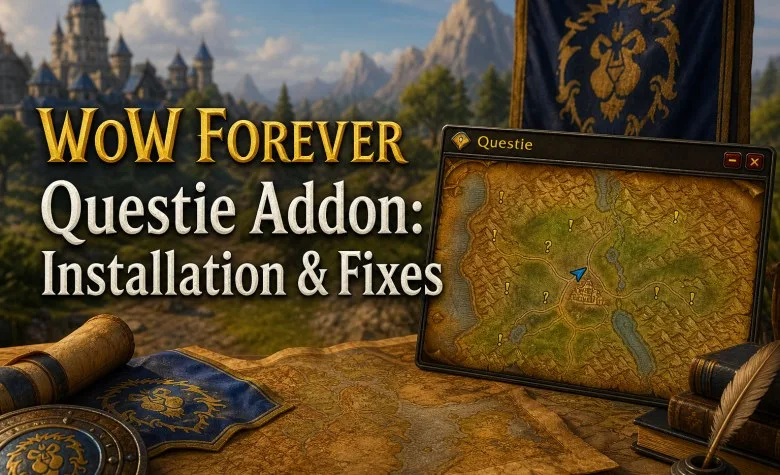
Questie est compatible avec World of Warcraft: Forever, à condition d'installer une version adaptée au client du jeu. Téléchargez la version officielle, placez les fichiers dans le bon dossier AddOns et activez Questie ainsi que sa base de données QuestieDB. Si les quêtes ou leurs marqueurs n'apparaissent pas sur la carte, vérifiez d'abord l'installation, les filtres et la version de la base de données.
La dernière version officielle vérifiée pour ce guide est Questie 12.2.0 avec QuestieDB 1.0.7, publiée le 23 octobre 2026. Cette mise à jour corrige notamment plusieurs problèmes de synchronisation du journal des quêtes, de marqueurs qui disparaissent, d'ordre des objectifs et d'interactions avec la carte pendant les combats.
Questie fonctionne-t-il dans WoW Forever ?
Oui. Les développeurs ont ajouté une prise en charge officielle de WoW Forever en septembre 2026, puis publié plusieurs correctifs pendant la bêta. Il faut toutefois distinguer la compatibilité de l'addon et la disponibilité des données de quêtes : une version peut se lancer correctement sans encore connaître tous les nouveaux objectifs de Forever.
| Composant | Version vérifiée | Fonction |
|---|---|---|
| Questie | 12.2.0 | Affichage des quêtes, suivi, carte et marqueurs d'objectifs |
| QuestieDB | 1.0.7 | Base de données des quêtes, PNJ, emplacements et objectifs de Forever |
| Client bêta de Forever | 1.60.1 pendant les tests | Version concernée par les correctifs de compatibilité publiés |
Les archives officielles regroupées de Questie incluent la base de données correspondante. En revanche, une installation autonome de Questie nécessite également QuestieDB.
Utilisez les versions officielles de Questie sur GitHub. Les développeurs proposent aussi les versions de QuestieDB et leur documentation d'installation. Choisissez une archive d'addon prête à installer, et non une archive générique du code source ou un paquet provenant d'un site non vérifié.
Comment installer Questie sur WoW Forever
- Fermez complètement World of Warcraft. Le client doit être arrêté avant de remplacer les fichiers.
- Ouvrez le répertoire du jeu. Dans Battle.net, sélectionnez l'installation de WoW Forever concernée et utilisez l'option permettant d'afficher son dossier dans l'explorateur de fichiers.
- Accédez au dossier Interface/AddOns. La bêta utilisait
World of Warcraft/_classic_beta_/Interface/AddOns. Ce chemin ne doit pas être considéré comme celui de la version définitive sans vérification. - Téléchargez le paquet officiel. Sur GitHub, sélectionnez une version de Questie qui prend en charge Forever.
- Décompressez les fichiers. Les dossiers Questie et QuestieDB doivent se trouver directement dans
Interface/AddOns. - Lancez le jeu et vérifiez la liste des addons. Confirmez que Questie et QuestieDB sont présents et activés.
- Testez une quête connue. Ouvrez le journal des quêtes et la carte, puis vérifiez les marqueurs d'objectifs et de remise.
Exemple de structure correcte :
World of Warcraft/
[client Forever sélectionné]/
Interface/
AddOns/
Questie/
Questie.toc
QuestieDB/
QuestieDB_Forever.toc
Une archive QuestieDB destinée à plusieurs versions du jeu peut inclure d'autres fichiers TOC. Ce n'est pas un problème. En revanche, un dossier supplémentaire entre AddOns et Questie peut empêcher le chargement de l'addon.
Pendant la bêta, un membre de l'équipe Questie a signalé un problème du client lorsque les personnages se connectaient avec des addons déjà activés. Sa solution temporaire consistait à se connecter sans addons, puis à les activer via Échap > AddOns après l'entrée dans le monde. Cette précaution concernait la bêta et n'est pas une règle permanente confirmée pour le lancement.
Configurer Questie pour les quêtes et le leveling
Une fois l'addon chargé, saisissez /questie dans le chat pour ouvrir les paramètres. L'emplacement exact des options peut varier selon la version.
| Fonction | Réglage conseillé |
|---|---|
| Carte du monde | Afficher les donneurs de quêtes, les objectifs et les lieux où rendre les quêtes. |
| Minicarte | Garder visibles les objectifs proches et réduire les icônes inutiles. |
| Suivi des quêtes | Afficher les quêtes actives tout en évitant deux fenêtres de suivi superposées. |
| Filtres de niveau | Contrôler le masquage des quêtes triviales ou trop difficiles. |
| Suivi en groupe | Vérifier les options de groupe si les objectifs partagés apparaissent incorrectement. |
| Points de passage | Utiliser les fonctions intégrées ou un addon compatible comme TomTom pour les flèches directionnelles. |
Sur les versions classiques de Questie, il est possible de déplacer le suivi des quêtes en maintenant Ctrl et en faisant glisser la fenêtre avec le bouton gauche de la souris. Si ce raccourci diffère dans Forever, consultez les paramètres de la version installée.
Questie indique où se trouvent les quêtes et leurs objectifs, mais ne constitue pas à lui seul un itinéraire complet de speed leveling. Pour connaître les zones à parcourir et l'ordre des activités, consultez notre guide de leveling Horde ou notre guide de leveling Alliance.
Découvrez les services liés à ce guide dans notre catalogue WoW Forever.
Voir tous les services WoW Forever
Questie ne fonctionne pas : problèmes et solutions
| Problème | Cause possible | Solution |
|---|---|---|
| Questie n'apparaît pas dans les addons | Mauvais dossier, archive mal extraite ou mauvais client | Vérifier le dossier du jeu et le fichier Questie/Questie.toc. |
| Questie est présent mais ne se charge pas | Version incompatible ou dépendance QuestieDB absente | Installer le paquet officiel Forever et activer les deux composants. |
| Aucun marqueur sur la carte | Filtres activés, marqueurs désactivés ou données anciennes | Ouvrir /questie, vérifier les filtres et mettre à jour QuestieDB. |
| Seules les nouvelles quêtes de Forever manquent | Objectifs pas encore entièrement enregistrés dans la base | Comparer avec le journal du jeu et signaler les quêtes concernées. |
| La fenêtre de suivi a disparu | Fenêtre masquée, réduite ou conflit avec l'interface | Contrôler les paramètres de suivi et désactiver les addons d'interface pour tester. |
| Progression incorrecte ou icônes instables | Ancien correctif ou problème de synchronisation | Mettre à jour Questie et QuestieDB. La version 12.2.0 corrige plusieurs cas. |
| Les paramètres disparaissent à la reconnexion | Problème de sauvegarde SavedVariables ou bug du client | Vérifier la version du jeu et sauvegarder les paramètres avant toute réinitialisation. |
| Erreur Lua pendant un combat | Fonction du client modifiée ou conflit entre addons | Utiliser la version officielle récente et tester Questie seul. |
Les quêtes n'apparaissent pas sur la carte
Il faut distinguer deux situations. Si la commande /questie ne fonctionne pas, commencez par vérifier que l'addon est réellement chargé. Si le menu fonctionne mais qu'une quête précise n'a aucun marqueur, le problème peut venir des filtres ou d'une entrée manquante dans QuestieDB.
- Vérifiez que Questie et QuestieDB sont activés.
- Contrôlez les filtres de la carte et les quêtes suivies.
- Ouvrez la bonne carte de zone et consultez le journal des quêtes.
- Désactivez temporairement les autres addons de carte ou de quêtes.
- Installez la dernière version officielle et redémarrez le jeu.
- Si une seule quête est concernée, notez son nom, sa zone, ses objectifs et la version du client.
WoW Forever ajoute des régions, des PNJ et des objectifs qui n'existaient pas dans la base du WoW Classic d'origine. Une absence de marqueur ne signifie donc pas forcément que l'installation est défectueuse.
Questie, RestedXP et Leatrix Plus : quelles différences ?
| Outil | Utilité principale |
|---|---|
| Questie | Localisation des quêtes, objectifs, marqueurs et suivi sur la carte. |
| RestedXP | Itinéraires de leveling organisés étape par étape. |
| Leatrix Plus | Options de confort, interface et automatisations compatibles. |
| Interface du jeu | Journal des quêtes et fonctions de suivi de base. |
Installer Questie n'active pas automatiquement le ramassage du butin et ne garantit pas l'acceptation ou la remise automatique des quêtes. Le ramassage automatique se règle séparément dans les options du jeu. Les autres automatisations dépendent des fonctions prises en charge par le client et les addons concernés.
Vous trouverez d'autres outils dans notre sélection des meilleurs addons pour WoW Forever.
Questie dans les nouvelles zones de WoW Forever
Les nouvelles quêtes de l'île de Zephras et des donjons de Forever demandent des données supplémentaires. Les mises à jour d'octobre ont déjà corrigé des quêtes de Zephras Isle, ajouté des informations sur les donjons et amélioré la synchronisation du journal.
Si les marqueurs fonctionnent dans une zone classique mais pas dans une nouvelle région, vérifiez d'abord la dernière version de QuestieDB. Pour les quêtes de départ des Skyborne, consultez notre guide de l'île de Zephras. Pour préparer plusieurs objectifs avant une instance, utilisez notre guide des quêtes de donjon.
Signaler un bug aux développeurs de Questie
Avant de signaler une erreur, testez Questie avec les autres addons désactivés. Indiquez la version du client Forever, les versions de Questie et QuestieDB, la langue utilisée, le nom ou l'identifiant de la quête, la zone concernée et la différence entre le résultat attendu et le comportement observé.
Ajoutez le message Lua exact ou une capture d'écran si nécessaire, puis ouvrez un rapport dans le suivi officiel des problèmes de Questie.
Pour préparer votre personnage au-delà de l'installation des addons, retrouvez notre guide de leveling WoW Forever. Les joueurs qui souhaitent une aide directe à la progression peuvent également consulter les services de leveling WoW Forever d'ExpCarry.