
World of Warcraft Midnight ofrece en su Cooldown Manager integrado suficiente control para sustituir buena parte del antiguo sistema personal de seguimiento de tiempos de reutilización, pero solo si lo configuras según tu función en lugar de dejar todos los iconos predeterminados en pantalla. El sistema actual puede separar los tiempos de reutilización esenciales y de utilidad, mostrar buffs como iconos o barras, rastrear perjuicios compatibles en el objetivo, mostrar defensivos externos, activar alertas sonoras y visuales y, desde el parche 12.1, rastrear los tiempos de reutilización y las duraciones de abalorios, pociones y facultades raciales.
Esta guía del Cooldown Manager de World of Warcraft Midnight explica cómo crear una configuración práctica para personajes sanadores, tanques y DPS. También aborda los marcos de banda para sanadores, los ajustes de Group Buff Filter, las prioridades de buffs, los perjuicios del objetivo, el seguimiento de pociones y abalorios, las alertas, la importación de configuraciones y las limitaciones de la interfaz nativa que conviene tener en cuenta antes de decidir si realmente necesitas un addon.
Qué puede rastrear ahora el Cooldown Manager de Midnight
El Cooldown Manager empezó como un rastreador básico, pero Midnight lo convirtió en un HUD de combate configurable. Blizzard ahora permite elegir qué hechizos y buffs compatibles se muestran, reordenarlos, mover los tiempos de reutilización entre los grupos Esencial y Utilidad, mostrar buffs como iconos o barras, buscar facultades y configurar las que no están seleccionadas en los talentos. Midnight también añadió varias configuraciones, opciones para compartirlas e importarlas, estados de perjuicios en el objetivo, alertas sonoras y visuales y un rastreador independiente de External Defensives.
El parche 12.1 amplió aún más el sistema. Ahora la interfaz nativa puede rastrear los tiempos de reutilización y las duraciones de abalorios, pociones y facultades raciales, lo que resuelve una de las principales carencias del Cooldown Manager original. Los marcos de grupo y de banda ahora pueden usar tamaños de icono y escalas de borde independientes para buffs y perjuicios, mientras que los sanadores pueden asignar alertas visuales a hechizos concretos de buffs de grupo desde la interfaz Group Buff Filter. Las notas oficiales del parche 12.1 son importantes, porque las guías antiguas de configuración de Midnight publicadas antes de Curse of Ula'tek no incluyen estas opciones para objetos y marcos de sanador.
El sistema tiene en cuenta la especialización, pero no es un creador universal de lógica de combate. Solo se puede configurar con las facultades y los estados que Blizzard ofrece para esa especialización. Por tanto, el objetivo es eliminar información de poco valor, no recrear en la interfaz nativa todas las condiciones posibles de WeakAura.
Cómo activar y abrir los ajustes avanzados del Cooldown Manager
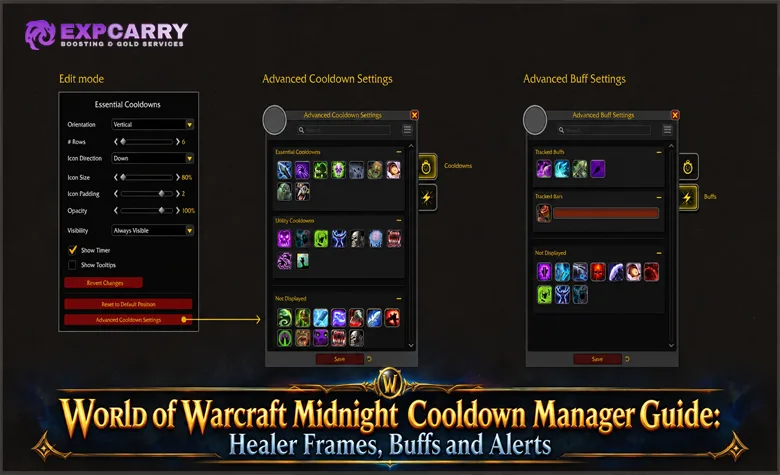
La forma más rápida de configurar el sistema es desde el Modo de edición. Abre el menú del juego, entra en el Modo de edición, selecciona un marco del Cooldown Manager y abre sus ajustes avanzados. También puedes acceder a los ajustes avanzados desde las opciones de juego. Si el propio Cooldown Manager está desactivado, actívalo primero en las opciones del juego antes de organizar los marcos individuales.
La configuración de verdad se hace en la ventana de ajustes avanzados. Puedes arrastrar hechizos a otros grupos u ocultarlos, y asignar a los buffs una presentación en forma de icono o barra. Lo más práctico es decidir qué se verá, reordenarlo, determinar qué marco lo mostrará y ocultar todo lo que no cambie ninguna decisión en combate.
- Activa el Cooldown Manager. Comprueba que aparezcan sus elementos del HUD para la especialización actual.
- Abre los ajustes avanzados del Cooldown Manager. Selecciona las facultades antes de dedicar tiempo a ajustar su posición exacta en pantalla.
- Coloca las facultades principales de la rotación y los grandes defensivos en Esencial. Debes poder verlas sin tener que buscar por la pantalla.
- Pon las interrupciones, la movilidad, el control de masas y las facultades situacionales en Utilidad. Son importantes, pero no deberían competir visualmente con la rotación principal.
- Elige si quieres ver los buffs como iconos o barras. Los iconos suelen funcionar bien para comprobar rápidamente los procs; las barras suelen ser más fáciles de leer en ventanas donde importa la duración.
- Oculta la información que ya lees con claridad en otro elemento. El seguimiento duplicado es una de las formas más rápidas de llenar de ruido la interfaz nativa.
No empieces descargando la configuración de otra persona. Primero establece los grupos de prioridad y luego usa las importaciones para comparar estructuras cuando entiendas qué resuelve cada marco.
Marcos del Cooldown Manager y función de cada uno
El sistema predeterminado separa la información según su propósito. La configuración más clara mantiene esos propósitos diferenciados, en lugar de convertir cada marco en otra copia de las barras de acción.
| Marco | Información más útil | Qué evitar |
|---|---|---|
| Tiempos de reutilización esenciales | Tiempos de reutilización clave de la rotación, grandes ventanas ofensivas, defensivos personales críticos y facultades que definen la función | Facultades de utilidad menores que rara vez se usan |
| Tiempos de reutilización de utilidad | Interrupciones, movilidad, control de masas, disipaciones, defensivos situacionales y facultades raciales de utilidad | Todos los hechizos por el mero hecho de tener un tiempo de reutilización |
| Buffs rastreados | Procs breves, buffs propios y estados de clase importantes que debes poder reconocer rápidamente con un sí o un no | Efectos pasivos prolongados que nunca cambian tu siguiente acción |
| Barras rastreadas | Buffs o efectos cuya duración restante importa más que su simple presencia | Varias barras pequeñas que muestran información poco prioritaria |
| External Defensives | Grandes efectos defensivos compatibles que están activos en tu personaje | Intentar personalizar la lista seleccionada de hechizos: Blizzard controla qué efectos aparecen |
External Defensives merece un espacio propio porque responde a una pregunta distinta de la de los tiempos de reutilización personales. Un tanque necesita saber si un sanador ya ha usado un defensivo externo antes de activar otro defensivo importante. Un jugador DPS que sea el objetivo de una mecánica peligrosa puede usar la misma información para evitar solapar innecesariamente una inmunidad personal o una reducción de daño.
Descubre servicios relacionados con esta guía en nuestro catálogo de World of Warcraft.
Ver todos los servicios de World of Warcraft
Mejor distribución de pantalla para sanador, tanque y DPS
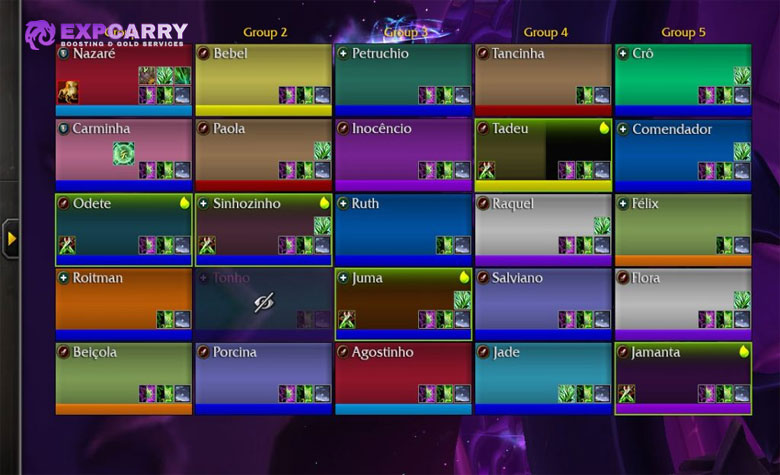
La función que desempeñas determina hacia dónde miras durante la mayor parte del combate. Los sanadores consultan constantemente los marcos de grupo o de banda; los tanques vigilan a los enemigos y el daño recibido; los DPS suelen centrar más la atención en el objetivo y los recursos de la rotación. El Cooldown Manager debe situarse cerca de esa zona en la que ya te fijas, en lugar de obligarte a desplazar la mirada una y otra vez.
| Función | Zona de atención principal | Prioridades del Cooldown Manager | Seguimiento secundario |
|---|---|---|---|
| Sanador | Marcos de grupo o de banda cerca del centro | Tiempos de reutilización de sanación, disipación, recursos de emergencia y ventanas relacionadas con el maná | Buffs de grupo, alertas de marcos de banda, abalorios, poción y External Defensives |
| Tanque | Personaje, objetivo, cronología del jefe y placas de nombre de enemigos | Mitigación activa, grandes defensivos, provocación e interrupción | External Defensives, perjuicios del objetivo, abalorio defensivo y poción |
| DPS | Objetivo, personaje y recursos | Grandes tiempos de reutilización ofensivos y facultades de rotación de gran impacto | Buffs de proc, perjuicios del objetivo, interrupción y ventanas de poción y abalorio |
Mantén cerca la información relacionada. Si un sanador coloca los marcos de banda en el borde inferior y el Cooldown Manager cerca del personaje, tendrá que mover la mirada entre dos zonas alejadas con cada tiempo de reutilización global. Un tanque que coloca los defensivos lejos de la cronología del jefe tiene el mismo problema al prepararse para daño previsible.
Si la configuración parece clara en un muñeco de entrenamiento, pero cuesta leerla durante las mecánicas reales de banda, una sesión de entrenamiento para bandas de WoW puede ayudarte a revisar el posicionamiento de la información y el momento de usar los tiempos de reutilización durante encuentros reales. También puedes hacer la misma prueba en la progresión normal de tu hermandad: observa hacia dónde se mueve tu mirada durante los eventos de daño y acerca los marcos pertinentes.
Configuración del sanador: empieza por los marcos de banda
La configuración del sanador debe comenzar por los marcos de grupo y de banda, no por el Cooldown Manager. Normalmente, lo más importante es saber quién necesita sanación, quién tiene un perjuicio peligroso y cuáles de tus efectos de sanación ya están activos. Cuando esa información sea fácil de leer, coloca el Cooldown Manager lo bastante cerca para comprobar los tiempos de reutilización de emergencia sin apartar la vista de los marcos.
Los marcos de banda de Midnight ya mejoraron la visibilidad de las disipaciones, las absorciones de sanación, la sanación entrante, los escudos, los perjuicios de función y los grandes defensivos. El parche 12.1 añadió más controles específicos para sanadores. Los iconos de buffs y perjuicios de los marcos de grupo y de banda pueden usar tamaños y escalas de borde independientes; los sanadores pueden configurar u ocultar los buffs de sanación mostrados y asignar alertas visuales a determinados hechizos de buffs de grupo mediante la interfaz Group Buff Filter.
Configura Group Buff Filter antes de añadir alertas
Group Buff Filter debe responder a una pregunta concreta: ¿cuáles de tus efectos de sanación dirigidos al grupo necesitas ver en cada jugador para decidir qué hechizo lanzar después? No lo conviertas en una lista de todas las auras beneficiosas del grupo. Prioriza los efectos cuya presencia, ausencia o duración restante cambie directamente el hechizo que vas a lanzar a continuación.
En una especialización centrada en sanaciones en el tiempo, puede convenir mantener visibles los efectos de mantenimiento más importantes y ocultar los buffs pasivos de poco valor. Si eres un sanador de escudos o de preparación, prioriza los efectos que indiquen si un objetivo ya está preparado para el siguiente evento de daño. Si varios iconos compiten por el mismo espacio visual, reduce la lista antes de agrandarlos todos.
Blizzard también permite que los sanadores asignen alertas visuales a determinados hechizos de buffs de grupo compatibles desde esta interfaz. Úsalo con efectos para los que sea más importante no perder el buff que conocer los segundos exactos que le quedan. Una alerta visual es más útil si cambia tu siguiente lanzamiento, no si solo confirma que existe un efecto pasivo.
Prioridades del Cooldown Manager para sanadores
Coloca en Esencial los tiempos de reutilización de sanación de banda, los tiempos de reutilización de emergencia para un solo objetivo y las facultades que definen tu ciclo de sanación. Las disipaciones, las interrupciones si tu clase dispone de ellas, la movilidad, el control de masas y la utilidad situacional van en Utilidad. Los buffs propios o las ventanas de sanación cuya duración importe pueden ir en Barras rastreadas para que sigan siendo fáciles de leer junto a los marcos.
No dupliques todos los efectos de sanación en el tiempo tanto en los marcos de banda como en el Cooldown Manager personal. Los marcos de banda indican qué jugador tiene el efecto. El Cooldown Manager sirve mejor para ver si tus propios hechizos están listos, tus buffs personales y los estados compatibles del objetivo. Duplicar la misma información en ambos lugares desperdicia espacio sin mejorar tus decisiones.
Ajustes de los marcos de banda que conviene cambiar
Los marcos de banda predeterminados de Midnight ofrecen varias opciones que conviene revisar antes de decidir que no sirven. En los ajustes de interfaz de los marcos de banda, puedes limitar los perjuicios dispeleables a los efectos que realmente puedes eliminar, ampliar los perjuicios específicos de una función y centrar en el marco el gran defensivo activo más reciente. El Modo de edición también ofrece plantillas de diseño, controles de opacidad y tamaño de iconos, además de Frame Size para los marcos de grupo y de banda; el parche 12.1 permite ampliarlos hasta un 100 %.
- Indicador de perjuicio dispeleable: usa Dispellable By Me cuando la información útil para el sanador queda oculta entre perjuicios con los que no puedes interactuar.
- Perjuicios de función: amplía las disipaciones de sanador y las mecánicas de cambio de tanque para que no tengan la misma importancia visual que los efectos menores.
- Centrar grandes defensivos: es útil si quieres saber que un objetivo ya tiene activo un gran defensivo antes de utilizar otro efecto externo.
- Tamaño de buffs y perjuicios: configúralos por separado para que tus buffs de sanación no compitan con los perjuicios peligrosos por llamar la atención.
- Escala de los marcos: haz que el área de salud sea lo bastante grande para leerla rápidamente, pero no la amplíes tanto que la cuadrícula de banda aleje demasiado el Cooldown Manager.
La mejor configuración para un sanador no es la que muestra más auras. Es la que permite leer la salud, los perjuicios que requieren atención, tus buffs de grupo importantes y los tiempos de reutilización de emergencia con el mínimo movimiento de ojos posible.
Configuración del tanque: defensivos, externos, provocación y cronología del jefe
Los tanques deben organizar el Cooldown Manager en torno a la planificación del daño. Tiempos de reutilización esenciales debe incluir la mitigación activa y los grandes defensivos personales que determinan si es seguro recibir el siguiente golpe del tanque. La provocación, la interrupción, la movilidad y el control de masas van en Utilidad, salvo que un encuentro concreto haga que alguno sea lo bastante importante como para ascenderlo.
El marco External Defensives es especialmente útil para los tanques. Blizzard lo describe como un rastreador seleccionado de grandes efectos defensivos externos; la lista la controla el juego y no se rellena manualmente. Colócalo cerca de tus defensivos personales para ver si otro jugador ya te ha protegido antes de acumular otro gran tiempo de reutilización.
Las alertas de jefe y la cronología del jefe también deben estar cerca de la zona de defensivos del tanque. El Cooldown Manager te dice qué está listo; la cronología del jefe te dice cuándo llegará el daño. Juntas, ambas informaciones son más útiles que por separado.
Las alertas del tanque deben avisar de la disponibilidad, no de cada facultad
Un tanque puede inutilizar rápidamente la interfaz si asigna un sonido a cada defensivo, provocación, interrupción y facultad de utilidad. Reserva las alertas para los pocos tiempos de reutilización cuya disponibilidad pueda cambiar la siguiente incursión o el próximo evento del jefe. Puede tener sentido oír un aviso cuando vuelve a estar disponible un gran defensivo. Normalmente no hace falta para una facultad breve de la rotación que se activa cada pocos segundos.
El seguimiento de perjuicios del objetivo también puede ayudar a los tanques cuando es necesario mantener en el enemigo actual un perjuicio ofensivo o relacionado con la mitigación compatible. Si el efecto admite seguimiento de la ventana de pandemia, el Cooldown Manager puede distinguir visualmente el momento seguro para renovarlo. No añadas perjuicios del objetivo que nunca gestiones activamente.
Configuración de DPS: ventanas ofensivas, procs, perjuicios del objetivo y utilidad
Las configuraciones de DPS funcionan mejor cuando el centro de la pantalla solo muestra los tiempos de reutilización que afectan a la siguiente ventana de daño. Los grandes tiempos de reutilización ofensivos y las facultades de rotación de gran impacto van en Esencial. La interrupción, la movilidad, los defensivos personales, el control de masas y la utilidad del encuentro suelen ir en Utilidad.
Reserva Buffs rastreados para los procs y estados de clase breves que cambian la prioridad de tus hechizos. Si la duración restante determina si puedes lanzar otro hechizo durante la ventana, mueve ese efecto a Barras rastreadas. Esto resulta más útil que rastrear todos los buffs pasivos de daño solo porque aparecen en la lista de efectos compatibles.
La actualización de la interfaz previa a la expansión Midnight también añadió el seguimiento de perjuicios sobre el objetivo actual y de estados de pandemia para los efectos compatibles. Un borde rojo puede indicar el intervalo de renovación de la pandemia, y los efectos compatibles pueden generar alertas para ese estado. Esto es valioso para las especializaciones de daño en el tiempo porque sustituye parte de la necesidad anterior de usar un paquete de auras independiente y mantiene la decisión cerca de los tiempos de reutilización principales.
Las notas previas a la expansión Midnight también confirman que se pueden guardar, compartir e importar configuraciones, y que se pueden asociar alertas sonoras o visuales a eventos compatibles de tiempos de reutilización. Estas funciones permiten mantener una configuración limpia para bandas y otra para mazmorras, en vez de intentar que un solo HUD sirva para todo tipo de contenido.
Seguimiento de abalorios, pociones y facultades raciales en el parche 12.1
El parche 12.1 elimina una de las razones más obvias por las que antes los jugadores creaban barras de objetos adicionales. El Cooldown Manager ahora puede rastrear abalorios, pociones y tiempos de reutilización de facultades raciales, así que los consumibles ofensivos y el equipo de uso pueden colocarse junto a los tiempos de reutilización con los que deben sincronizarse.
Para DPS, coloca los abalorios ofensivos y la poción de combate junto a los grandes tiempos de reutilización de burst, para ver si tienes todo disponible para la próxima ventana de daño. Para los tanques, los abalorios defensivos o de utilidad deben estar cerca de los defensivos personales. Los sanadores deben colocar los abalorios de sanación junto a los grandes tiempos de reutilización de sanación y mantener separadas las pociones de salud de las decisiones de sanación, para distinguir visualmente la supervivencia de emergencia.
No interpretes el seguimiento de objetos como un motivo para mostrar todos los efectos equipados. El rastreador nativo es más útil para los tiempos de reutilización que requieren atención y las duraciones compatibles. Un proc pasivo que nunca cambia tu siguiente acción no necesita la misma importancia visual que un abalorio de uso que debes sincronizar con una ventana de burst de dos minutos.
El parche 12.1 también permite marcar hechizos y objetos compatibles, incluidos abalorios, pociones de salud, pociones de combate y piedras de salud. En grupos coordinados, esto permite comunicar que están listos sin escribir cuánto tiempo de reutilización queda. Quienes practiquen estos tiempos en mazmorras pueden recurrir al entrenamiento de WoW Mythic+ para revisar el uso de los tiempos de reutilización en cada pull; en la interfaz, lo importante es situar la disponibilidad de los objetos junto al tiempo de reutilización al que complementan.
Cómo configurar las alertas del Cooldown Manager sin generar ruido
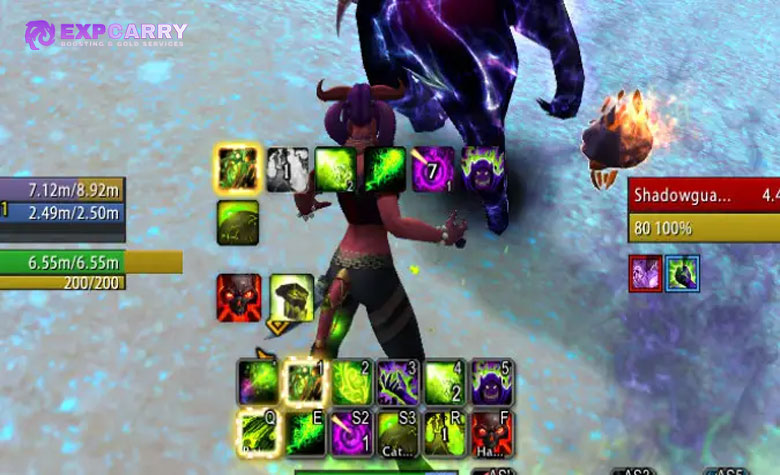
Las alertas de Midnight son útiles porque se asignan a facultades compatibles individuales, en lugar de aplicarse globalmente a todo el marco. Haz clic derecho en un tiempo de reutilización dentro de los ajustes del Cooldown Manager y crea una alerta para el evento que te interese. Blizzard permite hasta tres alertas por tiempo de reutilización y admite presentaciones sonoras y visuales, incluida la conversión de texto a voz para las alertas sonoras.
Los eventos de alerta actuales incluyen estados como la disponibilidad de un tiempo de reutilización o su entrada en enfriamiento, la aplicación o eliminación de un aura y los eventos de la ventana de pandemia para perjuicios compatibles del objetivo. Las opciones visuales incluyen efectos como destellos o bordes animados; las alertas sonoras pueden usar sonidos normales, la nueva categoría Short o conversión de texto a voz cuando esté disponible.
Prioridad práctica de las alertas
Usa alertas solo cuando no puedas permitirte pasar por alto la información. Un sanador puede querer oír un aviso cuando vuelva a estar disponible un gran tiempo de reutilización de emergencia o desaparezca un buff esencial. Un tanque puede querer una señal distinta cuando vuelva a estar disponible un gran defensivo antes del siguiente pull peligroso. Un DPS puede preferir una alerta visual cuando un perjuicio importante del objetivo entre en su ventana de renovación.
- Empieza con una alerta. Elige el evento importante que más sueles pasar por alto en combate.
- Elige primero sonido o imagen. No dupliques ambos formatos a menos que el evento sea realmente crítico.
- Juega contenido real. Un muñeco de entrenamiento no puede decirte si la alerta queda tapada por el audio de banda y las advertencias del jefe.
- Añade una segunda alerta solo si la primera resolvió un problema real. No crees una mesa de sonidos antes de probar la legibilidad.
- Usa la conversión de texto a voz con moderación. Las indicaciones habladas son claras, pero pueden interferir con las alertas de jefe, el chat de voz y el audio de accesibilidad.
Si cinco facultades distintas se anuncian en cada pull, el problema ya no es la falta de información, sino la competencia entre alertas.
Perfiles, importaciones y configuraciones separadas para bandas y Mythic+
Midnight admite varias configuraciones del Cooldown Manager y permite compartirlas o importarlas. Esto es útil porque las bandas, Mythic+, el juego en solitario y el JcJ suelen requerir distintas prioridades visuales, incluso con la misma especialización.
Un sanador de banda puede querer el Cooldown Manager más compacto junto a una cuadrícula de banda grande, mientras que en Mythic+ puede usar marcos de grupo más grandes y dejar más espacio en pantalla para interrupciones, control de masas y utilidad personal. Una configuración de banda para DPS puede destacar ciclos ofensivos largos, mientras que una para mazmorras mantiene las interrupciones y los defensivos más cerca del centro.
Considera los perfiles importados como puntos de partida. Los talentos elegidos, los buffs compatibles, los abalorios y la escala personal de la interfaz pueden hacer que la distribución de otra persona no te sirva. Después de importar, revisa todos los hechizos visibles y elimina los que no cambien ninguna de tus decisiones.
Cooldown Manager, marcos de banda y External Defensives
Estos sistemas pueden parecer similares visualmente, pero resuelven problemas distintos. El Cooldown Manager se ocupa principalmente de tus tiempos de reutilización, buffs, objetos y estados del objetivo compatibles. Los marcos de banda muestran el estado de los miembros del grupo, los perjuicios que requieren atención, los buffs de sanación y la información de los grandes defensivos. External Defensives muestra los grandes efectos de protección compatibles que afectan en ese momento a tu personaje.
Sanadores: no intentes trasladar toda la información de los marcos de banda al Cooldown Manager. Tanques: no esperes que los marcos de banda sustituyan el rastreador de defensivos personales. DPS: no conviertas el seguimiento de perjuicios del objetivo en otro sistema de placas de nombre enemigas. La configuración nativa funciona bien porque cada elemento tiene una tarea concreta.
Qué no sustituye todavía el Cooldown Manager nativo
La interfaz actual es mucho más potente que antes de Midnight, pero sigue teniendo una selección definida. Blizzard decide qué hechizos, buffs, estados del objetivo, objetos y efectos de External Defensive están disponibles. No puedes usar la herramienta nativa como un motor de reglas sin restricciones que invente condiciones de combate a partir de cualquier dato activo que quieras.
La comunidad sigue señalando casos en los que los jugadores quieren alertas al alcanzar ciertos umbrales de recursos, condiciones compuestas que dependan de varios estados de combate u otra lógica que los tipos de alerta compatibles no ofrecen. Son observaciones de jugadores, no una promesa de Blizzard de que esas funciones nunca se añadirán. Lo importante es distinguir entre la falta de una condición personalizada y la incapacidad del Cooldown Manager para rastrear información útil.
Midnight también cambió a qué datos de combate pueden acceder los addons y qué pueden automatizar, así que un addon de terceros no siempre puede recuperar todos los comportamientos de auras anteriores a Midnight. Blizzard explica esta orientación en su filosofía sobre los addons de combate de Midnight, que distingue las herramientas de presentación de la lógica de combate que lee estados activos protegidos.
La guía de ExpCarry sobre los addons de combate de Midnight explica las consecuencias prácticas para los addons y las alternativas disponibles. Si quieres reorganizar la interfaz por motivos estéticos o presentar auras compatibles con filtros, los addons actuales todavía pueden ser útiles; si quieres lógica de combate sin restricciones, la limitación es intencionada.
Errores comunes al configurar el Cooldown Manager
La mayoría de las malas configuraciones fallan porque muestran demasiada información. La cuestión no es si puedes añadir otro icono a la pantalla, sino si puedes identificar la acción correcta durante una mecánica peligrosa sin ponerte a buscarla.
- Rastrear todos los hechizos compatibles: que la información esté visible no significa que sea útil. Oculta las facultades que no cambien tus decisiones inmediatas.
- Duplicar las barras de acción: el Cooldown Manager debe destacar la disponibilidad y el estado, no copiar todos los botones que ya se ven debajo.
- Alejar los marcos de banda de los tiempos de reutilización del sanador: los movimientos repetidos de la mirada dificultan el uso de ambos sistemas.
- Usar Buffs rastreados para efectos cuya duración hay que vigilar: usa barras cuando importe el tiempo restante.
- Ignorar External Defensives como tanque: solapar defensivos externos y tiempos de reutilización personales puede desperdiciar recursos del grupo.
- Asignar un sonido a todos los tiempos de reutilización: las alertas pierden sentido cuando la rotación normal genera audio constante.
- Mantener sin cambios los antiguos rastreadores de objetos de antes del parche 12.1: el sistema nativo ahora puede gestionar los abalorios, las pociones y los tiempos de reutilización raciales compatibles.
- Copiar un perfil importado sin comprobar los talentos: las facultades compatibles y las prioridades pueden variar según la especialización y la configuración.
- Esperar que los marcos de banda del sanador muestren todas las auras por igual: usa Group Buff Filter para decidir qué es realmente importante.
- Probar solo con un muñeco de entrenamiento: la configuración debe seguir funcionando con alertas de jefe, marcos de grupo, placas de nombre, movimiento y audio de combate al mismo tiempo.
La forma más fácil de simplificar la interfaz es eliminar un elemento cada vez que dos partes de la interfaz responden a la misma pregunta. Conserva la que esté más cerca de donde ya miras durante el juego normal con esa función.
Orden recomendado para configurar la interfaz nativa
Configurar la interfaz en el orden correcto evita que el Cooldown Manager obligue a colocar mal los demás elementos. Empieza por la información que necesitas leer continuamente y coloca los tiempos de reutilización a su alrededor.
- Coloca la pantalla personal de recursos y la información del objetivo. Establece la zona central de combate.
- Coloca los marcos de grupo o de banda. Los sanadores deben hacerlo antes de colocar ningún tiempo de reutilización.
- Coloca la cronología del jefe y las alertas de jefe. Mantén a la vista los momentos previsibles del encuentro sin tapar al personaje.
- Coloca los tiempos de reutilización esenciales. Mantén cerca de la zona de atención la información más importante de la rotación y la defensa.
- Añade los tiempos de reutilización de utilidad. Colócalos lo bastante cerca para consultarlos, pero con menos prominencia visual que los esenciales.
- Añade los buffs y las barras rastreados. Limítate a los efectos que cambian la prioridad o el momento de los hechizos.
- Activa External Defensives cuando sea útil. Los tanques son quienes más se benefician, pero cualquier función puede aprovechar esta información.
- Añade abalorios, pociones y facultades raciales. Sincronízalos con las ventanas de reutilización a las que complementan.
- Añade las alertas al final. Las alertas compensan la información que aún se te escapa cuando la distribución visual ya funciona.
Quienes quieran probar la configuración final en plena actividad de banda pueden participar en una sesión de progresión de banda de WoW, aunque las bandas en Normal, Heroico, LFR o las incursiones de hermandad también sirven para probar la interfaz. Lo importante es hacer la prueba con mecánicas reales y la información del grupo en pantalla.
Preguntas frecuentes sobre el Cooldown Manager de World of Warcraft Midnight
Estas preguntas abarcan los aspectos actuales de Midnight que más fácilmente se confunden con lo descrito en las guías antiguas del Cooldown Manager.
¿Puede el Cooldown Manager de Midnight rastrear abalorios?
Sí. El parche 12.1 añadió el seguimiento nativo de abalorios al Cooldown Manager.
¿Puede el Cooldown Manager rastrear pociones?
Sí. El seguimiento actual de Midnight incluye pociones y también permite marcar las pociones compatibles desde el Cooldown Manager.
¿Puedo rastrear facultades raciales?
Sí. El parche 12.1 añadió el seguimiento de los tiempos de reutilización y las duraciones de las facultades raciales.
¿Pueden los sanadores elegir qué buffs aparecen en los marcos de banda?
Sí. Los marcos de banda actuales para sanadores permiten configurar u ocultar los buffs de sanación, y Group Buff Filter puede asignar alertas visuales a hechizos compatibles de buffs de grupo.
¿Puedo mover hechizos entre los tiempos de reutilización esenciales y los de utilidad?
Sí. Los ajustes avanzados del Cooldown Manager permiten reordenar los tiempos de reutilización compatibles y moverlos entre las categorías Esencial, Utilidad y Oculto.
¿Se pueden mostrar los buffs como barras en lugar de iconos?
Sí. Los ajustes avanzados del Cooldown Manager permiten mostrar los buffs compatibles como iconos o barras.
¿Puede avisarme el Cooldown Manager cuando se aplica o se elimina un buff?
Sí. Midnight admite alertas sonoras y visuales para eventos de aura compatibles, incluidos los estados de aplicación y eliminación. Se pueden asignar hasta tres alertas a un solo tiempo de reutilización.
¿Puede rastrear DoT y perjuicios del objetivo?
Se pueden rastrear los perjuicios compatibles sobre el objetivo actual, incluidos estados especiales como la ventana de pandemia cuando corresponda.
¿Puedo ver los defensivos externos?
Sí. External Defensives es un rastreador nativo independiente disponible en el Modo de edición. Blizzard selecciona la lista de hechizos compatibles, que no se puede personalizar libremente.
¿Seguiré necesitando WeakAuras o un addon de tiempos de reutilización en Midnight?
No todos los jugadores. El Cooldown Manager nativo ya cubre muchas necesidades habituales de seguimiento de tiempos de reutilización, buffs, perjuicios, objetos y alertas. Los addons siguen siendo útiles para las presentaciones compatibles y las configuraciones especializadas, pero las restricciones de la API de combate de Midnight hacen que no siempre puedan recrear la antigua lógica de combate sin límites.
Conclusión
La mejor configuración del Cooldown Manager de World of Warcraft Midnight se adapta a cada función y es deliberadamente sencilla. Los sanadores deben organizarse en torno a marcos de grupo o de banda fáciles de leer, usar Group Buff Filter para los efectos de sanación importantes y mantener cerca los tiempos de reutilización de emergencia. Los tanques deben priorizar los defensivos personales, External Defensives, la provocación y la cronología del jefe. Los DPS deben dar prioridad a las ventanas ofensivas, los procs relevantes, los perjuicios del objetivo, la interrupción y la sincronización de objetos.
El parche 12.1 hace que la configuración nativa sea mucho más completa al añadir el seguimiento de abalorios, pociones y facultades raciales, más opciones para los marcos de banda de los sanadores y nuevos ajustes de sonido. Configura primero las facultades compatibles, organiza los marcos en torno a la información que más consulta tu función y añade sonidos solo después de probar la distribución visual en combate real. Un Cooldown Manager bien configurado debe reducir la cantidad de lugares que tienes que mirar, no crear otro panel que compita por tu atención.