
Dans World of Warcraft Midnight, le Cooldown Manager intégré offre suffisamment de contrôle pour remplacer une grande partie des anciens outils personnels de suivi des temps de recharge, à condition de le configurer selon votre rôle au lieu de laisser toutes les icônes par défaut à l’écran. Le système actuel peut séparer les temps de recharge essentiels et utilitaires, afficher les buffs sous forme d’icônes ou de barres, suivre les affaiblissements pris en charge sur la cible, afficher les défensifs externes, déclencher des alertes sonores et visuelles et, depuis la mise à jour 12.1, suivre les temps de recharge et les durées des bijoux, des potions et des capacités raciales.
Ce guide du Cooldown Manager de World of Warcraft Midnight vous explique comment créer une interface pratique pour les soigneurs, les tanks et les DPS. Il aborde également les cadres de raid des soigneurs, les réglages du Group Buff Filter, les priorités des buffs, les affaiblissements de la cible, le suivi des potions et des bijoux, les alertes, l’importation de configurations et les limites de l’interface native à prendre en compte avant de décider si un addon est vraiment nécessaire.
Ce que le Cooldown Manager de Midnight peut suivre
À ses débuts, le Cooldown Manager était un outil de suivi basique, mais Midnight en a fait un HUD de combat configurable. Blizzard permet désormais aux joueurs de choisir les sorts et buffs pris en charge à afficher, de les réorganiser, de déplacer les temps de recharge entre les groupes Essentiel et Utilitaire, d’afficher les buffs sous forme d’icônes ou de barres, de rechercher des capacités et de configurer celles qui ne sont pas actuellement choisies dans les talents. Midnight a également ajouté plusieurs configurations, leur partage et leur importation, le suivi de l’état des affaiblissements sur la cible, les alertes sonores et visuelles, ainsi qu’un outil séparé de suivi des External Defensives.
La mise à jour 12.1 a encore étendu le système. L’interface native peut désormais suivre les temps de recharge et les durées des bijoux, des potions et des capacités raciales, ce qui comble l’une des principales lacunes du Cooldown Manager d’origine. Les cadres de raid et de groupe peuvent maintenant utiliser des tailles d’icônes et des échelles de bordure indépendantes pour les buffs et les affaiblissements, tandis que les soigneurs peuvent attribuer des alertes visuelles à des sorts de buff de groupe précis via l’interface Group Buff Filter. Les notes officielles de la mise à jour 12.1 sont importantes, car les anciens guides de configuration de Midnight publiés avant Curse of Ula'tek ne comprennent pas ces options pour les objets et les cadres des soigneurs.
Le système tient compte de la spécialisation, mais ce n’est pas un outil universel de création de règles de combat. La configuration se limite aux capacités et aux états que Blizzard expose pour cette spécialisation. L’objectif est donc d’éliminer les informations peu utiles, et non de reproduire chaque condition WeakAura imaginable dans l’interface native.
Activer le Cooldown Manager et ouvrir les paramètres avancés
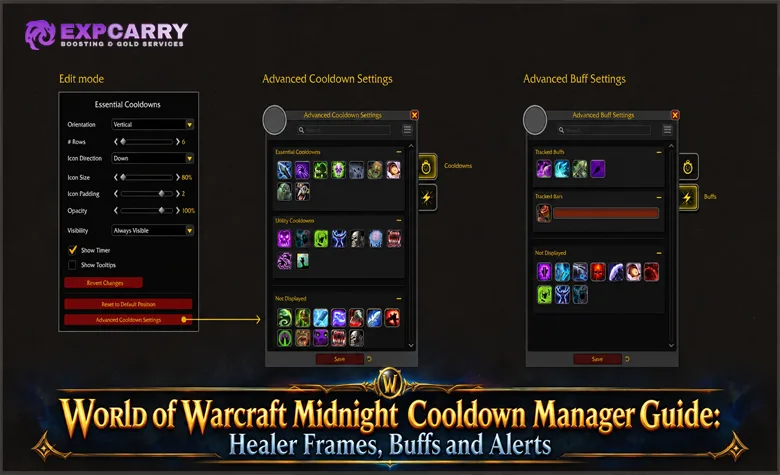
Le moyen le plus rapide de configurer le système consiste à passer par le Mode édition. Ouvrez le menu du jeu, accédez au Mode édition, sélectionnez un cadre du Cooldown Manager, puis ouvrez les paramètres avancés du Cooldown Manager. Vous pouvez également y accéder depuis les options de jeu. Si le Cooldown Manager lui-même est désactivé, activez-le d’abord dans les options du jeu avant d’organiser les différents cadres.
C’est dans la fenêtre de configuration avancée que se fait l’essentiel du travail. Vous pouvez faire glisser les sorts vers d’autres groupes ou les masquer, et choisir un affichage sous forme d’icône ou de barre pour les buffs. La méthode la plus efficace consiste à décider ce qui doit rester visible, à le réorganiser, à déterminer le cadre qui le prendra en charge, puis à masquer tout élément qui ne change aucune décision en combat.
- Activez le Cooldown Manager. Vérifiez que ses éléments de HUD apparaissent pour la spécialisation actuelle.
- Ouvrez les paramètres avancés du Cooldown Manager. Sélectionnez d’abord les capacités avant de régler précisément leur emplacement à l’écran.
- Placez les capacités clés de la rotation et les principaux défensifs dans Essentiel. Vous devez pouvoir les repérer sans chercher à l’écran.
- Placez les interruptions, les déplacements, le contrôle des foules et les capacités situationnelles dans Utilitaire. Ces capacités sont importantes, mais elles ne doivent pas détourner l’attention de la rotation principale.
- Choisissez un affichage sous forme d’icônes ou de barres pour les buffs. Les icônes conviennent généralement aux vérifications rapides de proc ; les barres sont souvent plus lisibles pour les fenêtres où la durée est importante.
- Masquez les informations que vous lisez déjà facilement dans un autre élément. Le suivi en double est l’un des moyens les plus rapides d’encombrer l’interface native.
Ne commencez pas par télécharger la configuration de quelqu’un d’autre. Définissez d’abord les priorités des groupes, puis utilisez les imports pour comparer les structures une fois que vous comprenez le rôle de chaque cadre.
Cadres du Cooldown Manager et rôle de chacun
Par défaut, le système sépare les informations selon leur fonction. Une configuration claire conserve ces fonctions distinctes au lieu de transformer chaque cadre en une copie supplémentaire des barres d’action.
| Cadre | Informations les plus utiles | À éviter |
|---|---|---|
| Temps de recharge essentiels | Temps de recharge clés de la rotation, grandes fenêtres offensives, défensifs personnels essentiels, capacités déterminantes pour le rôle | Capacités utilitaires mineures rarement utilisées |
| Temps de recharge utilitaires | Interruptions, mobilité, contrôle des foules, dissipations, défensifs situationnels, capacités raciales utilitaires | Tous les sorts qui ont simplement un temps de recharge |
| Buffs suivis | Procs de courte durée, buffs personnels, états de classe importants qu’il faut pouvoir reconnaître rapidement par oui ou non | Effets passifs prolongés qui ne changent jamais votre prochaine action |
| Barres suivies | Buffs ou effets dont la durée restante compte davantage que leur simple présence | Plusieurs petites barres qui affichent toutes des informations peu prioritaires |
| External Defensives | Principaux effets défensifs pris en charge qui sont actuellement actifs sur votre personnage | Tenter de personnaliser la liste de sorts sélectionnée : Blizzard contrôle les effets affichés |
External Defensives mérite un espace à part, car il répond à une question différente de celle des temps de recharge personnels. Un tank doit savoir si un soigneur a déjà utilisé un défensif externe avant d’en lancer un autre important. Un DPS visé par une mécanique dangereuse peut se servir de la même information pour éviter de cumuler inutilement une immunité personnelle ou une réduction des dégâts.
Découvrez les services liés à ce guide dans notre catalogue World of Warcraft.
Voir tous les services World of Warcraft
Meilleure disposition à l’écran pour les soigneurs, les tanks et les DPS
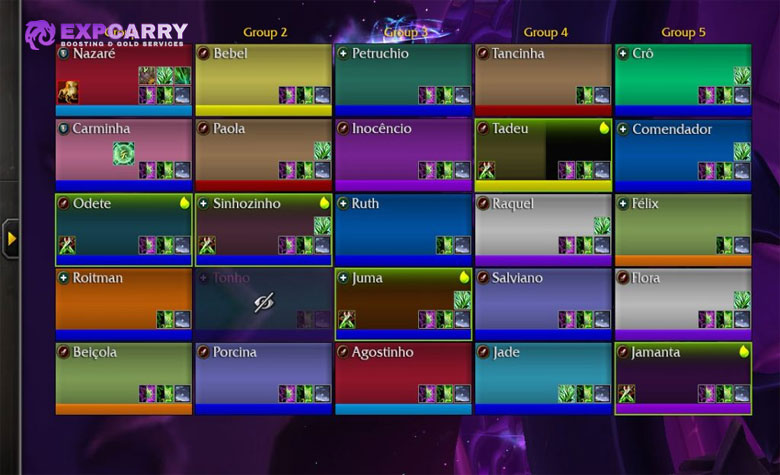
Votre rôle détermine les zones que vous regardez le plus pendant le combat. Les soigneurs consultent régulièrement les cadres de groupe ou de raid ; les tanks surveillent les ennemis et les dégâts subis ; les DPS portent généralement davantage leur attention sur la cible et les ressources de rotation. Le Cooldown Manager doit se trouver près de votre point focal habituel, afin de vous éviter de déplacer constamment le regard.
| Rôle | Zone de focalisation principale | Priorités du Cooldown Manager | Suivi secondaire |
|---|---|---|---|
| Soigneur | Cadres de groupe ou de raid près du centre | Temps de recharge de soins, dissipation, outils d’urgence, fenêtres liées au mana | Buffs de groupe, alertes des cadres de raid, bijoux, potion, External Defensives |
| Tank | Personnage, cible, chronologie du boss, barres d’ennemis | Mitigation active, principaux défensifs, provocation, interruption | External Defensives, affaiblissements de la cible, bijou défensif et potion |
| DPS | Cible, personnage, affichage des ressources | Principaux temps de recharge offensifs et capacités de rotation à fort impact | Buffs de proc, affaiblissements de la cible, interruption, fenêtres de potion et de bijou |
Gardez proches les informations liées. Un soigneur qui place ses cadres de raid au bord inférieur de l’écran et le Cooldown Manager près du personnage devra déplacer son regard entre deux zones éloignées à chaque technique globale. Un tank qui éloigne ses défensifs de la chronologie du boss se retrouve face au même problème lorsqu’il se prépare à des dégâts prévisibles.
Si votre configuration semble claire sur un mannequin d’entraînement, mais devient difficile à lire pendant les mécaniques d’un véritable raid, une séance de coaching raid WoW permet notamment d’examiner le placement des informations et le timing des temps de recharge pendant de vrais combats. Vous pouvez aussi faire le même test pendant la progression normale de votre guilde : observez les déplacements de votre regard lors des événements de dégâts, puis rapprochez les cadres concernés.
Configuration du soigneur : commencez par les cadres de raid
La configuration du soigneur doit commencer par les cadres de groupe et de raid, pas par le Cooldown Manager. La question la plus importante est généralement de savoir qui doit être soigné, qui subit un affaiblissement dangereux et quels effets de soins sont déjà actifs. Une fois ces informations lisibles, placez le Cooldown Manager suffisamment près pour vérifier les temps de recharge d’urgence sans quitter les cadres des yeux.
Les cadres de raid de Midnight affichent déjà mieux les dissipations, les absorptions de soins, les soins entrants, les boucliers, les affaiblissements liés au rôle et les grands défensifs. La mise à jour 12.1 a ajouté d’autres options propres aux soigneurs. Les icônes de buffs et d’affaiblissements des cadres de groupe et de raid peuvent utiliser des tailles et des échelles de bordure indépendantes ; les soigneurs peuvent configurer ou masquer les buffs de soins affichés et attribuer des alertes visuelles à certains sorts de buff de groupe via l’interface Group Buff Filter.
Configurez le Group Buff Filter avant d’ajouter des alertes
Le Group Buff Filter doit répondre à une question précise : parmi vos effets de soins appliqués au groupe, lesquels devez-vous voir sur chaque joueur pour prendre la prochaine décision de soin ? N’en faites pas une liste de toutes les auras bénéfiques du groupe. Donnez la priorité aux effets dont la présence, l’absence ou la durée restante change directement le sort que vous lancerez ensuite.
Pour une spécialisation axée sur les soins sur la durée, cela peut consister à garder visibles les effets d’entretien les plus importants tout en masquant les buffs passifs de faible valeur. Pour un soigneur à boucliers ou dont les soins exigent une préparation, privilégiez les effets indiquant si une cible est déjà prête à encaisser le prochain événement de dégâts. Si plusieurs icônes se disputent le même espace visuel, réduisez leur nombre avant d’augmenter leur taille.
Blizzard permet également aux soigneurs d’attribuer des alertes visuelles à certains sorts de buff de groupe pris en charge. Utilisez cette fonction pour les effets dont l’absence est plus importante que le nombre exact de secondes restantes. Une alerte visuelle est plus utile si elle change votre prochain sort que si elle confirme simplement la présence d’un effet passif.
Priorités du Cooldown Manager pour le soigneur
Placez les temps de recharge de soins de raid, les temps de recharge d’urgence sur une cible unique et les capacités qui structurent votre cycle de soins dans Essentiel. Les dissipations, les interruptions si votre classe en dispose, les déplacements, le contrôle des foules et les capacités utilitaires situationnelles vont dans Utilitaire. Les buffs personnels ou les fenêtres de soins dont la durée compte peuvent être placés dans Barres suivies, afin de rester lisibles près des cadres.
Ne dupliquez pas tous les effets de soins sur la durée à la fois dans les cadres de raid et dans le Cooldown Manager personnel. Les cadres de raid indiquent quel joueur bénéficie de l’effet. Le Cooldown Manager est plus adapté au temps de recharge de vos propres sorts, à vos buffs personnels et aux états de cible pris en charge. Afficher deux fois la même information gaspille de l’espace sans améliorer vos décisions.
Réglages des cadres de raid utiles aux soigneurs
Les cadres de raid par défaut de Midnight proposent plusieurs options à examiner avant de les juger inutilisables. Dans les paramètres d’interface des cadres de raid, les affaiblissements dissipables peuvent être limités aux effets que vous pouvez réellement dissiper, les affaiblissements liés à un rôle peuvent être agrandis et le dernier grand défensif actif peut être centré sur le cadre. Le Mode édition propose aussi des modèles de disposition, le réglage de l’opacité et de la taille des icônes, ainsi que l’option Frame Size pour les cadres de groupe et de raid, que la mise à jour 12.1 permet d’agrandir de 100 %.
- Indicateur d’affaiblissement dissipable : utilisez Dispellable By Me lorsque les informations utiles au soigneur sont noyées parmi les affaiblissements auxquels vous ne pouvez pas réagir.
- Affaiblissements liés au rôle : agrandissez les dissipations de soigneur et les mécaniques de changement de tank pour qu’elles ne soient pas visuellement confondues avec des effets mineurs.
- Centrer les grands défensifs : utile pour vérifier qu’une cible bénéficie déjà d’un grand défensif avant d’utiliser un autre effet externe.
- Taille des buffs et des affaiblissements : réglez-les indépendamment afin que vos buffs de soins ne rivalisent pas avec les affaiblissements dangereux pour attirer l’attention.
- Échelle des cadres : donnez à la zone de vie une taille suffisante pour la lire rapidement, sans l’agrandir au point d’éloigner excessivement la grille de raid du Cooldown Manager.
La meilleure configuration pour un soigneur n’est pas celle qui affiche le plus d’auras. C’est celle qui permet de lire les points de vie, les affaiblissements auxquels vous pouvez réagir, vos buffs de groupe importants et vos temps de recharge d’urgence en déplaçant le moins possible les yeux.
Configuration du tank : défensifs, externes, provocation et chronologie du boss
Les tanks doivent organiser le Cooldown Manager autour de la gestion des dégâts. Le groupe Temps de recharge essentiels doit contenir la mitigation active et les principaux défensifs personnels qui déterminent si la prochaine attaque du boss peut être encaissée sans danger. La provocation, l’interruption, la mobilité et le contrôle des foules vont dans Utilitaire, sauf si une rencontre précise rend l’une de ces capacités assez importante pour la faire passer dans l’autre groupe.
Le cadre External Defensives est particulièrement utile aux tanks. Blizzard le décrit comme un outil sélectionné de suivi des grands effets défensifs externes ; la liste est gérée par le jeu et n’est pas remplie manuellement. Placez-le près de vos défensifs personnels afin de voir si un autre joueur vous a déjà protégé avant d’empiler un autre grand temps de recharge.
Les alertes de boss et la chronologie du boss doivent également se trouver près des défensifs du tank. Le Cooldown Manager indique ce qui est disponible ; la chronologie du boss indique quand les dégâts arrivent. Ces informations sont plus utiles côte à côte que séparément.
Les alertes du tank doivent signaler les temps de recharge prêts, pas chaque capacité
Un tank peut vite rendre l’interface inutilisable en attribuant un son à chaque défensif, provocation, interruption et capacité utilitaire. Réservez les alertes aux quelques temps de recharge dont l’absence pourrait compromettre la prochaine tentative ou le prochain événement du boss. Un son peut se justifier lorsqu’un grand défensif redevient disponible. En revanche, ce n’est généralement pas utile pour une courte capacité de rotation qui revient toutes les quelques secondes.
Le suivi des affaiblissements de la cible peut aussi aider les tanks lorsqu’un affaiblissement offensif ou lié à la mitigation doit rester actif sur l’ennemi actuel. Si l’effet prend en charge le suivi de la fenêtre de pandémie, le Cooldown Manager peut distinguer visuellement le moment où il peut être renouvelé sans perte. N’ajoutez pas les affaiblissements de cible que vous ne gérez jamais activement.
Configuration DPS : fenêtres offensives, procs, affaiblissements de cible et utilitaires
Les configurations DPS fonctionnent mieux lorsque le centre de l’écran ne contient que les temps de recharge qui influencent la prochaine fenêtre de dégâts. Les grands temps de recharge offensifs et les capacités de rotation à fort impact vont dans Essentiel. L’interruption, les déplacements, les défensifs personnels, le contrôle des foules et les capacités utilitaires propres à la rencontre vont généralement dans Utilitaire.
Réservez Buffs suivis aux procs et aux états de classe de courte durée qui modifient la priorité des sorts. Si la durée restante détermine si vous pouvez lancer un sort supplémentaire pendant la fenêtre, placez plutôt cet effet dans Barres suivies. C’est plus utile que de suivre tous les buffs de dégâts passifs simplement parce qu’ils figurent dans la liste des effets pris en charge.
La mise à jour de l’interface précédant l’extension Midnight a également ajouté le suivi des affaiblissements sur la cible actuelle et des états de pandémie pour les effets pris en charge. Une bordure rouge peut indiquer la fenêtre de renouvellement de pandémie, et les effets compatibles peuvent recevoir des alertes à ce sujet. C’est utile pour les spécialisations à dégâts sur la durée, car cela remplace une partie des anciens ensembles d’auras tout en gardant l’information près des temps de recharge principaux.
Les notes précédant l’extension Midnight confirment également que les configurations peuvent être enregistrées, partagées et importées, et que des alertes sonores ou visuelles peuvent être associées aux événements de temps de recharge pris en charge. Vous pouvez ainsi conserver une configuration propre pour les raids et une autre pour les donjons, plutôt que d’essayer d’adapter un seul HUD à tous les types de contenu.
Suivre les bijoux, potions et capacités raciales dans la mise à jour 12.1
La mise à jour 12.1 élimine l’une des principales raisons pour lesquelles les joueurs créaient auparavant des barres d’objets supplémentaires. Le Cooldown Manager peut maintenant suivre les bijoux, les potions et les temps de recharge des capacités raciales. Les consommables offensifs et l’équipement utilisable peuvent ainsi apparaître à côté des temps de recharge avec lesquels ils doivent être synchronisés.
Pour les DPS, placez les bijoux offensifs et la potion de combat près des grands temps de recharge de burst, afin de vérifier si tout sera prêt pour la prochaine fenêtre de dégâts. Pour les tanks, placez les bijoux défensifs ou utilitaires près des défensifs personnels. Les soigneurs peuvent rapprocher les bijoux de soins des grands temps de recharge de soin et séparer les potions de vie des décisions liées aux soins, afin que la survie en urgence reste distincte visuellement.
Ne prenez pas le suivi des objets pour une raison d’afficher chaque effet équipé. Le suivi natif est surtout utile pour les temps de recharge pertinents et les durées prises en charge. Un proc passif qui ne change jamais votre prochain sort ne mérite pas autant d’importance visuelle qu’un bijou utilisable à synchroniser avec une fenêtre de burst de deux minutes.
La mise à jour 12.1 permet également aux joueurs de signaler les sorts et objets pris en charge, notamment les bijoux, les potions de vie, les potions de combat et les pierres de soins. Dans les groupes coordonnés, cela permet d’indiquer qu’ils sont prêts sans devoir taper le temps de recharge restant. Pour travailler ce timing en donjon, le coaching WoW Mythic+ est une possibilité pour revoir l’utilisation des temps de recharge à chaque pack ; côté interface, l’essentiel est de placer la disponibilité des objets près du temps de recharge qu’ils accompagnent.
Configurer les alertes du Cooldown Manager sans créer de bruit
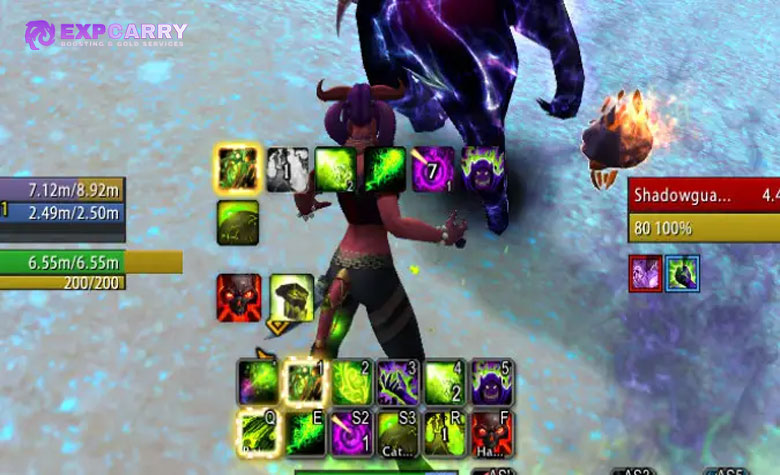
Les alertes de Midnight sont utiles parce qu’elles sont associées à des capacités prises en charge individuellement, au lieu de s’appliquer globalement à tout le cadre. Faites un clic droit sur un temps de recharge dans les paramètres du Cooldown Manager et créez une alerte pour l’événement qui vous intéresse. Blizzard autorise jusqu’à trois alertes pour un même temps de recharge et prend en charge les affichages sonores et visuels, dont la synthèse vocale pour les alertes sonores.
Parmi les événements actuellement pris en charge, on trouve notamment la fin ou le début du temps de recharge, l’application et la disparition d’une aura, ainsi que l’entrée dans la fenêtre de pandémie pour les affaiblissements de cible compatibles. Les options visuelles comprennent des effets comme un flash ou une bordure animée ; les alertes sonores peuvent utiliser les sons normaux, la nouvelle catégorie Short ou la synthèse vocale lorsqu’elle est prise en charge.
Priorités pratiques pour les alertes
N’utilisez des alertes que lorsque vous ne pouvez pas vous permettre de manquer l’information. Un soigneur peut vouloir un son lorsqu’un grand temps de recharge d’urgence redevient disponible ou qu’un buff crucial disparaît. Un tank peut souhaiter un signal distinct lorsqu’un grand défensif redevient disponible avant le prochain pack dangereux. Un DPS peut préférer une alerte visuelle lorsque l’affaiblissement important de sa cible atteint sa fenêtre de renouvellement.
- Commencez par une alerte. Choisissez l’événement important que vous manquez le plus souvent en combat.
- Commencez par le son ou par le visuel. Ne cumulez pas les deux, sauf si l’événement est vraiment critique.
- Testez en situation réelle. Un mannequin d’entraînement ne permet pas de savoir si l’alerte disparaît sous les sons du raid et les alertes de boss.
- N’ajoutez une deuxième alerte que si la première a résolu un vrai problème. Évitez de créer une table de mixage avant d’avoir vérifié la lisibilité.
- Utilisez la synthèse vocale avec parcimonie. Les annonces vocales sont claires, mais elles peuvent entrer en conflit avec les alertes de boss, le chat vocal et l’audio d’accessibilité.
Si cinq capacités différentes s’annoncent à chaque combat, le problème n’est plus le manque d’informations : c’est la concurrence entre les alertes.
Profils, imports et configurations séparées pour les raids et Mythic+
Midnight prend en charge plusieurs configurations du Cooldown Manager et permet de les partager ou de les importer. C’est utile, car les raids, Mythic+, le jeu en solo et le JcJ requièrent souvent des priorités visuelles différentes, même avec la même spécialisation.
Un soigneur de raid peut vouloir un Cooldown Manager compact près d’une grande grille de raid, tandis qu’en Mythic+, le même soigneur peut préférer de grands cadres de groupe et plus d’espace à l’écran pour les interruptions, le contrôle des foules et les capacités utilitaires personnelles. Une configuration de raid DPS peut mettre l’accent sur les longs cycles offensifs, tandis qu’une version pour les donjons place les interruptions et les défensifs plus près du centre.
Considérez les profils importés comme des points de départ. Les choix de talents, les buffs pris en charge, les bijoux et l’échelle d’affichage personnelle peuvent rendre les espacements d’un autre joueur inadaptés à votre cas. Après l’importation, vérifiez chaque sort visible et supprimez tout ce qui ne change aucune de vos décisions.
Cooldown Manager, cadres de raid et External Defensives
Ces systèmes se ressemblent à l’écran, mais répondent à des besoins différents. Le Cooldown Manager suit principalement vos temps de recharge, buffs, objets et états de cible pris en charge. Les cadres de raid montrent l’état des membres du groupe, les affaiblissements auxquels vous pouvez réagir, les buffs de soins et les principaux défensifs. External Defensives affiche les grands effets de protection pris en charge qui agissent actuellement sur votre personnage.
Soigneurs, n’essayez pas de transférer toutes les informations des cadres de raid dans le Cooldown Manager. Tanks, n’attendez pas des cadres de raid qu’ils remplacent le suivi de vos défensifs personnels. DPS, ne transformez pas le suivi des affaiblissements de cible en un deuxième système de barres d’ennemis. La configuration native fonctionne bien parce que chaque élément a une fonction limitée.
Ce que le Cooldown Manager natif ne remplace toujours pas
L’interface actuelle est bien plus complète qu’avant Midnight, mais son contenu reste défini par Blizzard. Le studio décide des sorts, buffs, états de cible, objets et effets External Defensive disponibles. L’outil natif ne peut pas servir de moteur de règles sans restriction, capable de créer des conditions de combat à partir de n’importe quelle donnée active.
La communauté signale encore des cas où les joueurs voudraient des alertes à certains seuils de ressources, des conditions combinées reposant sur plusieurs états de combat ou d’autres règles que les types d’alertes disponibles ne couvrent pas. Il s’agit d’observations de joueurs, et non d’une promesse de Blizzard qu’aucune fonctionnalité de ce type ne sera ajoutée. Il faut distinguer l’absence d’une condition personnalisée de l’impossibilité de suivre toute information utile avec le Cooldown Manager.
Midnight a également changé les informations auxquelles les addons de combat ont accès et ce qu’ils peuvent automatiser ; un addon tiers ne peut donc pas toujours rétablir tous les comportements d’auras d’avant Midnight. Blizzard explique cette orientation dans sa philosophie sur les addons de combat de Midnight, qui distingue les outils de présentation de la logique de combat lisant des états actifs protégés.
Le guide ExpCarry sur les addons de combat de Midnight détaille les conséquences pratiques pour les addons et les solutions de remplacement. Si vous cherchez une réorganisation cosmétique ou une présentation filtrée des auras prises en charge, les addons actuels peuvent encore vous aider ; si vous voulez une logique de combat sans restriction, cette limitation est intentionnelle.
Erreurs courantes de configuration du Cooldown Manager
La plupart des mauvaises configurations échouent parce qu’elles affichent trop d’informations. La question n’est pas de savoir si vous pouvez ajouter une icône de plus à l’écran, mais si vous pouvez identifier la bonne action pendant une mécanique dangereuse sans avoir à chercher.
- Suivre tous les sorts pris en charge : voir une information ne signifie pas qu’elle est utile. Masquez les capacités qui ne changent pas vos décisions immédiates.
- Dupliquer les barres d’action : le Cooldown Manager doit mettre en avant la disponibilité et l’état des capacités, pas recopier chaque bouton déjà visible en dessous.
- Éloigner les cadres de raid du soigneur des temps de recharge : les allers-retours répétés du regard compliquent l’utilisation des deux systèmes.
- Utiliser Buffs suivis pour des effets dont il faut surveiller la durée : utilisez des barres lorsque le temps restant compte.
- Ignorer External Defensives en tank : le cumul des effets externes et des temps de recharge personnels peut gaspiller les ressources du groupe.
- Attribuer un son à chaque temps de recharge : les alertes perdent leur sens lorsque la rotation normale crée un flot sonore constant.
- Conserver sans changement les anciens outils de suivi d’objets d’avant la mise à jour 12.1 : le système natif peut désormais gérer les bijoux, les potions et les temps de recharge raciaux pris en charge.
- Copier un profil importé sans vérifier les talents : les capacités prises en charge et les priorités peuvent varier selon la spécialisation et le build.
- S’attendre à ce que les cadres de raid des soigneurs affichent toutes les auras avec la même importance : utilisez le Group Buff Filter pour déterminer les effets vraiment importants.
- Ne tester que sur un mannequin d’entraînement : la configuration doit rester lisible en présence simultanée des alertes de boss, des cadres de groupe, des barres d’ennemis, des déplacements et des sons de combat.
La méthode la plus simple pour épurer l’interface consiste à supprimer un élément chaque fois que deux éléments répondent à la même question. Gardez celui qui se trouve le plus près de l’endroit où vous regardez déjà pendant le jeu normal de ce rôle.
Ordre conseillé pour configurer l’interface native
En configurant l’interface dans le bon ordre, vous éviterez que le Cooldown Manager impose un mauvais emplacement à tous les autres éléments. Commencez par les informations que vous devez lire en continu, puis placez les temps de recharge autour d’elles.
- Placez l’affichage personnel des ressources et les informations de la cible. Définissez la zone centrale du combat.
- Placez les cadres de groupe ou de raid. Les soigneurs doivent s’en occuper avant tout positionnement des temps de recharge.
- Placez la chronologie du boss et les alertes de boss. Gardez les timings prévisibles des rencontres lisibles sans masquer le personnage.
- Placez les temps de recharge essentiels. Gardez les informations de rotation et de défense les plus importantes près du point focal.
- Ajoutez les temps de recharge utilitaires. Placez-les assez près pour les vérifier, mais donnez-leur visuellement moins d’importance qu’aux essentiels.
- Ajoutez les buffs et les barres suivis. Limitez-vous aux effets qui modifient la priorité des sorts ou leur timing.
- Activez External Defensives si cette information vous est utile. Les tanks en profitent le plus, mais tous les rôles peuvent s’en servir.
- Ajoutez les bijoux, les potions et les capacités raciales. Alignez-les sur les fenêtres de temps de recharge qu’ils accompagnent.
- Ajoutez les alertes en dernier. Elles compensent les informations qui vous échappent encore une fois la configuration visuelle au point.
Les joueurs qui veulent tester leur configuration en pleine activité de raid peuvent participer à une session de progression de raid WoW, mais les raids en mode Normal, Héroïque, LFR ou les combats de guilde conviennent tout aussi bien pour tester l’interface. L’essentiel est de faire le test avec de vraies mécaniques et les informations du groupe à l’écran.
FAQ sur le Cooldown Manager de World of Warcraft Midnight
Les questions ci-dessous portent sur les fonctions actuelles de Midnight qui risquent le plus d’être confondues avec celles décrites dans les anciens guides du Cooldown Manager.
Le Cooldown Manager de Midnight peut-il suivre les bijoux ?
Oui. La mise à jour 12.1 a ajouté le suivi natif des bijoux au Cooldown Manager.
Le Cooldown Manager peut-il suivre les potions ?
Oui. Le suivi actuel de Midnight comprend les potions, et vous pouvez également signaler celles qui sont prises en charge via le Cooldown Manager.
Puis-je suivre les capacités raciales ?
Oui. La mise à jour 12.1 a ajouté le suivi des temps de recharge et des durées des capacités raciales.
Les soigneurs peuvent-ils choisir les buffs affichés sur les cadres de raid ?
Oui. Les cadres de raid des soigneurs peuvent désormais être configurés pour afficher les buffs de soins ou les masquer, et le Group Buff Filter permet d’attribuer des alertes visuelles à des sorts de buff de groupe pris en charge.
Puis-je déplacer des sorts entre les temps de recharge essentiels et utilitaires ?
Oui. Les paramètres avancés du Cooldown Manager permettent de réorganiser les temps de recharge pris en charge et de les déplacer entre les catégories Essentiel, Utilitaire et Masqué.
Les buffs peuvent-ils s’afficher sous forme de barres plutôt que d’icônes ?
Oui. Dans les paramètres avancés du Cooldown Manager, les buffs pris en charge peuvent être affichés sous forme d’icônes ou de barres.
Le Cooldown Manager peut-il m’alerter lorsqu’un buff est appliqué ou supprimé ?
Oui. Midnight prend en charge les alertes sonores et visuelles pour les événements liés aux auras, notamment leur application et leur suppression. Vous pouvez attribuer jusqu’à trois alertes à un même temps de recharge.
Peut-il suivre les effets DoT et les affaiblissements de la cible ?
Les affaiblissements pris en charge sur la cible actuelle peuvent être suivis, y compris certains états particuliers comme la fenêtre de pandémie, lorsqu’elle s’applique.
Puis-je voir les défensifs externes ?
Oui. External Defensives est un outil de suivi natif distinct dans le Mode édition. La liste des sorts pris en charge est définie par Blizzard et n’est pas librement personnalisable.
Ai-je encore besoin de WeakAuras ou d’un addon de suivi des temps de recharge dans Midnight ?
Pas nécessairement. Le Cooldown Manager natif couvre désormais de nombreux besoins courants de suivi des temps de recharge, buffs, affaiblissements, objets et alertes. Les addons restent utiles pour les présentations prises en charge et les configurations spécialisées, mais les restrictions de l’API de combat de Midnight les empêchent parfois de reproduire l’ancienne logique de combat sans restriction.
Conclusion
La meilleure configuration du Cooldown Manager de World of Warcraft Midnight est adaptée au rôle et volontairement épurée. Les soigneurs doivent partir de cadres de groupe ou de raid lisibles, utiliser Group Buff Filter pour les effets de soins importants et garder les temps de recharge d’urgence près des cadres. Les tanks doivent regrouper leurs défensifs personnels, External Defensives, la provocation et le timing des boss. Les DPS doivent privilégier les fenêtres offensives, les procs pertinents, les affaiblissements de cible, les interruptions et la synchronisation des objets.
La mise à jour 12.1 rend la configuration native beaucoup plus complète en ajoutant le suivi des bijoux, des potions et des capacités raciales, davantage d’options pour les cadres de raid des soigneurs et de nouvelles options sonores. Configurez d’abord les capacités prises en charge, placez les cadres autour des informations que votre rôle consulte le plus souvent et n’ajoutez des sons qu’après avoir testé la disposition visuelle en combat réel. Un Cooldown Manager bien conçu doit réduire le nombre de zones à consulter, et non créer un tableau de bord supplémentaire qui accapare l’attention.